


Início do workspace
Criar o primeiro workspace
Escolha uma família de modelos, percorra o assistente de criação de quatro abas, defina a origem do repositório ou WAR, o runtime, o banco de dados e as integrações, depois crie e acompanhe a build.
Última atualização
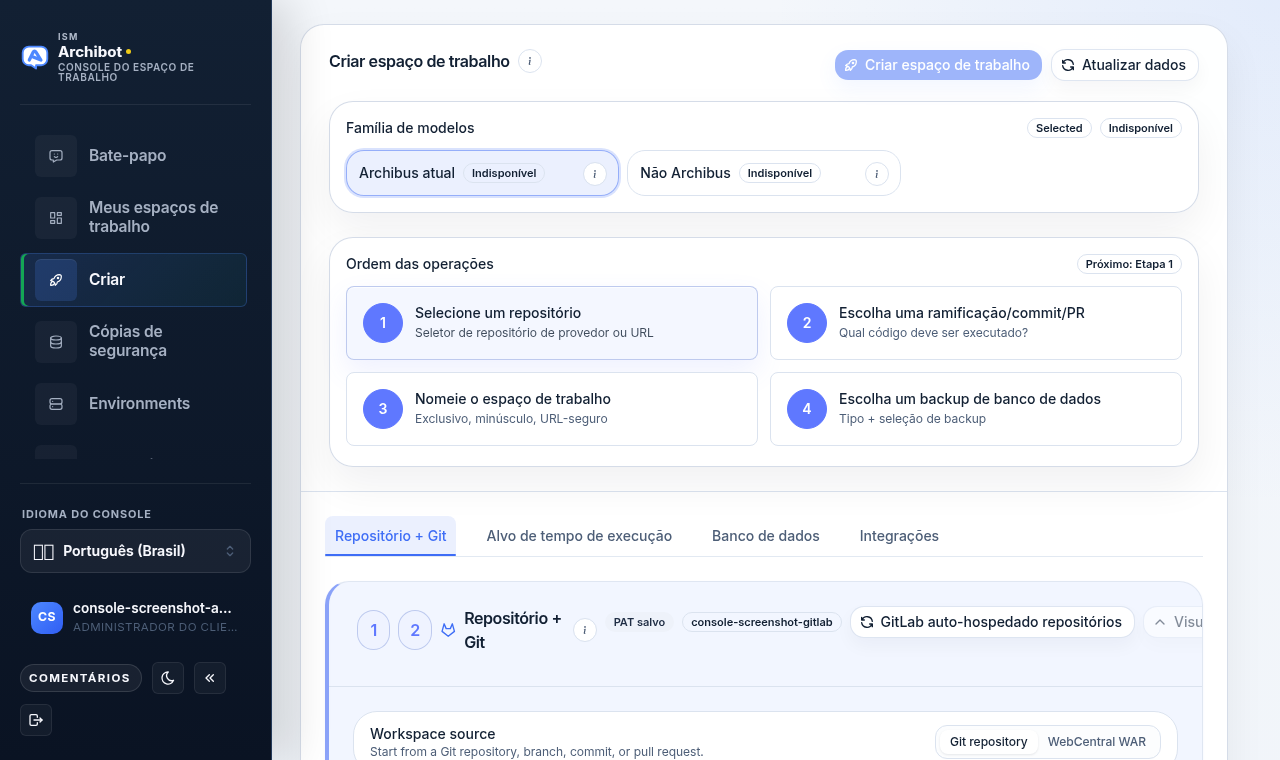
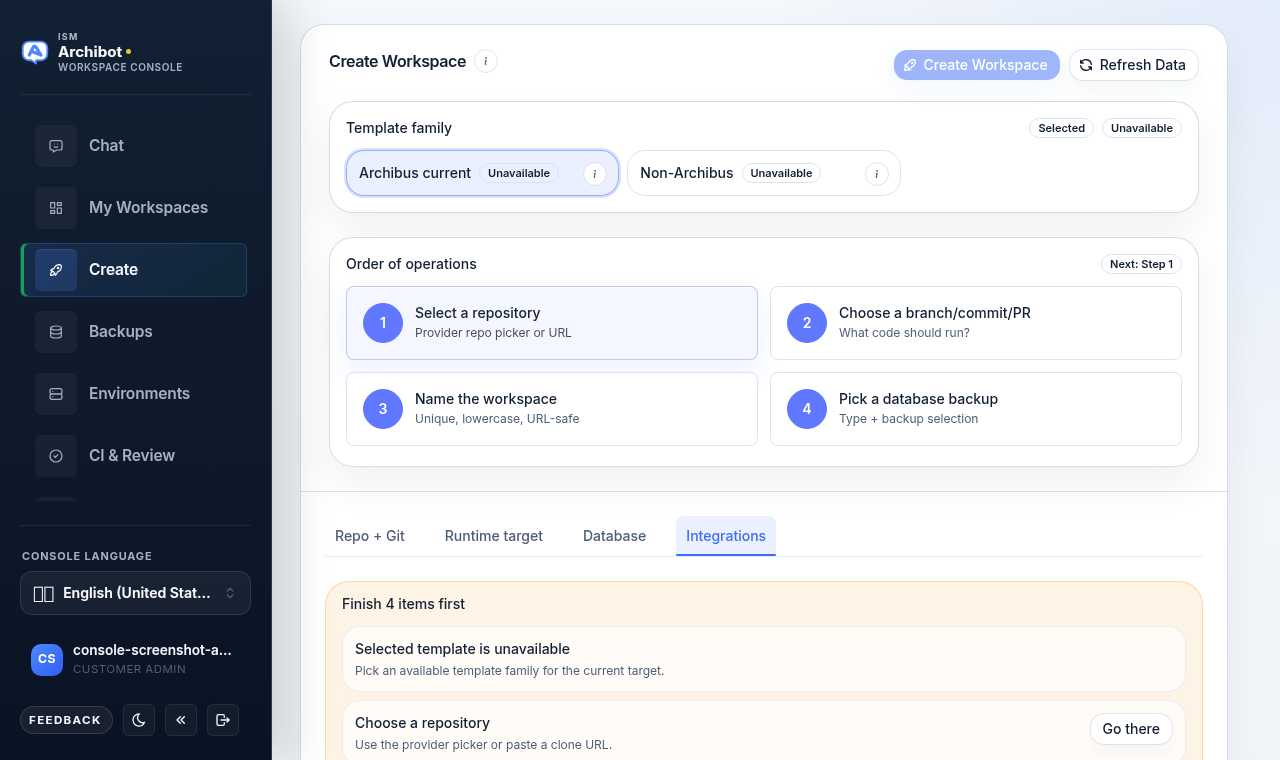
A aba Criar orienta você por um workspace de cada vez. Ela abre com um seletor de Família de modelos e um cartão Ordem das operações, seguidos de quatro abas de configuração abaixo. Você não precisa rolar todo o formulário: as etapas numeradas no cartão Ordem das operações levam você a cada seção, e cada botão Criar workspace permanece desabilitado até que cada etapa obrigatória esteja preparada.
Abra Criar pela navegação à esquerda, ou vá para /?tab=create.
Lista de verificação prévia
Antes de começar, confirme:
- A configuração da conta não está bloqueada e o acesso de faturamento ou de avaliação está aprovado.
- O tempo de workspace pré-pago e o crédito de IA gerenciada estão financiados quando sua conta usa acesso pré-pago.
- Uma família de modelos aprovada está selecionável (consulte Catálogo e prontidão).
- A URL do repositório e o branch estão corretos, ou você tem um artefato WAR aprovado para começar.
- As credenciais Git privadas mostram acesso de clonagem válido quando necessário.
- O perfil de versão do WebCentral corresponde ao repositório ou WAR que você está iniciando.
Para a maioria dos clientes de hospedagem compartilhada, o destino do workspace é gerenciado pelo operador. O Console oferece as escolhas de destino e de sistema operacional que sua conta tem permissão para usar; você não escolhe infraestrutura bruta.
Escolha uma família de modelos
No topo de Criar, escolha a Família de modelos para este workspace. Cada família traz seus próprios padrões para a cadeia de ferramentas, as expectativas de banco de dados e a imagem de runtime. O seletor mostra quais famílias estão disponíveis para o destino que sua conta tem permissão para usar; famílias que não estão aprovadas aparecem como Indisponíveis.
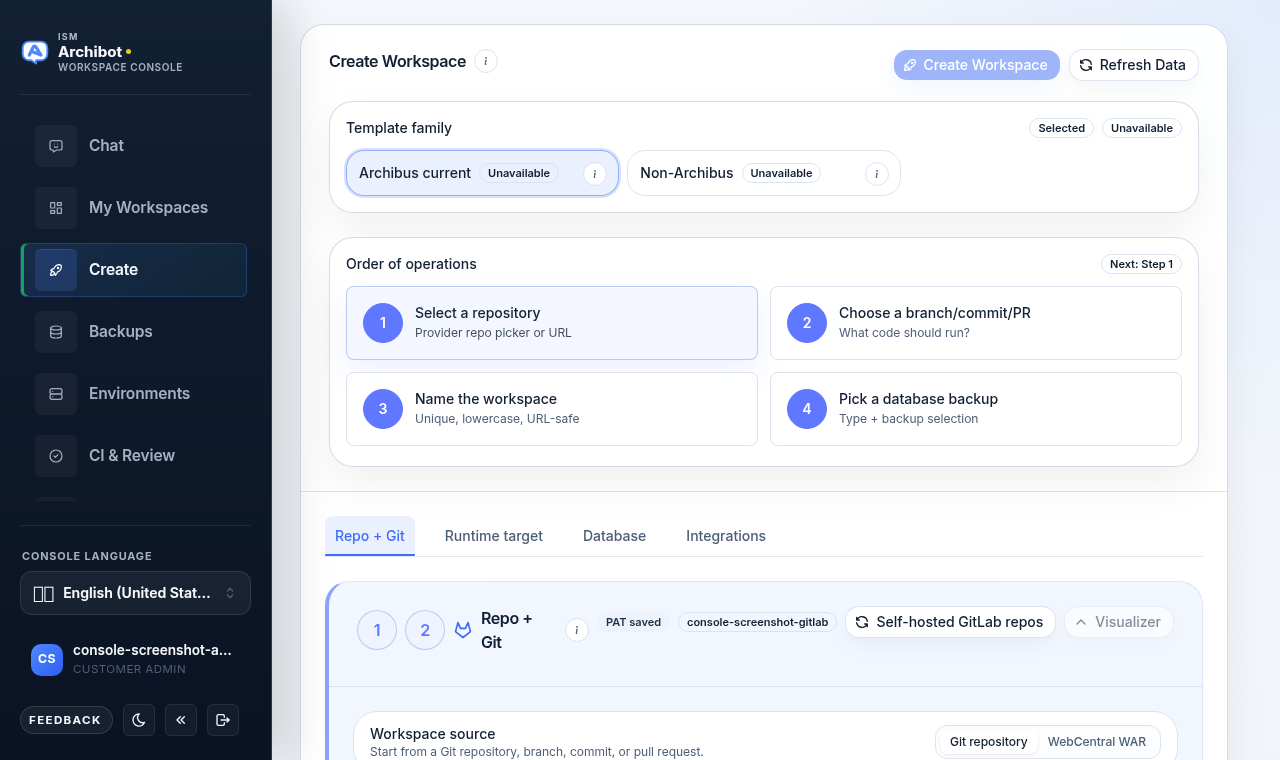
Se nenhuma família estiver selecionável, o destino do workspace ou os aliases de modelo ainda não estão anexados. Resolva isso primeiro em Catálogo e prontidão antes de continuar.
Trabalhe com o cartão Ordem das operações
O cartão Ordem das operações lista as etapas obrigatórias como pílulas numeradas. Cada pílula é um botão que rola você até aquela seção, e fica verde com uma marca de seleção quando a etapa está concluída. O selo no canto superior direito mostra Pronto para iniciar. ou Próximo: Etapa N.
Para um workspace Archibus ou baseado em repositório, as etapas são:
| Etapa | Rótulo da pílula | O que você define |
|---|---|---|
| 1 | Selecione um repositório | Provedor, credencial e o repositório (ou origem WAR). |
| 2 | Escolha um branch/commit/PR | O código exato que o workspace executa. |
| 3 | Nomeie o workspace | Um nome único, em minúsculas e seguro para URL. |
| 4 | Escolha um backup de banco de dados | Tipo de banco de dados e a origem de restauração, quando a família precisar de uma. |
Os workspaces da família DevOps mostram uma sequência mais curta (conectar DigitalOcean, depois nomear o workspace), e uma família apenas de repositório marca a etapa de banco de dados como opcional.
Percorra as quatro abas
Abaixo do cartão, a configuração se divide em quatro abas. Clique em uma aba, ou deixe uma pílula da Ordem das operações levar você até lá.
Repo + Git
Esta aba se chama Repo + Git para uma origem Git, ou Source WAR quando você muda para um artefato WAR gerenciado.
- Em Origem do workspace, escolha Repositório Git para clonar um repositório, ou WAR do WebCentral para começar a partir de um artefato Archibus empacotado.
- Para uma origem Git, escolha um Provedor de repositório: GitLab.com, GitLab auto-hospedado, GitHub.com, GitHub auto-hospedado, Bitbucket Cloud, Bitbucket auto-hospedado, Azure DevOps Services ou Outro Git personalizado.
- Configure a Credencial Git do workspace para repositórios privados. Use Verificar agora para validar o acesso de clonagem. O Console mostra o estado da credencial (por exemplo, “Saved GitLab PAT validated.”) mas nunca exibe o token salvo, a senha de aplicativo ou o valor da chave privada após o armazenamento.
- Escolha o Repositório com Navegar pelos repos salvos ou Colar URL de clonagem, depois escolha o Branch (Etapa 2: branch, commit ou pull request).
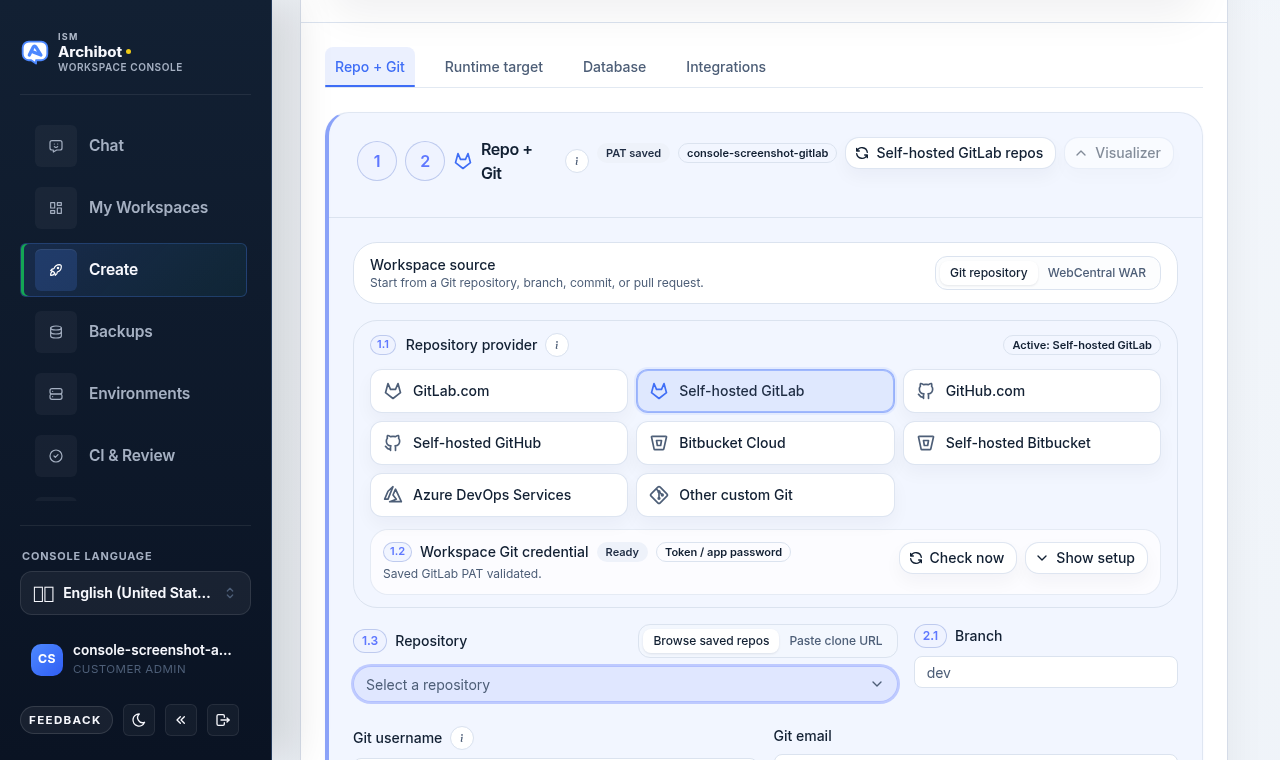
Um visualizador de repositório está disponível nesta aba (use Visualizador / Ocultar visualizador) para que você possa confirmar o provedor, o branch e o destino de clonagem antes de criar.
Para repositórios públicos do GitLab.com ou GitHub.com você pode colar a URL diretamente sem uma credencial salva. Para repositórios privados, siga o fluxo de credenciais do seu provedor:
| Provedor | Entrada segura típica | Não cole |
|---|---|---|
| GitLab | URL do projeto, branch, estado do PAT salvo. | PAT bruto em tickets ou documentos. |
| GitHub | URL do repositório, branch, estado do PAT salvo. | PAT bruto em capturas de tela. |
| Bitbucket | URL do repositório, branch, estado da senha de aplicativo salva. | Valores da senha de aplicativo. |
| Azure DevOps | URL de organização/projeto/repo e branch. | Valor do PAT fora do fluxo de credenciais. |
| Git personalizado | URL HTTPS ou SSH colada, host, nome de usuário. | Tokens ou chaves em notas compartilhadas. |
Começar a partir de um artefato WAR
Quando o workspace deve começar a partir de arquivos Archibus empacotados em vez de uma clonagem de repositório, alterne Origem do workspace para WAR do WebCentral. A aba é renomeada para Source WAR e as etapas mudam:
- Escolha um artefato WAR gerenciado a partir da busca, ou cole um caminho de objeto WAR gerenciado que o Console possa alcançar. A localização do artefato WAR é armazenada de forma privada.
- Um workspace apoiado por WAR pula a seleção de branch e a clonagem do repositório; o Console passa os metadados do artefato WAR ao runtime e o expande no diretório de aplicações.
Use a busca sempre que possível. Cole um caminho apenas para um artefato de armazenamento de objetos gerenciado, nunca um link de download público.
Destino de runtime
Esta aba contém o nome do workspace, o tamanho, o sistema operacional e a seção Cadeia de ferramentas.
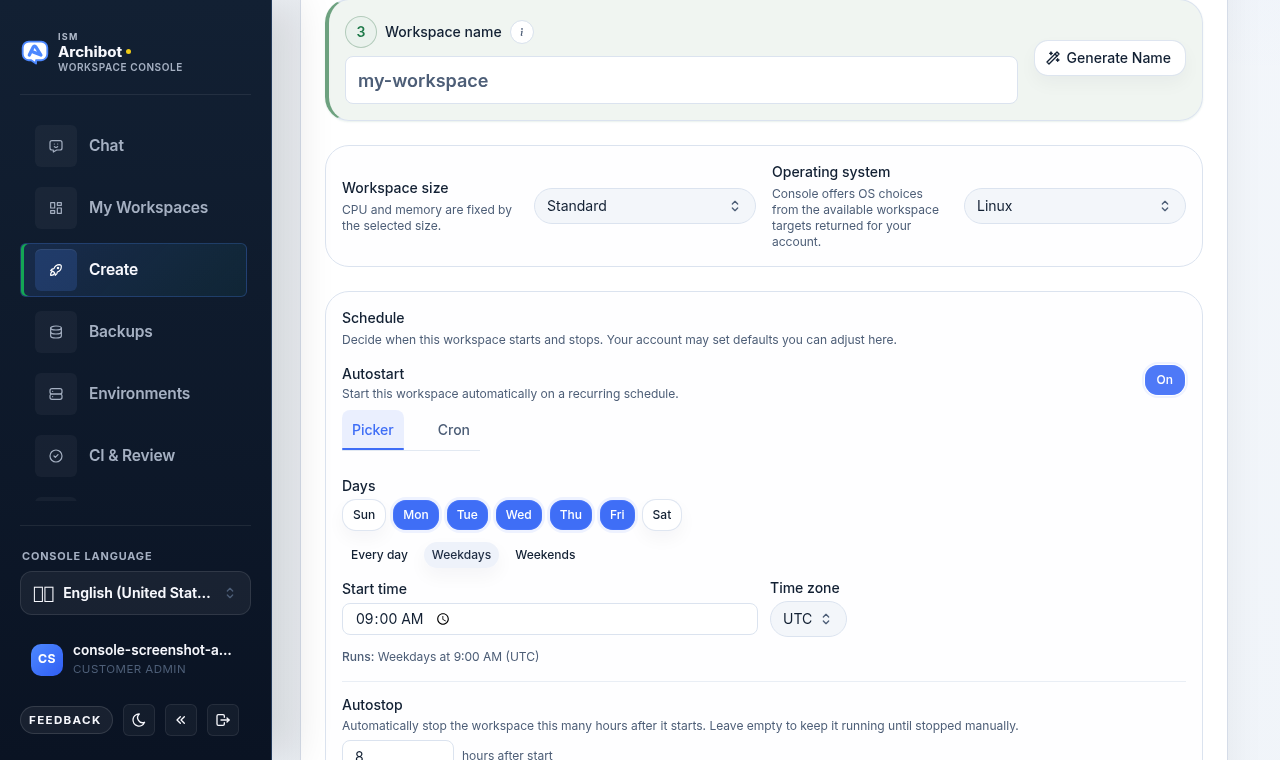
- Defina o Nome do workspace (Etapa 3). Ele deve ser único, em minúsculas e seguro para URL. Gerar nome pode sugerir um.
- Confirme o Tamanho do workspace e o Sistema operacional. O Console oferece apenas os tamanhos e as escolhas de SO que os destinos do workspace retornaram para sua conta.
- Em Cadeia de ferramentas, escolha o Perfil de versão do WebCentral que corresponde ao seu repositório ou WAR. O perfil define Java, Gradle, Tomcat e o pacote de licenças compatível correspondente em uma única operação.
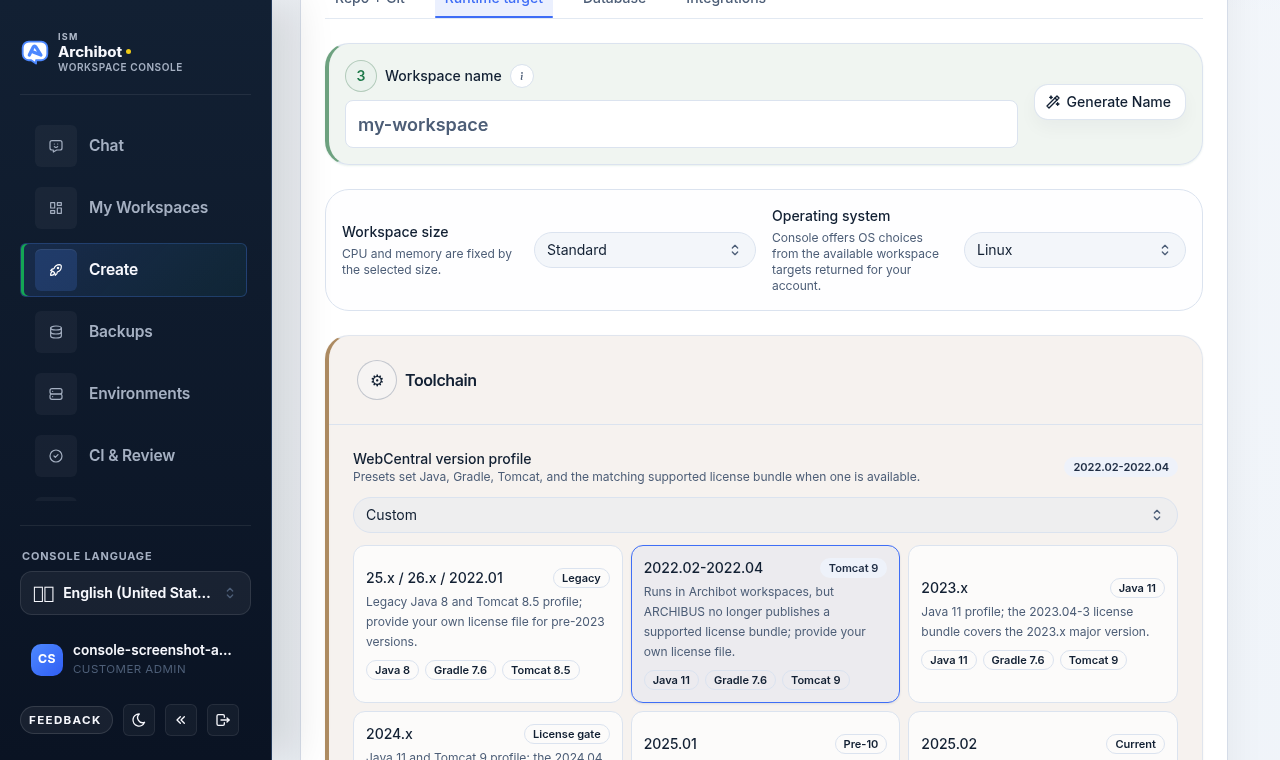
Cada cartão de perfil mostra suas versões de Java, Gradle e Tomcat e um selo como Legacy, Current, Pre-10 ou License gate. Escolha o perfil que corresponde ao branch do WebCentral que você está iniciando; para branches mais antigos, o perfil é um ponto de partida mais seguro do que alterar Java ou Tomcat manualmente. Use Custom apenas quando um operador ou líder de projeto tiver fornecido uma substituição específica.
Agendamento
Decida quando o workspace inicia e para enquanto você o cria, no cartão Agendamento.
- Início automático está desativado por padrão, então o workspace inicia
quando você o abre. Ative-o para iniciar o workspace automaticamente em um
agendamento recorrente, definido de duas formas que permanecem sincronizadas:
- Seletor — escolha os dias (ou uma predefinição como Dias úteis), um horário de início e um fuso horário. O Console constrói o agendamento e mostra um resumo em linguagem simples (por exemplo, Executa: Dias úteis às 9:00 AM).
- Cron — insira uma expressão cron bruta com ajuda de formato e exemplos (por
exemplo,
CRON_TZ=America/New_York 0 9 * * 1-5).
- Parada automática tem como padrão 8 horas após o início, então um workspace ocioso para sozinho. Limpe-o para manter o workspace em execução até que você o pare manualmente.
Se um operador tiver configurado padrões de conta, estes substituem esses valores iniciais quando o formulário carrega. Você pode alterar o agendamento depois em Gerencie seus workspaces.
Banco de dados
- Escolha o Tipo de banco de dados: SQL Server, Oracle ou Nenhum. O tipo de banco de dados é lembrado por URL de repositório.
- Quando a família precisar de um backup, Escolha um backup de banco de dados do catálogo de restauração aprovado. Você pode filtrar o catálogo; uploads e associações de repositório também aparecem ali. Você pode colar uma URL de backup personalizada para um backup de armazenamento de objetos gerenciado.
- O tipo de banco de dados definido como Nenhum pula os requisitos de backup para workspaces apenas de repositório.
Os sidecars de banco de dados e as restaurações de backup exigem um destino de workspace Linux Kubernetes com suporte a banco de dados. Se o seu destino selecionado não suportar bancos de dados, o Console indica que você escolha um destino com capacidade de banco de dados. Para mais sobre a escolha de origens de restauração, consulte Backups e origens de restauração.
Integrações
A aba Integrações cobre IA gerenciada, IA secundária e outros serviços conectados para o workspace.
- Acesso a IA gerenciada: use o proxy gerenciado do ArchiBot para que o workspace possa alcançar a IA sem que você gerencie uma chave. O acesso gerenciado não armazena nem reutiliza arquivos de login de contas de provedores pessoais.
- Use sua própria chave: quando permitido, você pode fornecer uma chave de API da Anthropic ou usar sua própria chave após o início em vez de usar o proxy gerenciado.
- Outras integrações (por exemplo, tokens de API da Atlassian) aparecem aqui quando a família de modelos as suporta.
Esta aba também é onde o Console resume a configuração pendente. Quando etapas obrigatórias ainda estão abertas, ele mostra um cartão Conclua N itens primeiro que lista cada etapa incompleta com um botão Ir até lá.
Crie o workspace
Quando o selo da Ordem das operações exibe Pronto para iniciar. e cada pílula está marcada, os botões Criar workspace ficam habilitados.
Há três deles, todos com a mesma ação: um perto do topo da página, um em linha ao final das etapas da Ordem das operações, e um de largura total no cartão de prontidão na parte inferior, que se acende e exibe Pronto para iniciar assim que cada etapa obrigatória passa. Use o que estiver mais próximo de onde você terminou. Todos permanecem desabilitados até que a validação passe, então um botão ativo significa que o workspace está pronto para ser criado.
- Confirme a família de modelos e as seleções de origem, branch, nome e banco de dados.
- Resolva quaisquer entradas Conclua N itens primeiro.
- Clique em qualquer botão Criar workspace.
- Acompanhe o status da build até o workspace estar pronto.
Após criar, o Console abre uma visualização de log de build. A saída da build é transmitida ali enquanto o workspace é provisionado; quando o contêiner de desenvolvimento inicia, ela muda para os logs de inicialização do workspace e mostra Build finished quando o provisionamento é concluído. Uma criação bem-sucedida provisiona o workspace, os pods, os PVCs, o checkout do repositório (ou a expansão do WAR) e qualquer restauração de banco de dados. Esta caixa de diálogo de log é o primeiro lugar para procurar se uma build travar.
Se o Console mostrar um erro de validação, corrija exatamente esse campo antes de tentar novamente. Se o workspace for aceito mas a inicialização falhar depois, mantenha o workspace disponível para inspeção a menos que um operador diga que a limpeza é segura.
Abra o workspace
- Vá para My Workspaces.
- Espere o status do workspace ser pronto ou em execução.
- Abra o workspace e suas opções de conexão a partir de lá.
Se um link de conexão abrir um endereço de serviço interno ou redirecionar para um lugar que seu navegador não pode alcançar, pare e relate. Para ações do dia a dia como iniciar, parar, recompilar e excluir, consulte Gerenciar workspaces.
Solução de problemas de criação bloqueada
| Bloqueador | O que geralmente significa | Próxima ação |
|---|---|---|
| Faturamento ou saldo pré-pago | A conta não está aprovada ou financiada para criações. | Peça a um administrador de cliente ou operador para revisar o estado do Catálogo e do faturamento. |
| Família de modelos indisponível | Nenhuma família de modelos aprovada se resolve para o destino selecionado. | Escolha uma família disponível ou revise Catálogo e prontidão. |
| Destino sem suporte a banco de dados | O destino escolhido não pode executar sidecars de banco de dados. | Escolha um destino com capacidade de banco de dados, ou defina o tipo de banco de dados como Nenhum. |
| Validação do Git falhou | A URL do repo, o branch ou a credencial está errado. | Atualize o repositório ou a credencial e use Verificar agora. |
| Artefato WAR necessário | Nenhum WAR gerenciado está selecionado ou colado no modo WAR. | Selecione um artefato WAR da busca ou cole um caminho de WAR gerenciado. |
| Conclua N itens primeiro | Uma etapa obrigatória da Ordem das operações ainda está aberta. | Use Ir até lá no cartão de prontidão para início para concluir cada etapa. |
Guias relacionados
- Catálogo e prontidão — confirme uma família de modelos e um destino aprovados antes de criar.
- Predefinições de workspace — aplique uma baseline conhecida e boa para preencher o assistente rapidamente.
- Backups e origens de restauração — escolha a restauração de banco de dados certa para a aba Banco de dados.
- Gerenciar workspaces — inicie, pare, recompile e abra workspaces após criar.
- Configuração do administrador de cliente — configure acesso, destinos e provedores Git para seu locatário.
Concluído quando
- O acesso de faturamento ou de avaliação está aprovado.
- Uma família de modelos aprovada está selecionável para sua conta.
- O repositório (ou artefato WAR) e o branch estão corretos.
- O perfil de versão do WebCentral corresponde ao seu repositório ou WAR.
- O tipo de banco de dados e a escolha de backup estão corretos.
- O cartão Ordem das operações mostra todas as etapas obrigatórias concluídas.