


Integração
Configuração do ArchiBot Chat
Abra a seção da conta ArchiBot em Configurações e conclua a Configuração: confirme o acesso, escolha seu plano e uso pretendido, defina a postura de arquivos, API e notificações e salve.
Última atualização
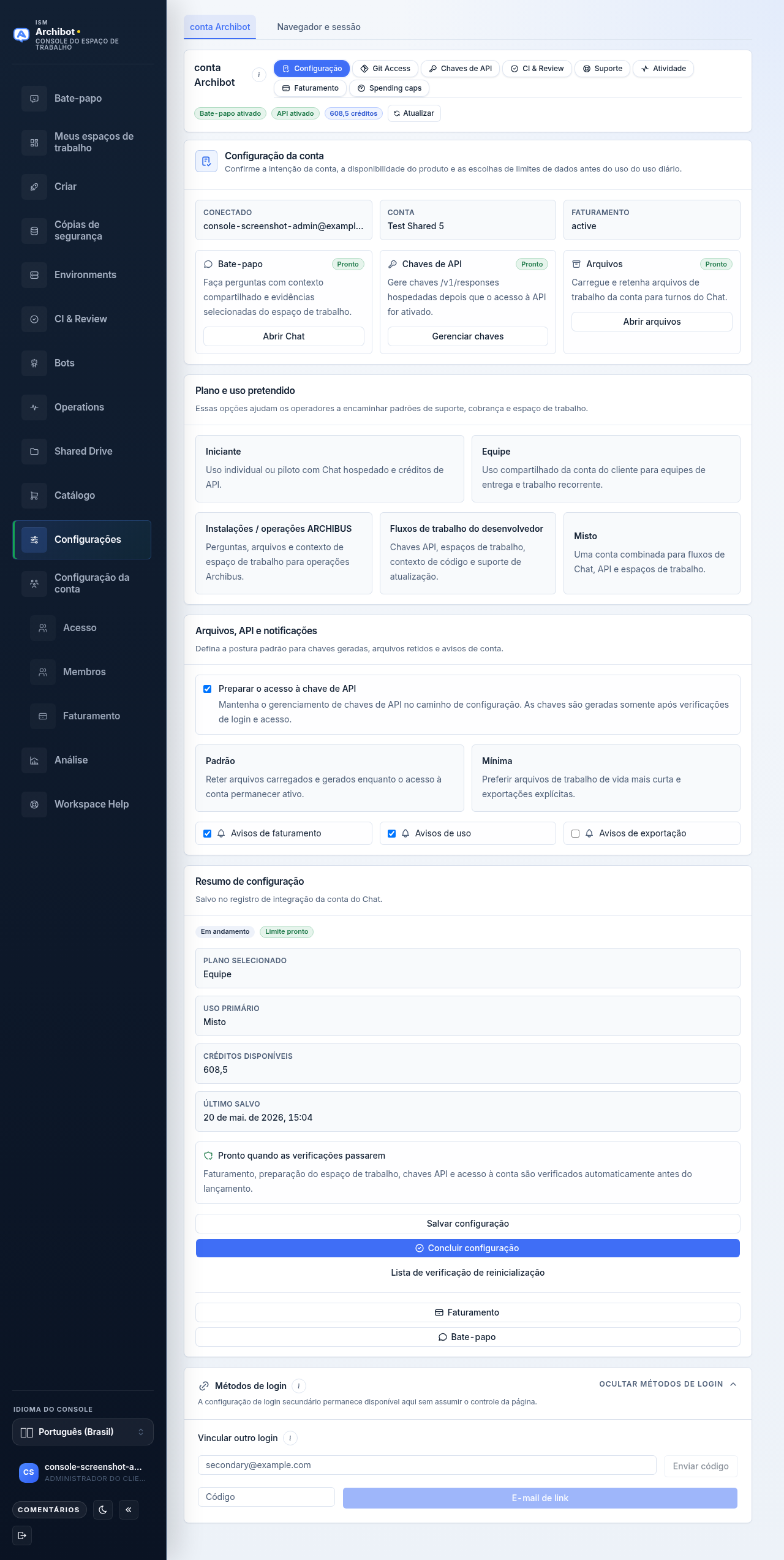
A Configuração é uma aba na seção conta ArchiBot de Configurações. Ela confirma seu acesso, permite registrar um plano e um uso pretendido e define sua postura padrão para arquivos, chaves de API e avisos. Não é um assistente separado pelo qual você passa uma única vez; é um painel que você pode reabrir e ajustar a qualquer momento.
A Configuração não concede acesso ao produto por si só. O acesso vem dos grupos de produtos atribuídos à sua conta. Se você ainda não recebeu produtos ArchiBot, solicite acesso primeiro e conclua a Configuração assim que um operador a aprovar.
Antes da Configuração: solicitar acesso
Se o seu login funciona, mas sua conta ainda não tem um grupo de produtos ArchiBot, os cartões de produto na Configuração mostram Pendente com um botão Solicitar acesso em vez de uma ação.
As solicitações de acesso são tratadas fora do Console, por meio do formulário público de solicitação de acesso do ArchiBot Chat. A solicitação normalmente registra o nome da sua empresa ou equipe, os produtos que você deseja (Chat, API ou espaços de trabalho) e seu uso pretendido. Enviar uma solicitação não concede acesso. Um operador a analisa, confirma o caminho de cobrança ou aprovação e atribui os grupos de produtos correspondentes antes que a Configuração seja desbloqueada.
Para alterações de cobrança controlada pela organização ou de logon único, entre em contato com o administrador do cliente ou o suporte da ISM em vez de usar o formulário público. Consulte Funções de acesso para saber quem pode conceder o quê.
Abrir a Configuração
- Faça login no Console e abra Configurações.
- Permaneça na aba conta ArchiBot (a aba alternativa é Navegador e sessão).
- Na faixa de pílulas da conta ArchiBot, selecione Configuração.
A faixa de pílulas é a linha de botões abaixo do título conta ArchiBot: Configuração, Acesso ao Git, Chaves de API, CI e Revisão, Suporte, Atividade, Cobrança e Limites de gastos. O cabeçalho também mostra o status rápido: Chat habilitado, API habilitada, seu saldo de créditos e um controle Atualizar.
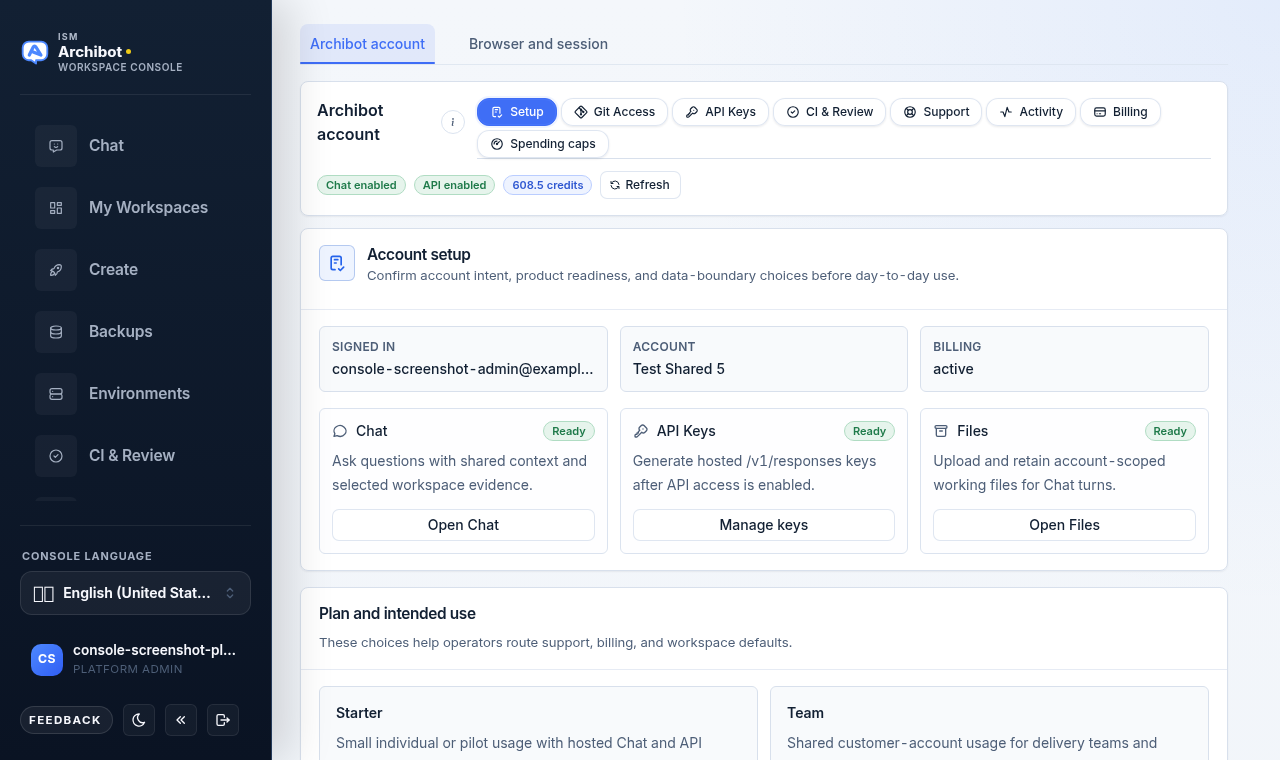
Cobrança e Limites de gastos aparecem apenas para administradores de cliente e operadores de plataforma. Os membros veem o restante da faixa sem essas duas abas.
Cartão de configuração da conta
O primeiro cartão, Configuração da conta, confirma sua identidade e a prontidão do produto.
A linha superior mostra três campos somente leitura:
| Campo | Significado |
|---|---|
| Conectado como | O e-mail da sua conta conectada |
| Conta | A conta de cliente à qual esta sessão pertence |
| Cobrança | O status de cobrança atual, por exemplo active |
Abaixo disso, três cartões de produto mostram, cada um, um selo Pronto ou Pendente:
- Chat — faça perguntas com contexto compartilhado e evidências do espaço de trabalho selecionado. A ação é Abrir Chat.
- Chaves de API — gere chaves hospedadas
/v1/responsesdepois que o acesso à API for habilitado. A ação é Gerenciar chaves, que abre a aba Chaves de API. - Arquivos — envie e retenha arquivos de trabalho com escopo de conta para o Chat. A ação é Abrir Arquivos.
Quando um produto mostra Pronto, seu botão executa a ação. Quando mostra Pendente, o botão se torna Solicitar acesso.
As chaves de API não são geradas a partir deste cartão. Use a aba Chaves de API para isso, abordada em Chaves de API do ArchiBot Chat.
Cartão de plano e uso pretendido
O cartão Plano e uso pretendido é mostrado apenas a administradores de cliente e operadores de plataforma. Essas escolhas ajudam os operadores a encaminhar suporte, cobrança e padrões de espaço de trabalho; elas não alteram seu acesso nem geram cobrança por si só.
Escolha um bloco de plano:
- Starter — uso individual ou piloto pequeno com créditos hospedados de Chat e API.
- Team — uso compartilhado da conta de cliente para equipes de entrega e trabalho recorrente.
Em seguida, escolha um uso pretendido:
- Operações de instalações / ARCHIBUS — perguntas, arquivos e contexto de espaço de trabalho para operações do Archibus.
- Fluxos de trabalho de desenvolvedores — chaves de API, espaços de trabalho, contexto de código e suporte a atualizações.
- Misto — uma conta combinada para fluxos de trabalho de Chat, API e espaços de trabalho.
Os preços e as concessões de créditos são gerenciados pelo seu contrato de conta e exibidos na aba Cobrança, não nesses blocos. Para o significado dos números, consulte Cobrança e créditos do ArchiBot Chat.
Cartão de arquivos, API e notificações
O cartão Arquivos, API e notificações define a postura padrão para chaves geradas, arquivos retidos e avisos da conta.
- Preparar acesso a chaves de API — uma caixa de seleção que mantém o gerenciamento de chaves de API no caminho de configuração. As chaves ainda são geradas somente após a aprovação das verificações de login e acesso, na aba Chaves de API.
- Retenção de arquivos — escolha Padrão (reter arquivos enviados e gerados enquanto o acesso à conta permanecer ativo) ou Mínima (preferir arquivos de trabalho de vida mais curta e exportações explícitas). As regras contratuais de retenção da sua organização e as retenções legais prevalecem sobre essa preferência.
- Alternadores de notificação — ative ou desative Avisos de cobrança, Avisos de uso e Avisos de exportação.
Se o seu ambiente exigir um reconhecimento de limite de dados, uma caixa de seleção destacada Reconhecer o limite de dados aprovado aparece neste cartão. Ela pede que você não envie credenciais, chaves privadas, dados confidenciais de clientes ao vivo, transcrições brutas ou segredos de espaço de trabalho, a menos que seu contrato aprovado e a transferência do operador permitam. Quando isso é exigido, a Configuração não pode ser marcada como concluída até que esteja marcada.
Resumo da Configuração e conclusão
O painel Resumo da Configuração à direita acompanha o estado e contém os botões de ação. Ele mostra dois selos: Concluído ou Em andamento, e Limite pronto ou Limite necessário. Abaixo disso, lista seu Plano selecionado (apenas administradores), Uso principal, Créditos disponíveis e Último salvamento.
Para salvar suas escolhas, selecione Salvar configuração. Para marcar a Configuração como concluída, selecione Concluir configuração — isso fica desabilitado até que o limite de dados seja reconhecido quando isso for exigido. Reiniciar lista de verificação limpa seu rascunho para que você possa recomeçar. O painel também oferece botões de atalho para Cobrança (apenas administradores) e Chat.
Quando a Configuração é concluída, os cartões de produto mostram Pronto e você pode abrir o Chat ou ir para a aba Chaves de API. Em seguida, consulte Usando o ArchiBot Chat e Artefatos do ArchiBot Chat.
Outras abas da conta ArchiBot
A Configuração é uma das várias abas na seção da conta ArchiBot. As mais relevantes para a revisão da primeira execução:
-
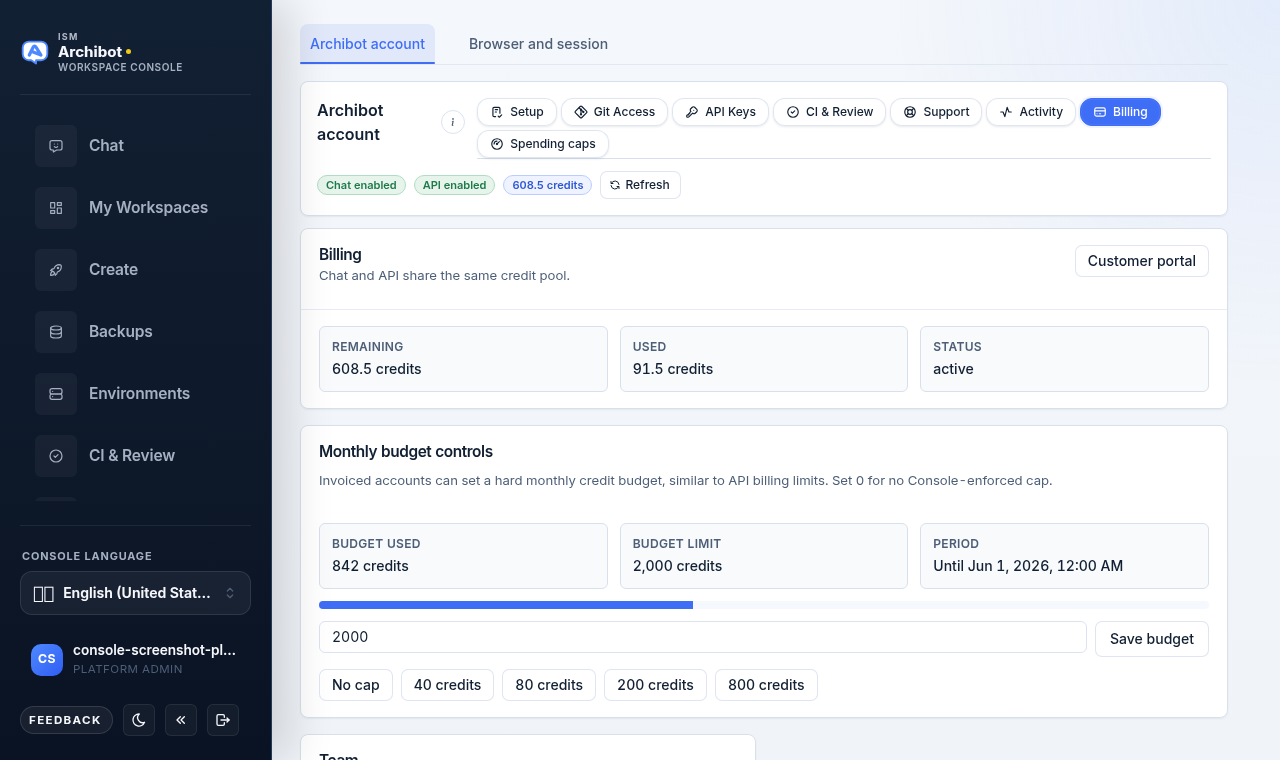
Cobrança (apenas administradores) — Chat e API compartilham o mesmo pool de créditos. Esta aba mostra Restante, Usado e Status, além de controles de orçamento mensal e um link para o Portal do cliente.
-
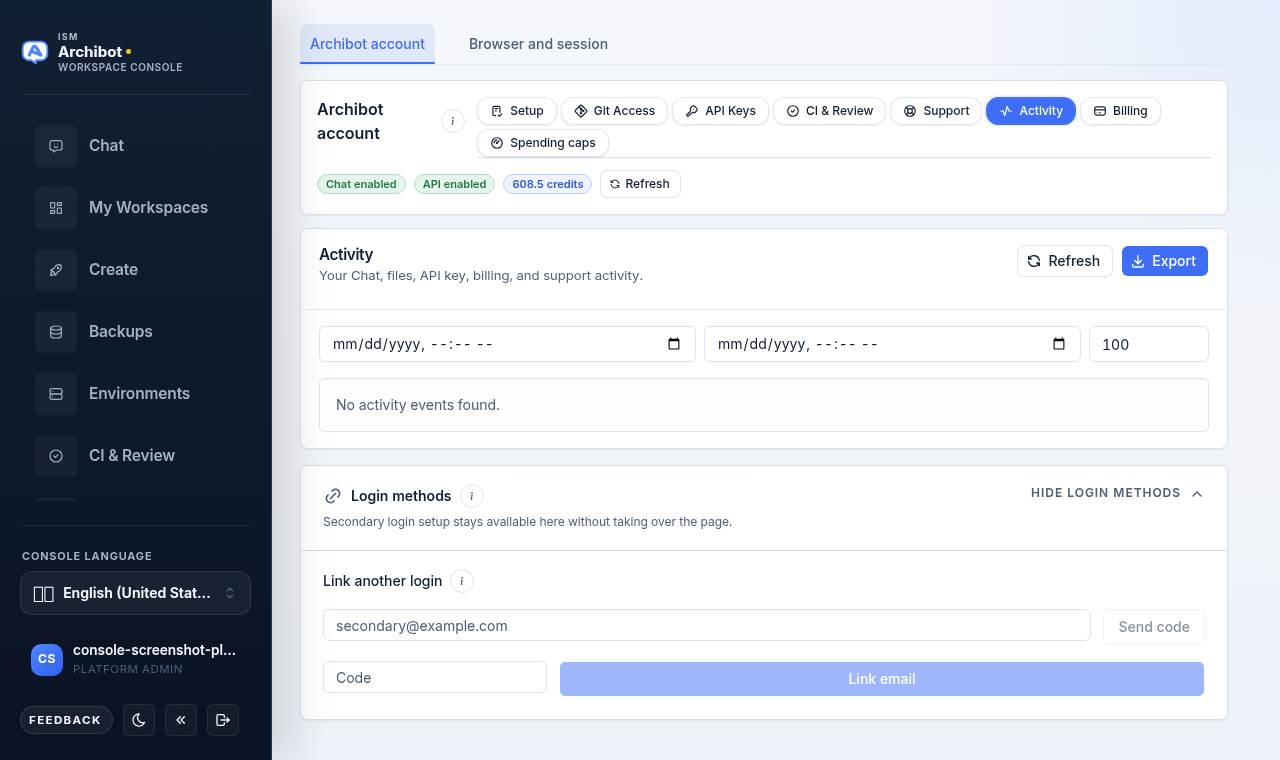
Atividade — um registro filtrado por data da sua atividade de Chat, arquivos, chaves de API, cobrança e suporte, com controles Atualizar e Exportar. Um painel Métodos de login abaixo permite vincular um login secundário sem sair da página.
As abas restantes — Acesso ao Git, Chaves de API, CI e Revisão, Suporte e Limites de gastos — são abordadas em seus próprios guias e superfícies.
Alterar a Configuração mais tarde
Você pode reabrir a Configuração a qualquer momento e salvar novamente. Motivos comuns:
- Sua função muda e um produto passa de Pendente para Pronto.
- Sua organização muda de plano ou uso pretendido.
- Você deseja alternar a retenção de arquivos entre Padrão e Mínima.
- Você deseja ativar ou desativar avisos de cobrança, uso ou exportação.
Para alterações de cobrança ou de logon único controladas pela sua organização, entre em contato com o administrador do cliente ou o suporte da ISM. Consulte Transferência para o suporte para saber como escalar.
Concluído quando
- O cabeçalho da conta ArchiBot mostra Chat habilitado, API habilitada e seu saldo de créditos.
- Cada cartão de produto mostra Pronto, e o resumo da Configuração mostra Concluído e Limite pronto.
- Seu plano, uso pretendido, retenção de arquivos e opções de notificação correspondem à política da sua conta.