


Suporte
Enviar feedback
Use o botão global de Feedback para enviar uma nota rápida e estruturada de qualquer página do Console. Escolha um tipo e um impacto, adicione um assunto e detalhes, deixe anexado o contexto da página e da conta e guarde o identificador retornado para acompanhamento.
Última atualização
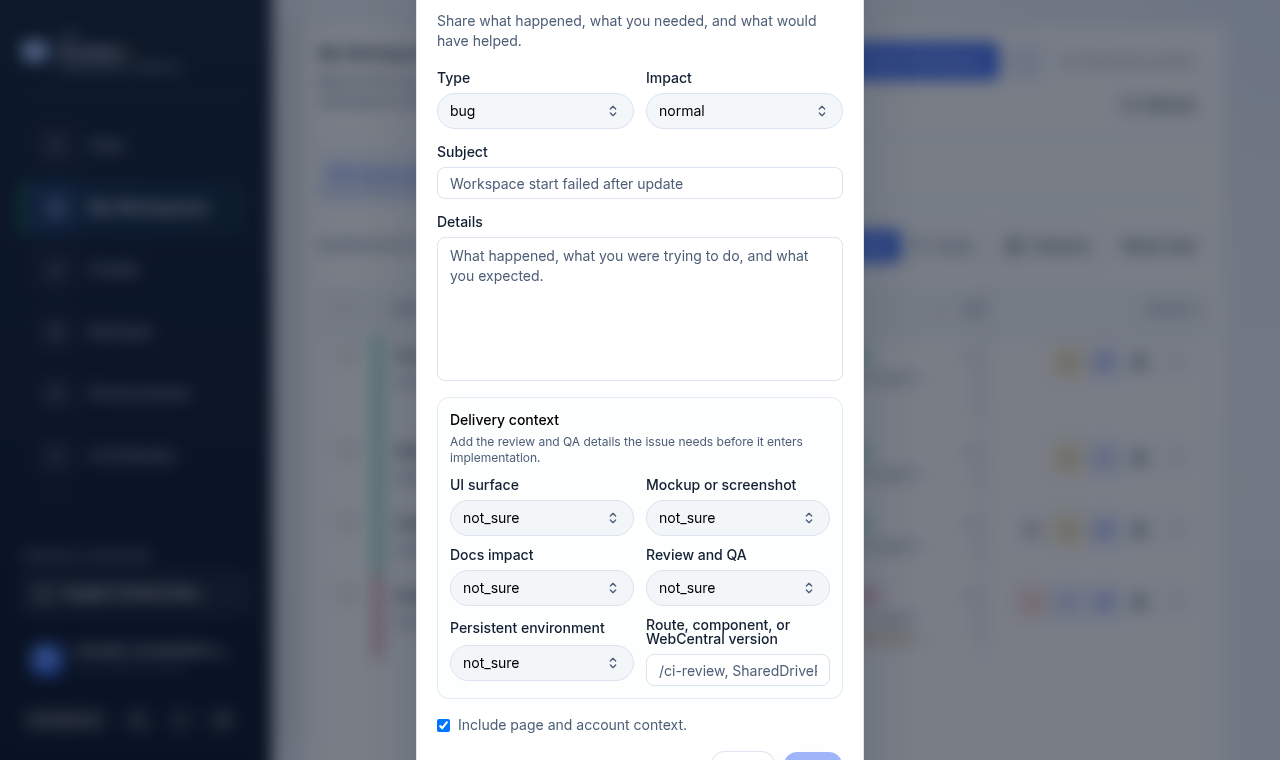
O botão Feedback fica na parte inferior da barra lateral do Console e está disponível em todas as páginas. Ele abre um formulário curto para enviar uma nota rápida à equipe da ISM sem sair do que você estava fazendo. Use-o para um bug, um bloqueio, uma falta de orientação, documentação desatualizada, uma solicitação de recurso ou uma conquista rápida.
Este é o complemento leve de um caso de suporte estruturado. Se você precisa de um chamado categorizado com uma gravidade, use a aba Suporte em vez disso (consulte /support-handoff/). Ambos os caminhos capturam o mesmo tipo de contexto.
Abrir a caixa de diálogo de Feedback
- Olhe na parte inferior da barra lateral do Console, abaixo da navegação.
- Selecione o botão Feedback (ele exibe um ícone de balão de conversa).
- A caixa de diálogo Enviar feedback abre sobre a página atual.
O título da caixa de diálogo diz Enviar feedback, com a mensagem “Compartilhe o que aconteceu, o que você precisava e o que teria ajudado.”
Escolher um tipo e um impacto
A primeira linha tem dois seletores:
- Tipo — que tipo de nota é esta. As opções são Bug, Bloqueado, Falta de orientação, Documentação desatualizada, Solicitação e Conquista.
- Impacto — o quanto isso importa. As opções são Normal, Alto, Urgente, Baixo e Positivo.
Escolha a correspondência mais próxima. Para um relato de funcionamento, Bug com impacto Normal é o ponto de partida padrão; aumente o impacto para Alto ou Urgente apenas quando algo realmente estiver bloqueando você.
Escrever o assunto e os detalhes
- Assunto — um resumo de uma linha, por exemplo “Falha ao iniciar o workspace após a atualização.” Este campo é limitado a 140 caracteres.
- Detalhes — o que aconteceu, o que você estava tentando fazer e o que esperava. Este campo comporta até 5000 caracteres.
Tanto Assunto quanto Detalhes são obrigatórios. O botão Enviar permanece desabilitado até você preencher ambos.
Mantenha o texto descritivo, mas seguro: não cole valores secretos, tokens, links de uso único ou dados da conta em nenhum dos campos.
Adicionar contexto de entrega (opcional)
Abaixo dos detalhes há um cartão Contexto de entrega, descrito como “Adicione os detalhes de revisão e QA que o problema precisa antes de entrar na implementação.” Cada seletor aqui tem como padrão Não tenho certeza, então você pode deixar a seção inteira de lado se estiver em dúvida. Preenchê-la ajuda a equipe a encaminhar a nota mais rápido.
| Campo | O que captura |
|---|---|
| Superfície de UI | Onde você viu: Não tenho certeza, Visualização React do Console, Visualização do WebCentral, Console e WebCentral, ou Sem UI visível. |
| Mockup ou captura de tela | Se um visual é necessário: Não tenho certeza, Não necessário, Necessário antes da revisão, Já anexado, ou Gerar um guia visual. |
| Impacto na documentação | Qual documentação é afetada: Não tenho certeza, Sem atualização de docs, Docs públicas, Guia do usuário, Instruções de configuração, ou Runbook de suporte. |
| Revisão e QA | O nível de verificação esperado: Não tenho certeza, Apenas revisão, Smoke test de navegador, Verificação de BD ou migração, Verificações LSP ou estáticas, QA de destino, ou Revisão e QA completas. |
| Ambiente persistente | Impacto no ambiente: Não tenho certeza, Sem impacto no ambiente persistente, Apenas padrões ou configuração, QA de destino necessário, ou Candidato a promoção esperado. |
| Rota, componente ou versão do WebCentral | Um campo de texto livre, por exemplo “/ci-review, SharedDrivePage, ou WebCentral 2025.02.” |
O campo de rota é texto simples e limitado a 300 caracteres. Mantenha os identificadores genéricos; não inclua nada sensível.
Manter anexado o contexto de página e conta
Na parte inferior está a caixa de seleção Incluir contexto de página e conta, marcada por padrão. Quando ativada, a nota carrega o caminho da página atual e o contexto da sua conta para que a equipe possa ver onde você estava sem que você precise descrever.
Deixe-a marcada a menos que tenha um motivo específico para não fazê-lo. Desmarque-a apenas se preferir não anexar esse contexto.
Enviar e salvar o identificador
- Selecione Enviar. O botão exibe “Enviando…” enquanto submete.
- Em caso de sucesso, uma confirmação aparece no topo do formulário com o texto Enviado como
<identifier>, às vezes com um link Abrir no Linear. - Copie o identificador e guarde-o para acompanhamento. Não há uma lista de feedbacks anteriores dentro do Console, portanto esta referência é o seu registro.
- Selecione Fechar para descartar a caixa de diálogo.
Se o envio falhar, um aviso de erro aparece no lugar. Verifique sua conexão e tente novamente; se continuar falhando, abra um caso estruturado pela aba Suporte.
Quando usar Feedback em vez de um caso de suporte
Use Feedback para uma nota rápida de qualquer página, especialmente quando quiser sinalizar de passagem um bug, uma lacuna ou uma conquista. Use a aba Suporte quando precisar de um caso categorizado, classificado por gravidade, com um responsável claro pelos próximos passos. Consulte /support-handoff/ para esse fluxo e /troubleshooting/ para passos a tentar antes de relatar.
Guias relacionados
- /support-handoff/ — abra um caso de suporte estruturado e higienizado de dados sensíveis.
- /troubleshooting/ — correções de primeira instância antes de relatar um problema.
- /console-settings/ — layout do Console, a barra lateral e opções de acessibilidade.
- /access-roles/ — quem pode ver e fazer o quê no Console.
Concluído quando
- O tipo e o impacto correspondem ao que realmente aconteceu.
- O assunto e os detalhes estão preenchidos (ambos são obrigatórios para enviar).
- Valores sensíveis ficam fora dos campos de assunto, detalhes e rota.
- Você guardou o identificador retornado para acompanhamento.