


Chat
Usando o ArchiBot Chat
Inicie conversas, combine fontes de contexto, anexe arquivos, salve prompts e leia respostas na tela de Chat.
Última atualização
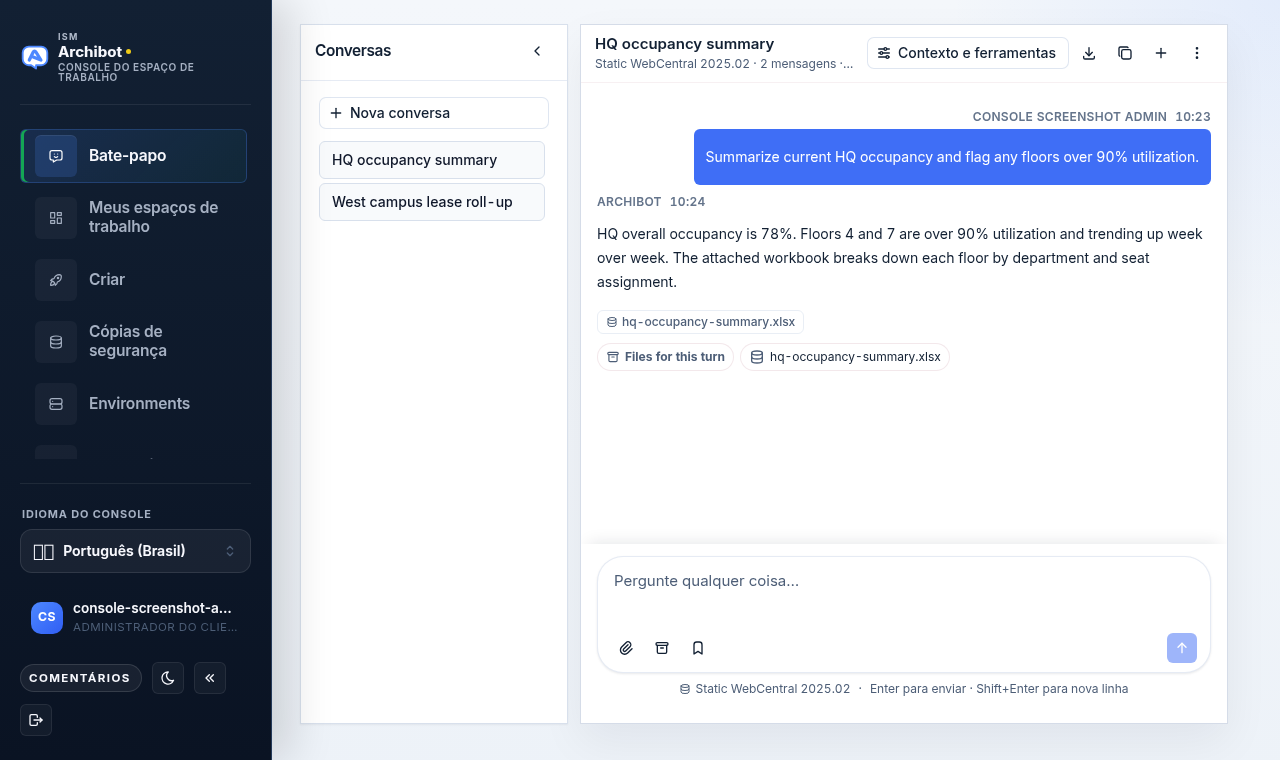
A tela de Chat permite que você faça perguntas ao ArchiBot a partir da Console. O navegador usa uma credencial primária oculta, então você não precisa de uma chave de API para conversar. Você só precisa de uma chave de API para scripts e integrações, que são abordados em Chaves de API.
Se você está abrindo o Chat pela primeira vez, comece com Primeiros passos com o ArchiBot Chat e Configuração do ArchiBot Chat para que o acesso, os créditos e o reconhecimento do seu limite de dados estejam em vigor.

Iniciar uma conversa
Cada conversa é um thread. Os threads mantêm juntos suas fontes de contexto, arquivos anexados e rastros de ferramentas.
- Abra
Chatna barra lateral da Console. - Na coluna esquerda, selecione uma conversa existente ou escolha
New conversation. - Digite seu prompt no compositor.
- Envie a mensagem com o botão redondo Enviar ou pressionando
Enter.
Se a coluna esquerda estiver recolhida, use a aba Threads na borda esquerda para expandi-la, ou o botão de histórico no cabeçalho em telas estreitas. O cabeçalho mostra o título da conversa ativa, as fontes de contexto ativas, a contagem de mensagens e quantos arquivos estão anexados.
Quando uma conversa ainda não tem mensagens, o estado vazio oferece chips de sugestão como Explain an AXVW view, Find a stored procedure e Review a workspace change. Selecionar um chip insere um prompt inicial no compositor para que você possa editá-lo antes de enviar.
O compositor
O compositor fica na parte inferior da conversa. Digite seu prompt na caixa de texto e use a linha de ícones abaixo dela:
| Controle | Ícone | O que faz |
|---|---|---|
| Anexar arquivo | clipe de papel | Faz upload de um arquivo do seu dispositivo e o anexa ao próximo prompt. |
| Arquivos | caixa de arquivamento | Abre a aba Arquivos em Context & tools para anexar ou gerenciar arquivos salvos. |
| Prompts salvos | marcador | Salva o rascunho atual ou insere um prompt salvo anteriormente. |
| Enviar | seta para cima redonda | Envia o prompt. Também acionado por Enter. |
Enter envia a mensagem e Shift+Enter insere uma quebra de linha. O botão Enviar permanece desabilitado até que o compositor tenha texto, o chat esteja habilitado e haja créditos disponíveis.
Se o chat estiver habilitado mas não restarem créditos, um banner aparece acima do compositor com um botão Billing, e o texto de espaço reservado do compositor muda para Add credits to chat. Consulte Faturamento e créditos do ArchiBot Chat para recarregar.
Escolher fontes de contexto
Context & tools controla o que o ArchiBot pode ler para a conversa. Abra-o pelo botão do cabeçalho ou selecionando o rótulo de contexto abaixo do compositor.
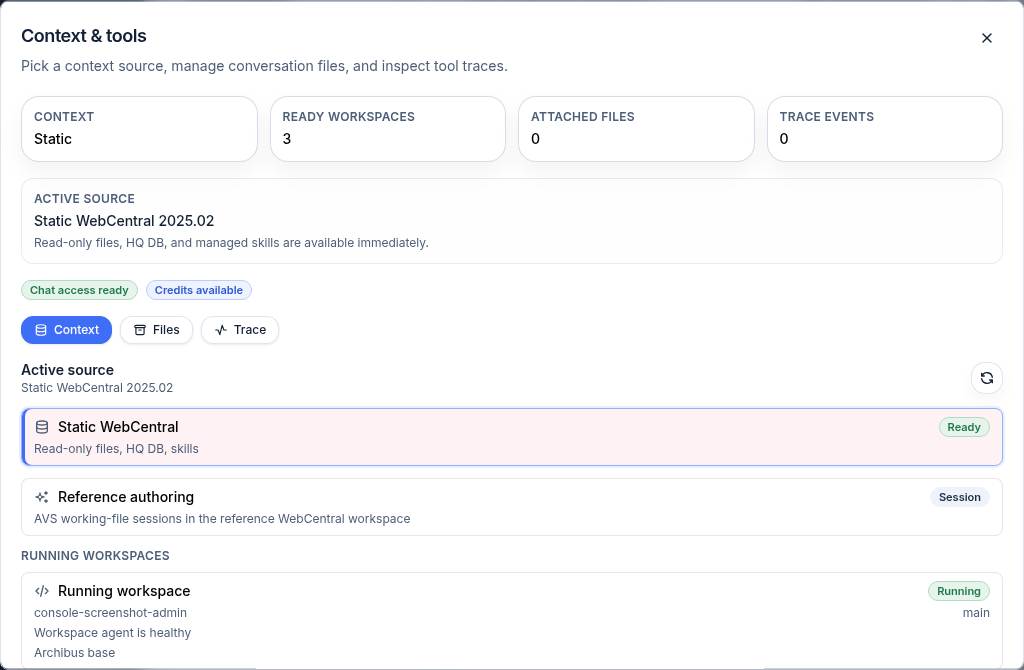
A caixa de diálogo abre na pílula Context e lista as fontes disponíveis. As fontes são aditivas, então você pode ativar mais de uma ao mesmo tempo:
- Static WebCentral — arquivos somente leitura, o banco de dados da sede e as habilidades gerenciadas. É o padrão e está sempre pronto.
- Reference authoring — sessões de arquivos de trabalho do AVS no workspace de referência do WebCentral.
- Workspaces — seus workspaces em execução, cada um mostrado com proprietário, agente e status. Escolha um para permitir que o ArchiBot raciocine sobre o contexto de tempo de execução desse workspace.
- Shared Drive — uma pasta do Shared Drive para que o ArchiBot possa ler seus arquivos.
Você pode combinar Static WebCentral, uma fonte de reference authoring, um workspace e um Shared Drive na mesma conversa. Workspace e Shared Drive são limitados a um de cada: escolher um workspace diferente substitui o workspace selecionado anteriormente, e o mesmo se aplica ao Shared Drive.
A pílula Context resume o que está ativo como uma contagem, como 2 sources, com as fontes ativas listadas. Combinar fontes dá ao ArchiBot mais para ler quando ele responde, mas não muda como o próprio modelo se comporta. Os blocos de resumo no topo da caixa de diálogo também mostram o número de workspaces prontos, os arquivos anexados e os eventos de rastro registrados. Use o controle de atualização se um workspace recém-iniciado ainda não aparecer. Para criar ou iniciar um workspace, consulte Criar o primeiro workspace e Gerenciar workspaces.
Anexar arquivos
Use anexos quando a resposta depender de um arquivo que o ArchiBot ainda não consegue ler.
- Selecione o clipe de papel para fazer upload do seu dispositivo. O compositor aceita arquivos PDF, planilha (XLSX, XLS, CSV), desenho (DWG, DXF), Markdown, JSON e imagem.
- Selecione a caixa de arquivamento para abrir a aba
Files, onde você pode anexar um arquivo existente, baixá-lo ou removê-lo.
Os arquivos anexados aparecem como chips acima do compositor. Remova um chip com seu botão de fechar se o próximo prompt não deve usá-lo. Os arquivos enviados e gerados também são listados na tela de Arquivos, onde você pode verificar a expiração antes de confiar em um arquivo mais antigo.
Anexe apenas dados que sua organização tenha aprovado para processamento de SaaS comercial hospedado por meio do caminho do provedor de modelo configurado. Não faça upload de senhas, chaves privadas, tokens, cookies ou informações pessoais não relacionadas. Revise o uso aprovado de dados antes de enviar cargas de trabalho sensíveis.
Salvar e reutilizar prompts
O botão de marcador armazena prompts que você reutiliza com frequência:
- Digite um prompt no compositor.
- Abra o menu de marcador e escolha
Save prompt. - Para reutilizar um prompt salvo posteriormente, abra o menu de marcador e selecione-o; o corpo é inserido no compositor para edição.
Cada prompt salvo mostra um título curto e uma prévia de seu corpo. Remova um com o controle de lixeira ao lado dele. Quando você ainda não salvou nenhum, o menu exibe No saved prompts yet. Os prompts salvos são armazenados no seu navegador, então são locais ao dispositivo e perfil que você está usando.
Ler respostas
O ArchiBot transmite sua resposta para a transcrição. Uma resposta pode incluir:
- Uma resposta direta com formatação e tabelas.
- Fontes citadas ou arquivos referenciados.
- Arquivos gerados, mostrados como chips que você pode abrir ou baixar.
- Uma linha
Files for this turnquando arquivos foram anexados ou produzidos. - Sugestões de acompanhamento ou avisos quando faltam informações.
Enquanto uma resposta está sendo transmitida, o cabeçalho mostra um selo Streaming. Para acompanhar, use o botão de rolar para o mais recente se você rolar para cima durante uma resposta longa.
Revise qualquer ação operacional que o ArchiBot rascunhar antes de aplicá-la. O ArchiBot ajuda a rascunhar e analisar; sua organização continua responsável pelas decisões finais.
Inspecionar ferramentas e rastro
A caixa de diálogo Context & tools tem mais duas pílulas:
- Files — anexe, baixe ou remova arquivos para a conversa sem sair do Chat.
- Trace — os passos de ferramentas registrados para a resposta mais recente, agrupados por ferramenta com tempos. Se nada tiver sido executado ainda, exibe
No tool trace has been recorded for this conversation yet.
Use o Trace para entender quais ferramentas o ArchiBot chamou e se algum passo falhou. Para um registro de atividade de toda a conta, consulte Atividade e auditoria.
Cabeçalho e menu de chat
O cabeçalho da conversa traz controles rápidos e um menu kebab (o botão de três pontos):
- Context & tools — abre a caixa de diálogo de contexto, arquivos e rastro.
- Export chat — baixa a conversa atual (ícone de download).
- Copy session ID — copia o identificador de sessão da conversa (ícone de copiar).
- New conversation — inicia uma nova conversa (ícone de mais).
- Chat menu — o kebab abre atalhos para Files, API keys, Activity, Billing, Support e Setup, além de Export chat, Copy session ID e Refresh session. Também mostra se o chat está habilitado e quantos créditos restam.
Créditos e uso
Os prompts enviados consomem créditos. Fragmentos transmitidos, novas tentativas internas, passos de ferramentas, citações, navegar pela lista de Arquivos e baixar um arquivo existente não geram cobranças separadas. Um prompt que falha antes de o servidor aceitá-lo não deve consumir créditos.
O menu kebab e o resumo de Context & tools mostram os créditos restantes. Para saldos, recargas e limites de orçamento, consulte Faturamento e créditos do ArchiBot Chat.
Histórico de conversas e boas práticas
- O histórico de conversas tem escopo de conta; você vê apenas as conversas que sua função e a política da sua organização permitem.
- Mantenha trabalhos não relacionados em conversas separadas e deixe os títulos descreverem a tarefa. Isso facilita revisar arquivos e uso depois.
- Mantenha os prompts específicos e inclua o intervalo de datas, o edifício, o andar, a sala, o ativo, a solicitação ou o identificador de pessoa relevante.
- Anexe apenas os arquivos de que a pergunta precisa e verifique a expiração do arquivo antes de confiar em um antigo.
- Use Chaves de API para scripts em vez de tentar automatizar a superfície de chat do navegador, e revogue qualquer chave que possa ter sido exposta.
Se o Chat não enviar, o compositor permanecer desabilitado ou as fontes de contexto estiverem ausentes, consulte Solução de problemas do ArchiBot Chat.
Concluído quando
- O produto Chat está habilitado para sua conta.
- Há créditos disponíveis para que o compositor possa enviar.
- Os arquivos anexados estão aprovados para o limite de dados configurado.