


Operações
Ajuda de Faturamento para operadores
Use o chat de Ajuda de Faturamento, exclusivo para operadores, para inspecionar o estado de faturamento de um cliente, remover bloqueios de crédito e verificação e aplicar crédito de suporte auditado.
Última atualização
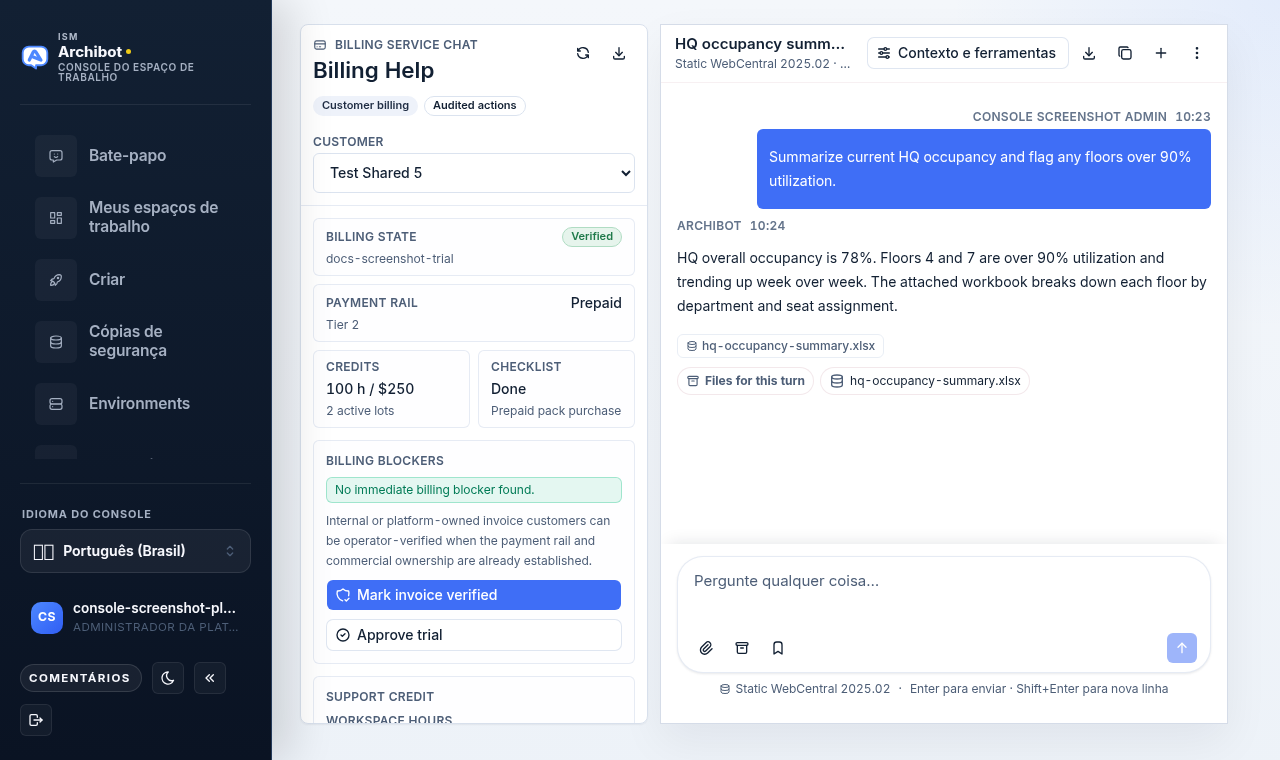
A Ajuda de Faturamento é uma superfície exclusiva para operadores destinada a remover os problemas de faturamento e crédito que impedem um cliente de provisionar workspaces ou usar IA gerenciada. Ela combina um resumo de faturamento por cliente com um assistente de chat que raciocina sobre o estado de faturamento, o livro-razão pré-pago e a lista de verificação de integração desse cliente.
Este guia é para operadores da plataforma. Se você só precisa ler o seu próprio uso e saldos, consulte Uso e faturamento e Catálogo e prontidão em vez disso.
Antes de começar
- Você precisa de uma função de operador. A Ajuda de Faturamento só aparece na barra lateral da Console quando você está na visão de operador; clientes e administradores de tenant não a veem. Consulte Funções de acesso.
- As ações aqui são auditadas. Marcar fatura como verificada, aprovar uma avaliação e aplicar crédito de suporte alteram o registro de faturamento de um cliente, então confirme primeiro o cliente e o motivo.
- Tenha a identidade do cliente em mãos (razão social ou id do cliente). O seletor lista os clientes por razão social.
Abrir a Ajuda de Faturamento
- Na barra lateral da Console, selecione Ajuda de Faturamento. Ela fica na navegação de operador com um ícone de cartão de crédito.
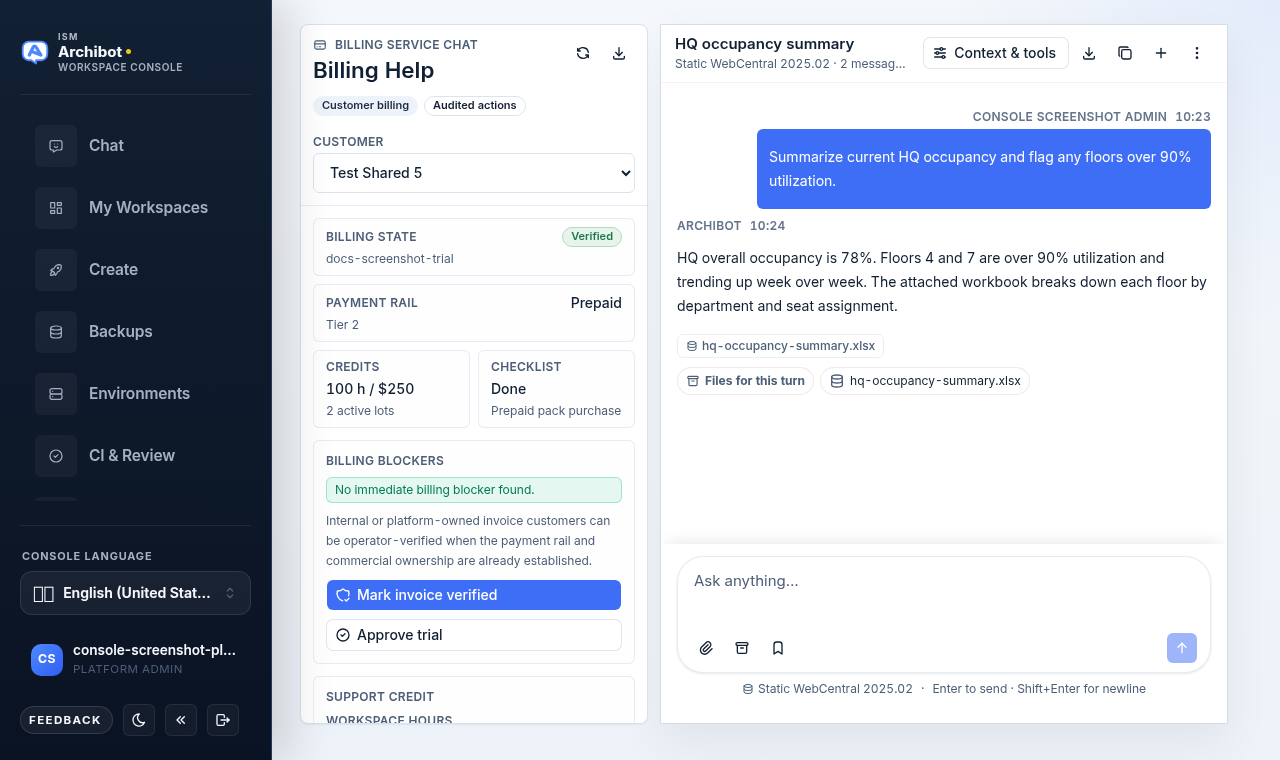
- A página abre com o painel de resumo de faturamento à esquerda e o chat de serviço de faturamento à direita.
Selecionar um cliente
- No cabeçalho do painel esquerdo, abra o menu suspenso Cliente.
- Escolha o cliente que você está ajudando. O resumo carrega o registro de faturamento atual dele.
Se o menu suspenso mostrar “Nenhum cliente disponível”, a lista de faturamento de clientes não pôde ser carregada. Use o controle de atualização (a seta circular no cabeçalho do painel) e verifique se você ainda tem uma sessão de operador.
Ler o resumo de faturamento
O painel esquerdo fornece o estado num relance para o cliente selecionado:
| Campo | O que ele informa |
|---|---|
| Estado de faturamento | Se o faturamento está Verified ou ainda precisa de revisão. Uma referência de revisão aparece abaixo quando há uma definida. |
| Via de pagamento | Como o cliente paga (por exemplo fatura, pré-pago ou avaliação), com o nível de uso dele abaixo. |
| Créditos | Horas de workspace pré-pagas restantes e crédito de IA gerenciada, além de quantos lotes de crédito ativos os respaldam. |
| Lista de verificação | Status do item da lista de verificação de faturamento, com o ajuste mais recente do livro-razão abaixo. |
Use o controle de download no cabeçalho do painel para Exportar relatório de faturamento do cliente selecionado quando precisar de um registro offline.
Revisar bloqueios de faturamento
O painel Bloqueios de faturamento lista o que está atualmente impedindo o cliente, por exemplo faturamento não verificado, uma via de pagamento ausente, um item aberto da lista de verificação ou nenhum saldo pré-pago restante. Quando nada está errado, ele mostra “Nenhum bloqueio de faturamento imediato encontrado.”
Uma nota curta lembra você de que clientes de fatura internos ou de propriedade da plataforma podem ser verificados pelo operador quando a via de pagamento e a propriedade comercial já estão estabelecidas. Quando você não tiver certeza se um determinado cliente se qualifica, pergunte ao chat (veja abaixo) antes de tomar uma ação.
Remover bloqueios
Cada ação se aplica ao cliente atualmente selecionado no seletor.
- Marcar fatura como verificada move o cliente para um estado de faturamento verificado quando ele paga por fatura e seu relacionamento comercial já está estabelecido.
- Aprovar avaliação aprova um caminho de avaliação para clientes que devem ter permissão para começar sem uma via de pagamento ainda verificada.
- Aplicar crédito de suporte concede um crédito único. Preencha Horas de workspace, Centavos de IA e um breve Motivo (por exemplo um ajuste de suporte de faturamento), depois selecione Aplicar crédito de suporte.
Após cada ação, um aviso de confirmação aparece no painel e o resumo é atualizado. Se algo falhar, um banner de erro explica o motivo e nenhuma alteração é registrada.
Usar o chat de faturamento
O chat à direita está limitado ao cliente selecionado. Seu estado de faturamento, livro-razão pré-pago e lista de verificação permanecem anexados ao tópico, então você pode fazer perguntas focadas e obter próximos passos seguros para o cliente.
O estado vazio oferece prompts iniciais:
- Desbloquear faturamento revisa o estado de faturamento, a via de pagamento, o saldo pré-pago e a lista de verificação de integração do cliente, depois explica exatamente o que está bloqueando o uso da plataforma.
- Exceção de fatura explica se o cliente pode ser marcado pelo operador como fatura verificada, especialmente para vias de fatura manual de propriedade da plataforma ou já aprovadas.
- Resumir relatório resume a atividade de faturamento recente, incluindo créditos pré-pagos, ajustes recentes, prontidão de fatura e próximos passos seguros para o cliente.
Digite sua própria pergunta no compositor a qualquer momento. Trate o chat como orientação: ele explica a situação e recomenda um caminho, mas as ações auditadas no painel esquerdo são o que realmente altera o registro do cliente.
Depois de agir
- Confirme que o painel Bloqueios de faturamento agora diz “Nenhum bloqueio de faturamento imediato encontrado.”, ou anote quais bloqueios permanecem.
- Se um workspace estava aguardando o faturamento, peça ao cliente para tentar o provisionamento novamente. Consulte Criar o primeiro workspace e Solução de problemas.
- Para problemas que precisam de engenharia ou um registro escrito além de um crédito, abra ou atualize um caso via Transferência para o suporte.
Guias relacionados
- Funções de acesso
- Uso e faturamento
- Catálogo e prontidão
- Transferência para o suporte
- Tenant Admin para operadores
Concluído quando
- O item Ajuda de Faturamento aparece na barra lateral da Console (apenas na visão de operador).
- Você pode selecionar um cliente e ler o estado de faturamento, a via de pagamento e o saldo de crédito dele.
- A lista de bloqueios de faturamento mostra um bloqueio aberto ou "Nenhum bloqueio de faturamento imediato encontrado."
- Marcar fatura como verificada, Aprovar avaliação e Aplicar crédito de suporte são concluídos e exibem um aviso de confirmação.