


Operações
Central de operações
Triagem de sinais ativos de CI, QA, bots, espaços de trabalho, armazenamento e capacidade a partir de uma única bancada do Console com escopo definido.
Última atualização
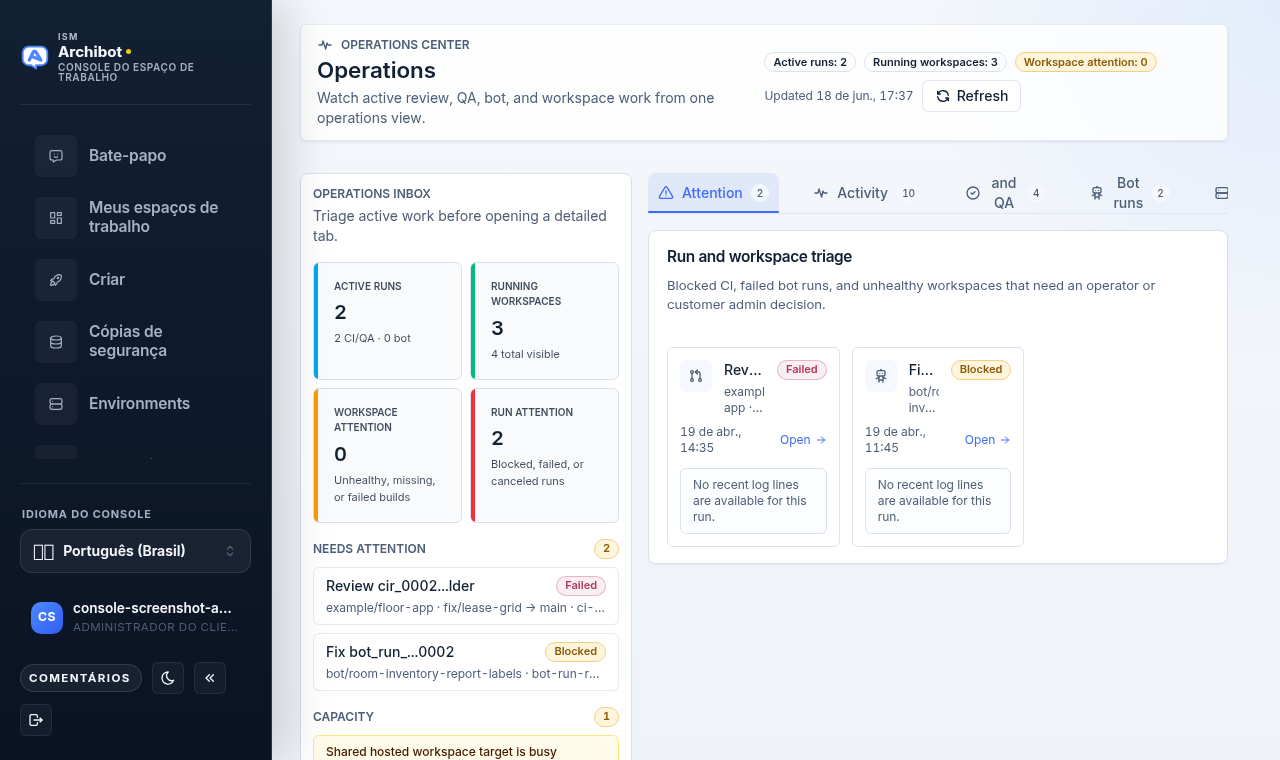
Operações é a bancada do Console para o trabalho em nível de conta que já está em andamento. Abra-a (/operations) quando precisar ver juntos as execuções ativas de CI e QA, as execuções de bots, a saúde dos espaços de trabalho, a postura do Shared Drive, a fila de retenção e os alertas de capacidade, e então vá para a página dona de cada item.
Os administradores de cliente veem suas operações com escopo de cliente. Os operadores de plataforma e os administradores de plataforma podem revisar um escopo operacional mais amplo de acordo com seu acesso, e os operadores ganham duas superfícies extras: a fila de revisões de habilidades do ArchiBot e o atalho do chat de DevOps.
Se você não tiver acesso de administrador de cliente ou de operador, a página exibe um aviso apenas para operadores em vez da bancada.
Como a página é organizada
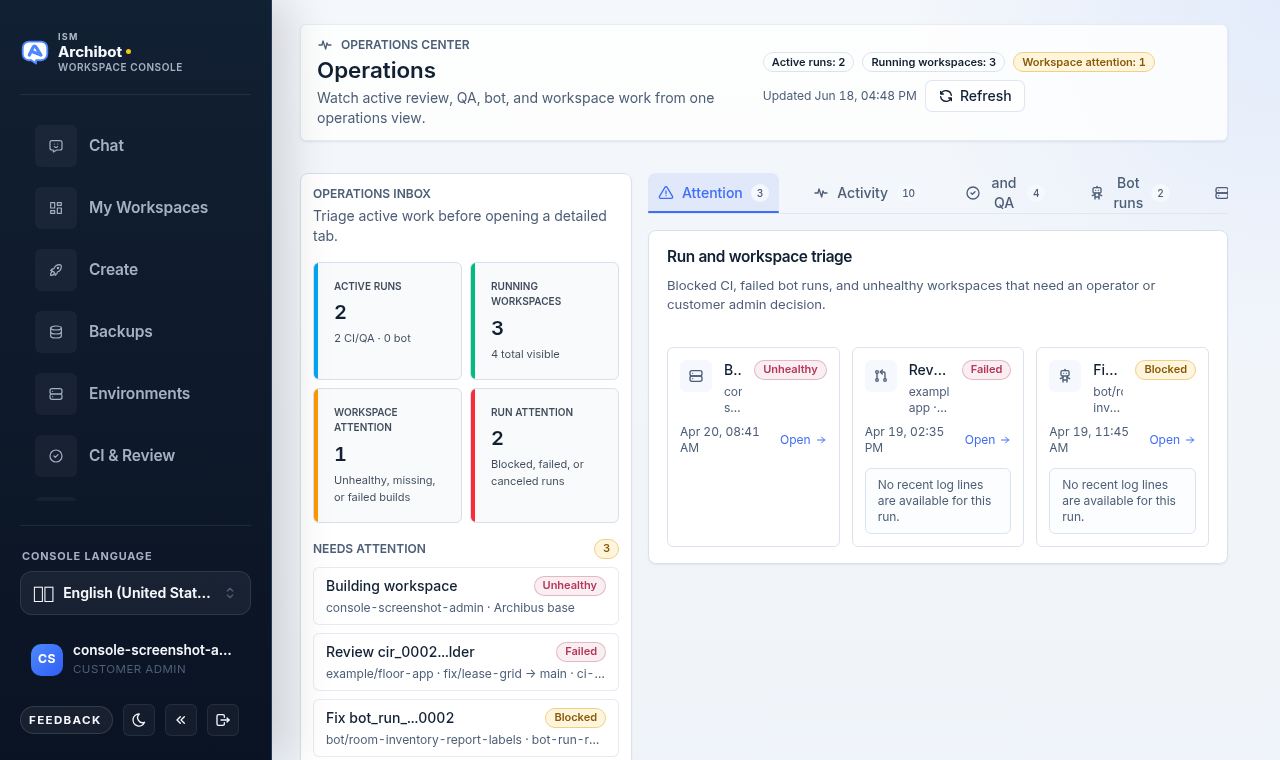
Operações é uma bancada de dois painéis. Uma barra lateral de caixa de entrada persistente permanece à esquerda enquanto uma faixa de abas à direita alterna entre visões detalhadas.
A faixa de cabeçalho na parte superior mostra o título da página, os selos de contagem ao vivo (execuções ativas, espaços de trabalho em execução, atenção a espaços de trabalho) e o horário da última atualização. Os dados são atualizados automaticamente a cada 15 segundos, aproximadamente; você também pode forçar um recarregamento com Atualizar no canto superior direito.
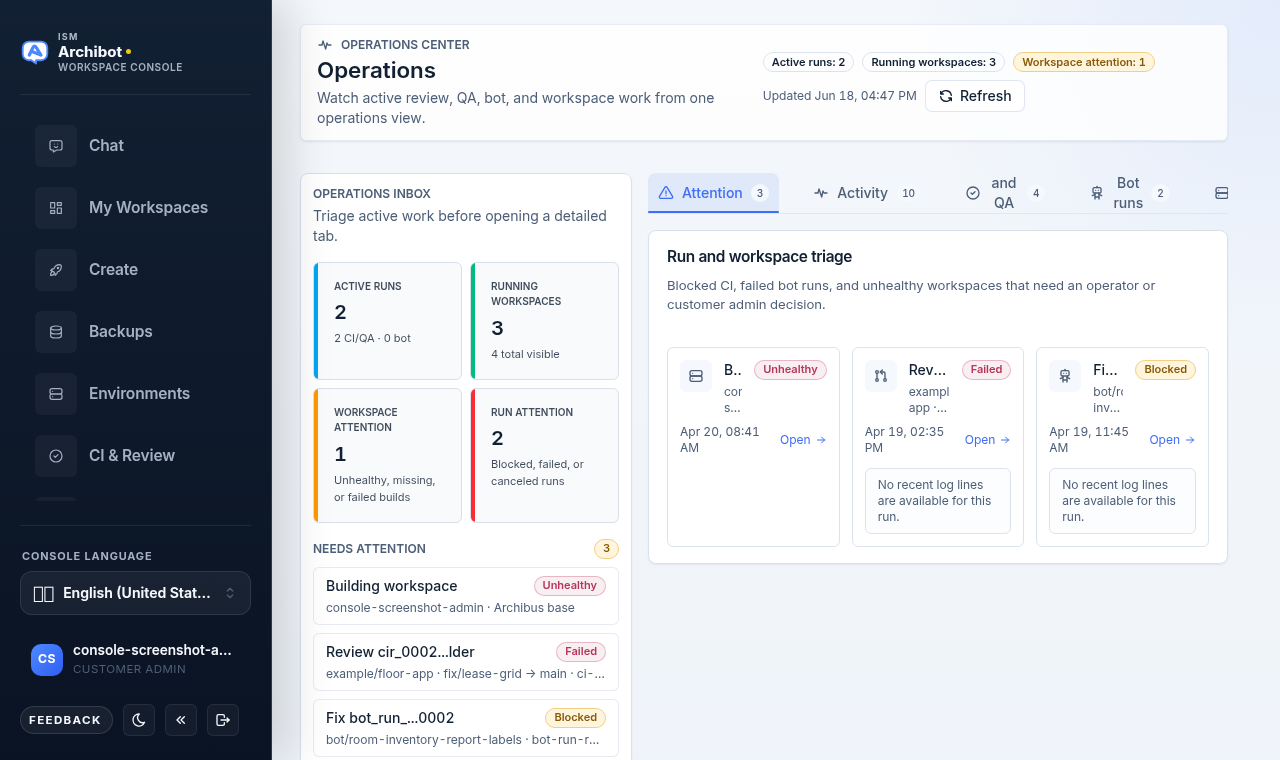
A barra lateral da caixa de entrada
A barra lateral é o seu ponto de partida para a triagem. Leia-a de cima para baixo antes de abrir uma aba:
- Blocos da caixa de entrada — quatro contadores: Execuções ativas (com uma divisão entre CI e bots), Espaços de trabalho em execução, Atenção a espaços de trabalho e Atenção a execuções.
- Precisa de atenção — as principais execuções bloqueadas, falhas ou canceladas e os espaços de trabalho não saudáveis, cada um com um link direto para a página dona.
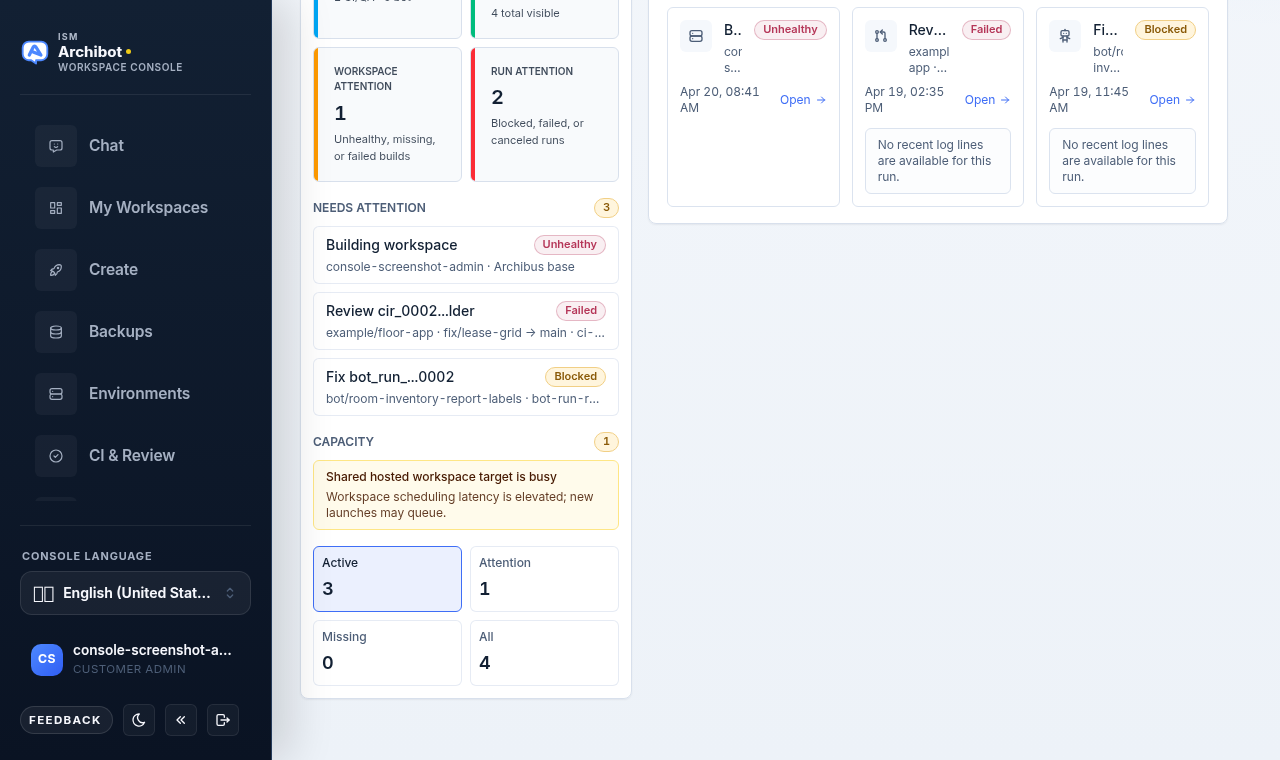
- Capacidade — uma lista curta dos alertas de capacidade atuais, codificados por cor em âmbar ou vermelho, cada um com link para onde você o corrige.
- Pílulas de filtro de espaços de trabalho — contagens de Ativos, Atenção, Ausentes e Todos. Selecionar uma pílula faz o painel direito saltar para a aba Frota com esse filtro aplicado.
A faixa de abas
O painel direito é organizado em abas, cada uma com um selo de contagem:
| Aba | O que mostra |
|---|---|
| Atenção | Execuções bloqueadas, falhas e canceladas mais espaços de trabalho não saudáveis, com uma prévia de log embutida nos cartões de execução. |
| Revisões de habilidades | Fila de revisão de habilidades do ArchiBot apenas para operadores (operadores e administradores de plataforma). |
| Atividade | Atividade recente de CI, bots e espaços de trabalho, filtrável por Execuções, Espaços de trabalho ou Todos. |
| CI | Execuções recentes de CI e QA com status, com link para CI & Revisão. |
| Bots | Execuções recentes de bots com status, com link para Bots. |
| Frota | A tabela completa de espaços de trabalho com pílulas de filtro e busca. |
| Capacidade | Alertas de capacidade, o detalhamento do detalhe de capacidade e o controle de notificação do operador. |
Os administradores de cliente abrem por padrão a aba Atenção. Os operadores abrem por padrão Revisões de habilidades.
Aba Revisões de habilidades (operadores)
Os operadores e administradores de plataforma ganham uma fila de revisões de habilidades do ArchiBot. Ela agrupa as edições propostas de habilidades e referências em grupos Ativas, Aprovadas e Concluídas, com uma contagem de itens em cada um.
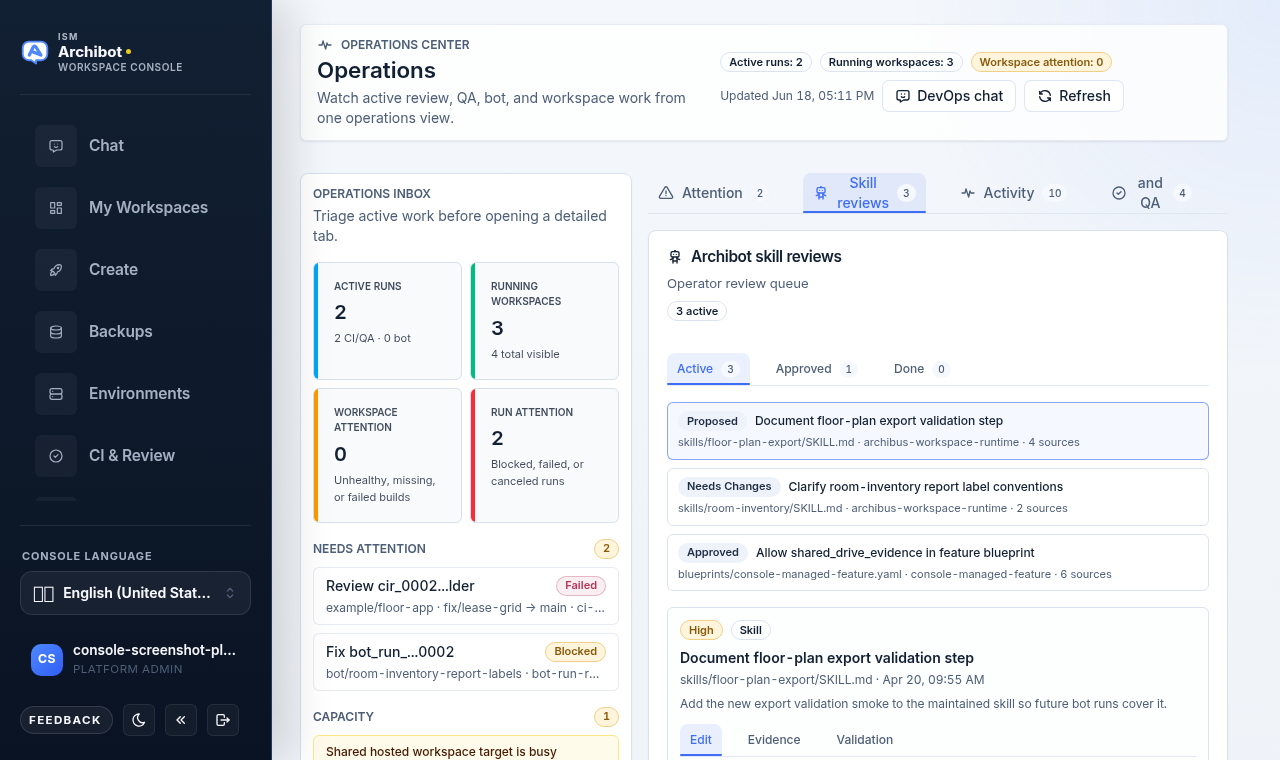
Selecione uma revisão para abrir seu painel de detalhe. O detalhe tem três abas internas: Editar (o texto da edição proposta e as notas do operador), Evidência (o resumo por trás da proposta) e Validação (as etapas de validação sugeridas). Depois de editar, escolha Salvar, Adiar, Rejeitar ou Aprovar. Aprovar mantém o item no grupo Aprovadas para acompanhamento; rejeitar move-o para Concluídas.
Aba Atenção
A aba Atenção é a visão de triagem padrão. Ela lista cada execução e espaço de trabalho que precisa de uma olhada agora: execuções de CI/QA bloqueadas, falhas ou canceladas, execuções de bots em estado de atenção e espaços de trabalho não saudáveis, ausentes ou com falha.
Cada cartão de execução traz uma prévia de log embutida das últimas linhas para que você possa avaliar a gravidade sem sair da página. Se os logs ainda não estiverem disponíveis, o cartão informa isso em vez de não mostrar nada. Clique em qualquer cartão para abrir a página dona (CI & Revisão para execuções, Meus espaços de trabalho para um espaço de trabalho).
A triagem ao vivo é equilibrada entre os sinais de CI/QA, bots e espaços de trabalho para que as execuções bloqueadas permaneçam visíveis mesmo quando muitos registros de espaços de trabalho estão ausentes, desconhecidos ou sendo atualizados ao mesmo tempo.
Aba Atividade
Atividade mostra o trabalho recente em CI, bots e espaços de trabalho. Use as abas internas para focar:
- Execuções — apenas atividade de CI e bots.
- Espaços de trabalho — apenas atividade de espaços de trabalho.
- Todos — o feed combinado, ordenado por tempo.
Cada linha leva de volta à superfície dona. Se uma aba contém mais do que as linhas visíveis, uma nota indica quantas outras estão disponíveis ali. Use a aba Frota quando quiser a lista completa de espaços de trabalho em vez de um recorte recente.
Abas CI e Bots
A aba CI lista as execuções recentes de CI e QA com repositório, estágio (Revisão, QA ou Revisão + QA), ID de execução curto, branch e status. Cada linha abre essa execução em Ambientes persistentes e CI Review.
A aba Bots lista as execuções recentes de bots com modo ou blueprint, branch e nome do job. As linhas levam a Console Bots (ou à execução de CI vinculada quando existe uma).
Operações é uma superfície de monitoramento e triagem. Faça as alterações detalhadas a partir da página dona, não dessas listas somente leitura.
Aba Frota
Frota é a tabela completa de espaços de trabalho. Filtre com as pílulas (Ativos, Atenção, Ausentes, Todos) e refine ainda mais com a caixa de busca, que corresponde a nome, proprietário, modelo, destino e status. As colunas da tabela são Espaço de trabalho, Proprietário, Modelo, Status, Build e Atualizado.
Os nomes dos espaços de trabalho levam a Gerenciar espaços de trabalho para o espaço de trabalho em foco. Selecionar uma pílula da barra lateral é um atalho para esta aba com o filtro correspondente já aplicado.
Aba Capacidade
Os alertas de capacidade têm o objetivo de evitar falhas de inicialização evitáveis. Revise-os antes de criar mais trabalhos de CI, QA, bots ou ambientes persistentes.
Áreas comuns de alerta:
| Área | O que verificar |
|---|---|
| Destino do espaço de trabalho | Disponibilidade do destino e prontidão de agendamento. |
| Capacidade do cluster | Nós prontos, nós agendáveis, pressão de nós e armazenamento pendente. |
| Shared Drive | Disponibilidade da raiz de armazenamento, uso de cota e atualidade dos backups. |
| Retenção | Fila de limpeza de logs de CI e bots ou erros do worker de retenção. |
Expanda Detalhe de capacidade para ver os resumos subjacentes: status do cluster, postura de armazenamento e backup, janelas de retenção e a política de alerta ativa (se as verificações automáticas estão ativadas, a cadência, a gravidade mínima e o escopo da conta).
Notificar administradores (operadores)
Quando há um alerta presente, os operadores veem um controle de notificação no cabeçalho do cartão de Capacidade. Selecioná-lo coloca em fila notificações de cliente higienizadas para os alertas de capacidade atuais.
Esta chamada é executada como uma simulação: ela informa quantas notificações seriam colocadas em fila, para quantos clientes e quantas foram suprimidas ou ignoradas, sem despachar. Use primeiro a revisão em simulação. Não despache notificações de cliente a menos que o suporte da ISM solicite explicitamente, e somente quando a entrega de notificações estiver configurada para o escopo.
Chat de DevOps (operadores)
Os operadores têm um botão de Chat de DevOps no cabeçalho que abre o ArchiBot Chat no modo DevOps para o contexto atual. Use-o para fazer perguntas operacionais ou redigir uma transferência higienizada enquanto mantém a visão de Operações aberta.
Quando usá-la
Abra Operações quando:
- Uma revisão, execução de QA, execução de bot ou espaço de trabalho precisa de atenção.
- Um cliente pergunta se o trabalho ainda está em execução.
- Você precisa confirmar a capacidade antes de iniciar um ambiente persistente, uma execução de QA de destino ou uma tarefa de bot.
- Você está preparando uma transferência para o suporte e precisa do status atual da execução ou do espaço de trabalho.
Transferência para o suporte
Para o suporte, compartilhe:
- Conta do cliente.
- ID de execução ou de espaço de trabalho.
- Status visível.
- Carimbo de data/hora e fuso horário.
- Link ou rota da página dona.
- Texto higienizado do bloqueio ou alerta.
Não compartilhe logs brutos, credenciais, tokens, links de convite, kubeconfigs, payloads de provedores, ambiente de pod, URLs de banco de dados ou transcrições privadas. Consulte Transferência para o suporte para o modelo completo.
Guias relacionados
- Ambientes persistentes e CI Review para as execuções de CI e QA exibidas aqui.
- Console Bots para o detalhe e os controles das execuções de bots.
- Gerenciar espaços de trabalho para a frota de espaços de trabalho e as ações por espaço de trabalho.
- ArchiBot do espaço de trabalho e Shared Drive para a postura de armazenamento por trás dos alertas de capacidade.
- Transferência para o suporte para as etapas de escalonamento higienizadas.
Concluído quando
- Operações está visível na navegação à esquerda para a sua função.
- Os blocos da caixa de entrada, as linhas de triagem e as abas correspondem ao escopo de cliente selecionado.
- Os alertas de capacidade são revisados antes de iniciar mais trabalhos de longa duração.
- As transferências para o suporte usam apenas status, IDs e carimbos de data/hora higienizados.