


Atividade
Atividade e auditoria do ArchiBot Chat
Revise o histórico do ciclo de vida da conta e as notificações na aba Atividade da Console para obter evidências úteis ao suporte, sem segredos brutos.
Última atualização
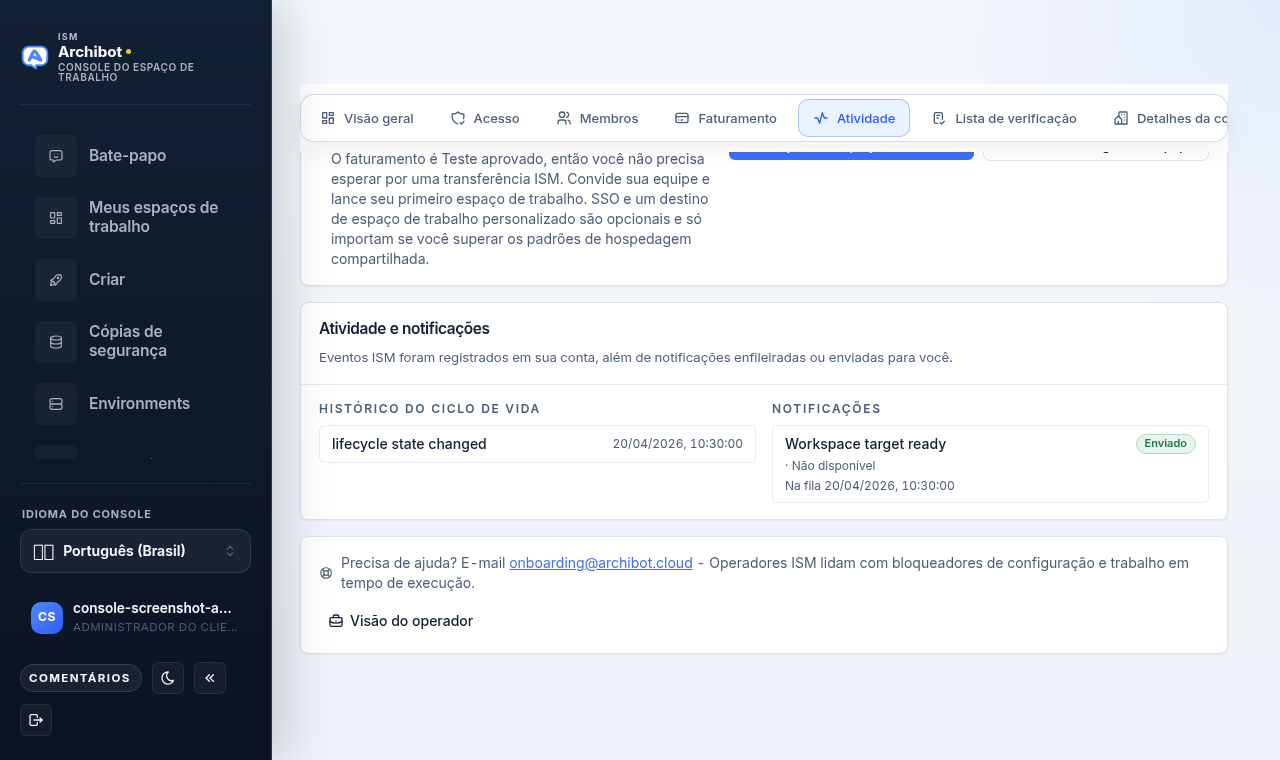
A aba Atividade na seção de conta da sua Workspace Console mostra os eventos recentes que a ISM registrou na sua conta, junto com as notificações que estão enfileiradas ou que foram enviadas a você. É útil para confirmar que uma alteração teve efeito e para fornecer ao suporte evidências claras e seguras.
A Atividade não mostra chaves de API brutas, credenciais de chat ocultas, segredos de provedores, senhas nem o conteúdo de arquivos privados. Ela registra o que aconteceu e quando, não os valores secretos envolvidos.
Abrir a aba Atividade
- Abra a seção de conta da Console (a visão Workspace Console no topo da navegação).
- Selecione a aba Atividade na linha ao lado de Visão geral, Acesso, Membros, Faturamento, Lista de verificação, Detalhes da conta e Logon único.
- Revise o cartão Atividade e notificações.
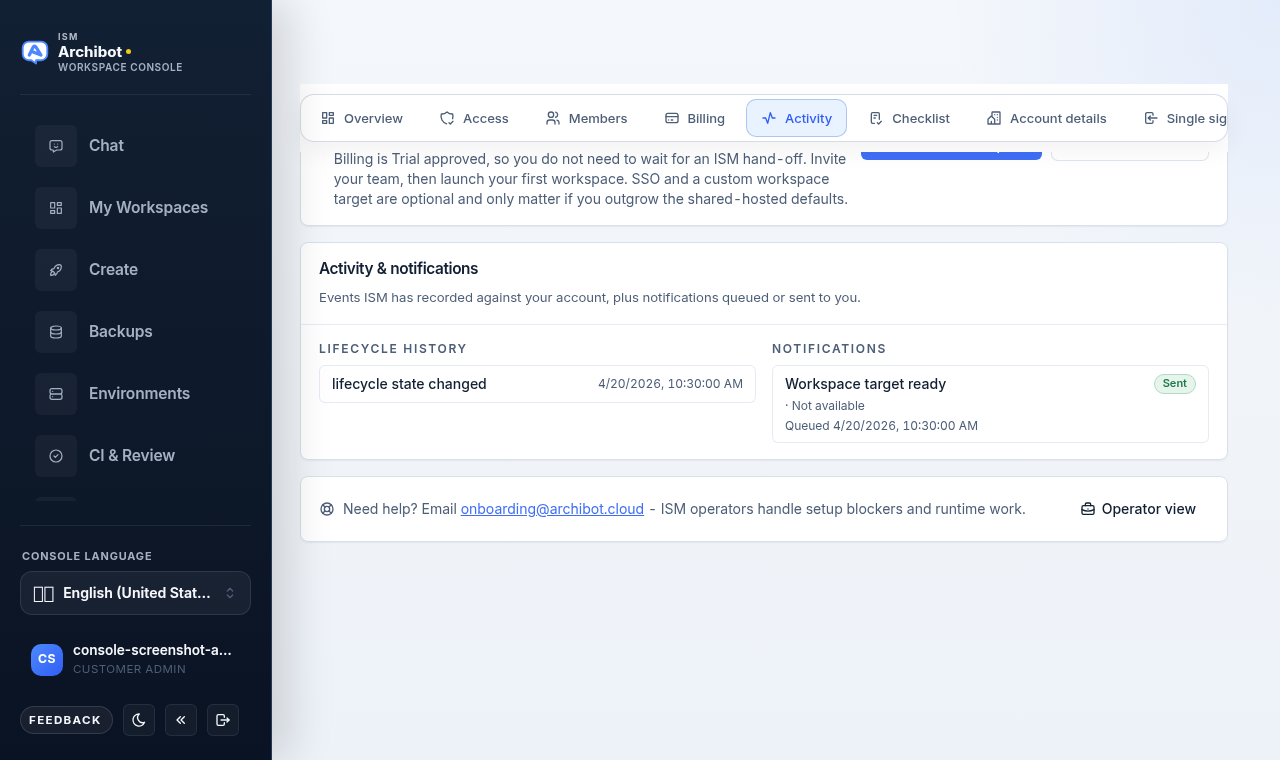
O cartão é dividido em duas colunas: Histórico do ciclo de vida à esquerda e Notificações à direita. Os itens mais recentes aparecem primeiro, e cada coluna mostra suas entradas mais recentes.
Ler o histórico do ciclo de vida
A coluna Histórico do ciclo de vida lista eventos da conta, como uma alteração de estado do ciclo de vida. Cada linha mostra:
- O nome do evento, por exemplo
Lifecycle state changed. - Uma marca de tempo no seu horário local.
- Um resumo curto opcional.
- Uma transição de estado quando aplicável, exibida como
previous state→new state.
Se nada tiver sido registrado ainda, a coluna exibe “No lifecycle events recorded yet.” Use essas linhas para confirmar que uma aprovação, mudança de estado ou outra atualização da conta realmente ocorreu.
Ler as notificações
A coluna Notificações lista as mensagens que a ISM enfileirou ou enviou a você, por exemplo um aviso “Workspace target ready”. Cada linha mostra:
- O assunto da notificação.
- Um selo de status:
Sent,Delivered,Queued,FailedouPending. - O canal e o destinatário principal.
- Uma marca de tempo
Sentquando a mensagem foi enviada, ou uma marca de tempoQueuedquando ainda está pendente.
Se nada tiver sido enfileirado ainda, a coluna exibe “No notifications queued yet.” Um selo Sent ou Delivered confirma que a mensagem saiu da ISM; um selo Queued ou Failed indica ao suporte onde procurar se você não recebeu uma mensagem esperada.
Obter ajuda pela Atividade
Abaixo do cartão, uma linha de ajuda exibe “Need help? Email onboarding@archibot.cloud” com um link para esse endereço. Use-a quando um evento parecer errado ou quando uma notificação esperada nunca chegar.
Os operadores de plataforma também veem um botão Operator view nessa linha, que abre a lista de contas do operador. A maioria dos administradores e membros de cliente não verá esse controle.
O que compartilhar com o suporte
Ao entrar em contato com o suporte sobre um evento da conta, compartilhe os detalhes seguros da Atividade:
- O nome do evento ou da notificação, por exemplo
Lifecycle state changedouWorkspace target ready. - A marca de tempo local aproximada exibida na linha.
- O selo de status da notificação, por exemplo
QueuedouFailed. - Uma captura de tela das linhas relevantes.
Não compartilhe:
- Chaves de API brutas nem credenciais de chat ocultas.
- Senhas, cookies nem códigos de login de uso único.
- Segredos de provedores nem credenciais de armazenamento de objetos.
- Arquivos privados nem artefatos exportados, a menos que a ISM forneça um canal de troca seguro.
Onde ficam as evidências de faturamento e de nível de solicitação
A aba Atividade da Console é para o ciclo de vida da conta e o histórico de notificações. Para evidências vinculadas ao uso do ArchiBot Chat, faturamento e solicitações individuais, use as superfícies do ArchiBot Chat:
- Para créditos disponíveis, uso faturável e como as cobranças se relacionam à atividade, consulte Faturamento e créditos do ArchiBot Chat.
- Para a solução de problemas de nível de solicitação de chats com falha ou erros de endpoint, consulte Solução de problemas do ArchiBot Chat.
- Para abrir um caso com as evidências seguras corretas anexadas, consulte Casos de suporte do ArchiBot Chat.
Guias relacionados
- Configuração do administrador de cliente cobre a seção de conta onde fica a aba Atividade.
- Acesso e SSO do ArchiBot Chat explica os eventos de login que você pode ver refletidos na atividade da conta.
- Chaves de API do ArchiBot Chat cobre o ciclo de vida das chaves, que é revisado junto com a atividade da conta.
Concluído quando
- Os eventos recentes correspondem à ação que você executou.
- O status da notificação reflete se uma mensagem foi enfileirada, enviada ou entregue.
- Você compartilha nomes de eventos e marcas de tempo com o suporte, nunca segredos brutos.