


Trabalho diário
ArchiBot do espaço de trabalho e Unidade compartilhada
Gerencie a Unidade compartilhada no Console em suas cinco abas - navegue e edite arquivos, crie pastas, envie evidências, conceda ao ArchiBot acesso delimitado, solicite restaurações em etapas e crie unidades de cliente.
Última atualização
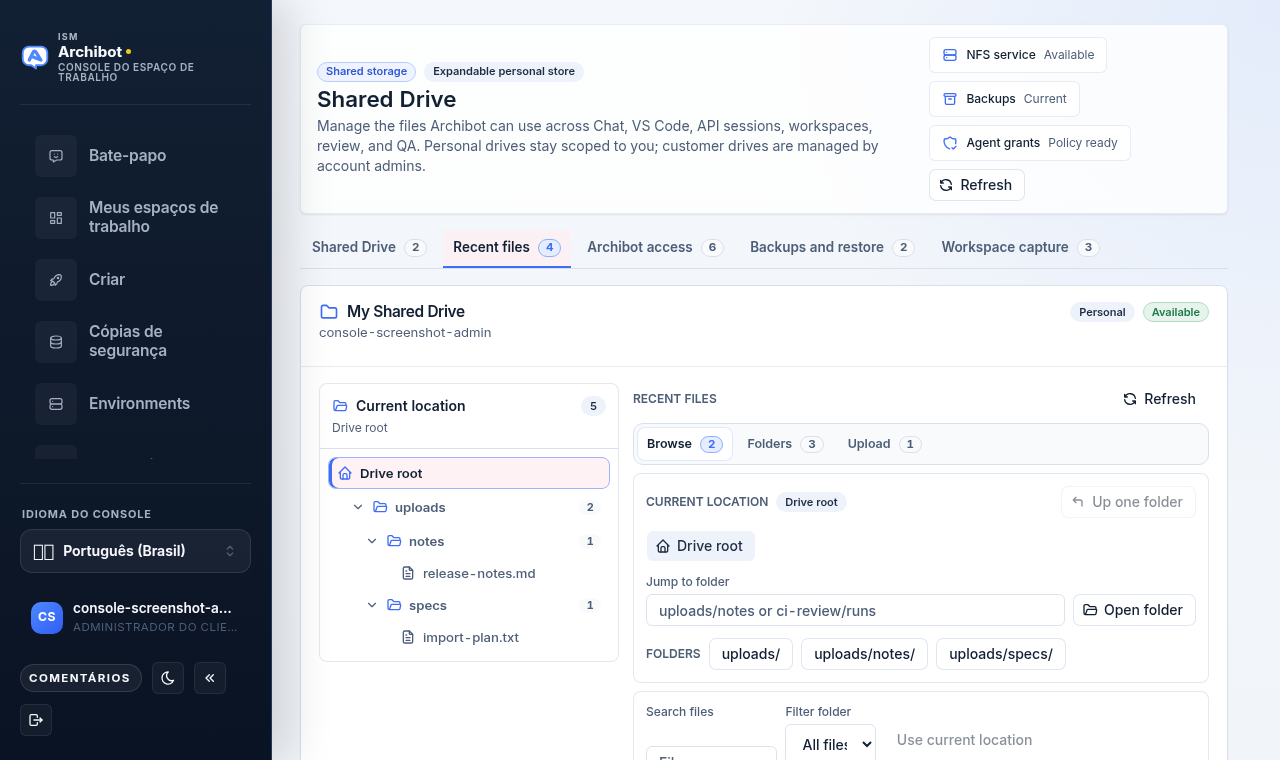
A Unidade compartilhada é um armazenamento de conta persistente que o ArchiBot pode usar no Chat, VS Code, sessões de API, espaços de trabalho, revisão e QA. Você a gerencia pelo Console na rota Unidade compartilhada, não de dentro de um editor de espaço de trabalho. As unidades pessoais permanecem delimitadas a você; as unidades de cliente são criadas e gerenciadas por administradores da conta.
Este guia cobre a superfície do Console de ponta a ponta: as cinco abas, o gerenciamento de arquivos e pastas, os envios, as concessões de acesso delimitado ao ArchiBot, os backups e a restauração em etapas, e a criação de uma unidade de cliente.
Abrir a Unidade compartilhada
- Conecte-se ao Console e abra Unidade compartilhada na navegação à esquerda.
- O cabeçalho mostra dois selos de postura - Armazenamento compartilhado e Armazenamento pessoal expansível - e, para administradores, chips de status rápido para Serviço NFS, Backups e Concessões de agente.
- Use Atualizar no cabeçalho a qualquer momento para recarregar unidades, arquivos e o status de backup.
Abaixo do cabeçalho há uma linha de abas. A contagem ao lado de cada aba reflete o que está carregado para sua conta:
| Aba | Para que serve |
|---|---|
| Unidade compartilhada | Cartões de unidade com cota, uso, classe de armazenamento e superfícies conectadas |
| Arquivos recentes | Navegar, editar, organizar e enviar arquivos em uma unidade selecionada |
| Acesso do ArchiBot | Criar concessões de tarefa delimitadas para que o ArchiBot possa ler arquivos aprovados |
| Backups e restauração | Verificar o status do backup e solicitar uma restauração em etapas auditada |
| Captura do espaço de trabalho | Ver qual material gerado pelo espaço de trabalho pode ser copiado para a unidade |
O que você pode alterar depende da sua função. Os membros podem ler e escrever em sua própria unidade pessoal. As ações de escrita na unidade de cliente, o formulário de criação de unidade de cliente e os controles abrangentes do operador aparecem apenas para administradores de cliente e operadores de plataforma.
Revisar suas unidades
A aba Unidade compartilhada lista suas unidades agrupadas por escopo. Cada cartão mostra o nome da unidade, o proprietário, um selo Pessoal ou Cliente e um selo de status Disponível ou Pendente.
Cada cartão de unidade inclui:
- Métricas de Cota, Usado e Armazenamento.
- Selos de Superfícies conectadas mostrando onde a unidade pode ser acessada (Chat, VS Code, sessões de API, espaços de trabalho, revisão, QA).
- Abrir unidade para ir diretamente à visualização de Arquivos recentes dessa unidade.
- Solicitar expansão para abrir o Catálogo com foco no armazenamento.
Um bom conteúdo da Unidade compartilhada é higienizado e durável: notas de sessão breves e resumos de transferência, etapas de reprodução, capturas de tela ou evidências de texto aprovadas pelo cliente e rascunhos de entregáveis que você queira disponíveis em outras superfícies e futuros espaços de trabalho.
Não armazene senhas, chaves de API, cookies, cargas de credenciais brutas, transcrições privadas, despejos de dados de clientes ou arquivos de licença na Unidade compartilhada.
Navegar e gerenciar arquivos
Selecione Arquivos recentes, ou clique em Abrir unidade em um cartão, para abrir a bancada de arquivos de uma única unidade.
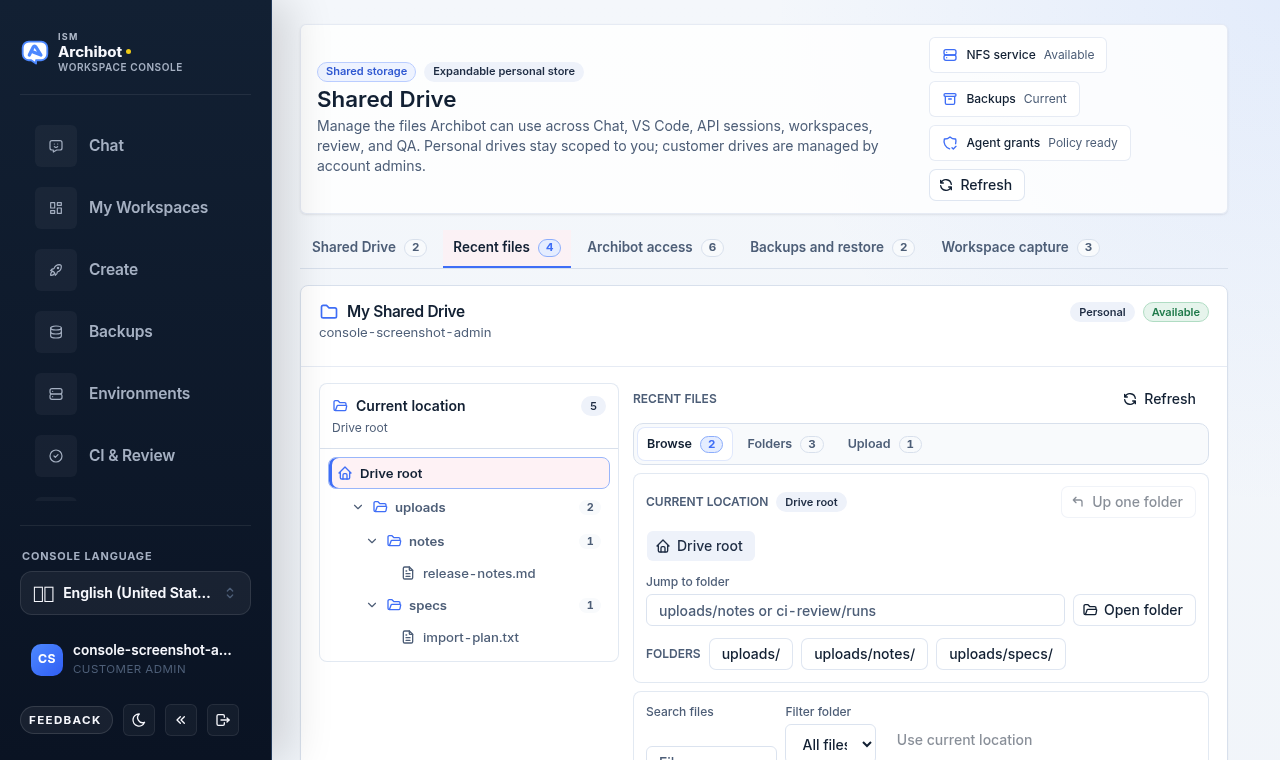
A bancada tem duas áreas:
- Uma árvore de pastas Localização atual à esquerda. Clique em uma pasta para delimitar a lista de arquivos a ela; o caminho acima da lista de arquivos mostra onde você está.
- Um painel de arquivos à direita com três subabas: Navegar, Pastas e Enviar.
Na subaba Navegar você pode:
- Usar as pílulas de atalho de pasta (por exemplo
uploads/,uploads/notes/) para alternar entre locais comuns. - Filtrar com Buscar arquivos e Filtrar pasta, depois executar a busca ou Limpá-la.
- Para cada arquivo, usar Baixar para salvá-lo localmente.
- Com acesso de escrita, usar Renomear para alterar o nome do arquivo ou movê-lo para outra pasta, depois Salvar.
- Com acesso de escrita, usar Remover para excluir um arquivo. O botão pede um segundo clique para confirmar antes de excluir.
Listas longas são exibidas em janelas. Um aviso informa quantos arquivos são mostrados em relação aos carregados; restrinja o prefixo do caminho ou busque para encontrar um arquivo específico em vez de rolar.
Criar e organizar pastas
Mude para a subaba Pastas para estruturar uma unidade:
- Insira um caminho de pasta como
archibot/sessions/, ou use o atalho de pasta ativa para preencher o campo a partir da sua localização atual. - Crie a pasta. O novo caminho torna-se a localização ativa.
- Pastas existentes podem ser renomeadas (o que move o conteúdo) ou removidas, ambas controladas pelo acesso de escrita e uma etapa de confirmação.
Pastas sugeridas para manter o trabalho organizado:
archibot/sessions/para resumos de sessão breves e notas de recuperação.ci-review/evidence/para evidências de revisão ou QA higienizadas.workspace-backups/para artefatos pequenos gerados pelo usuário que devem sobreviver a um espaço de trabalho.
Enviar um arquivo de evidência
Use a subaba Enviar para adicionar notas higienizadas, relatórios ou artefatos de texto para que o ArchiBot e seus colegas possam consultá-los depois.
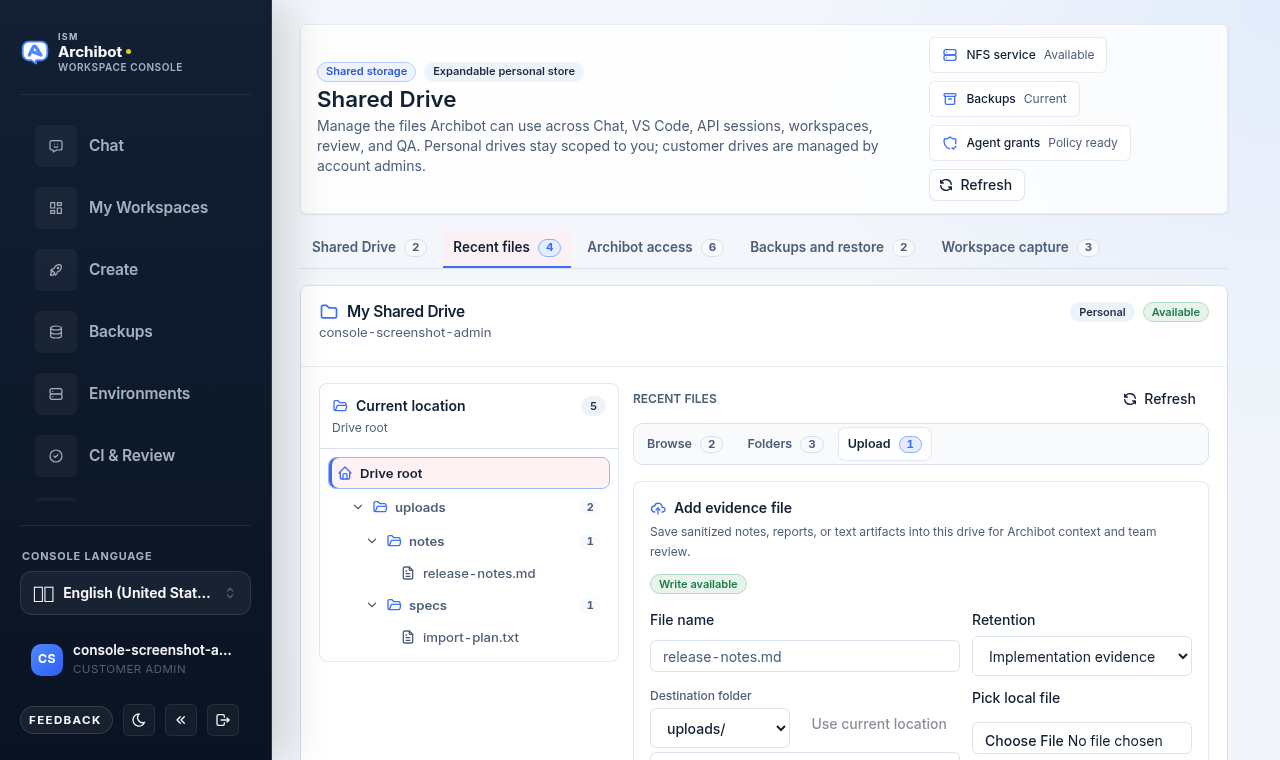
- Defina o Nome do arquivo (por exemplo
release-notes.md). - Escolha uma Pasta de destino, ou selecione Usar localização atual para enviar para a pasta que você está navegando.
- Escolha uma classe de Retenção como Evidência de implementação para que o arquivo seja marcado conforme seu propósito.
- Digite ou cole conteúdo no formulário, ou use Escolher arquivo local para anexar um arquivo do seu computador. Arquivos de texto pequenos são lidos automaticamente no formulário; arquivos maiores ou binários são preparados para envio direto.
- Salve o arquivo.
A seleção de arquivo local tem limite de tamanho, então mantenha os envios em pequenos artefatos de trabalho em vez de despejos completos de dados. Após um envio bem-sucedido, o arquivo aparece em Navegar na pasta escolhida.
Conceder acesso delimitado ao ArchiBot
A aba Acesso do ArchiBot é onde você permite que o ArchiBot leia arquivos aprovados sem expor toda a unidade. As concessões são delimitadas - não entregam caminhos de armazenamento brutos nem conteúdo de arquivos em massa, e cada leitura de manifesto é auditada.
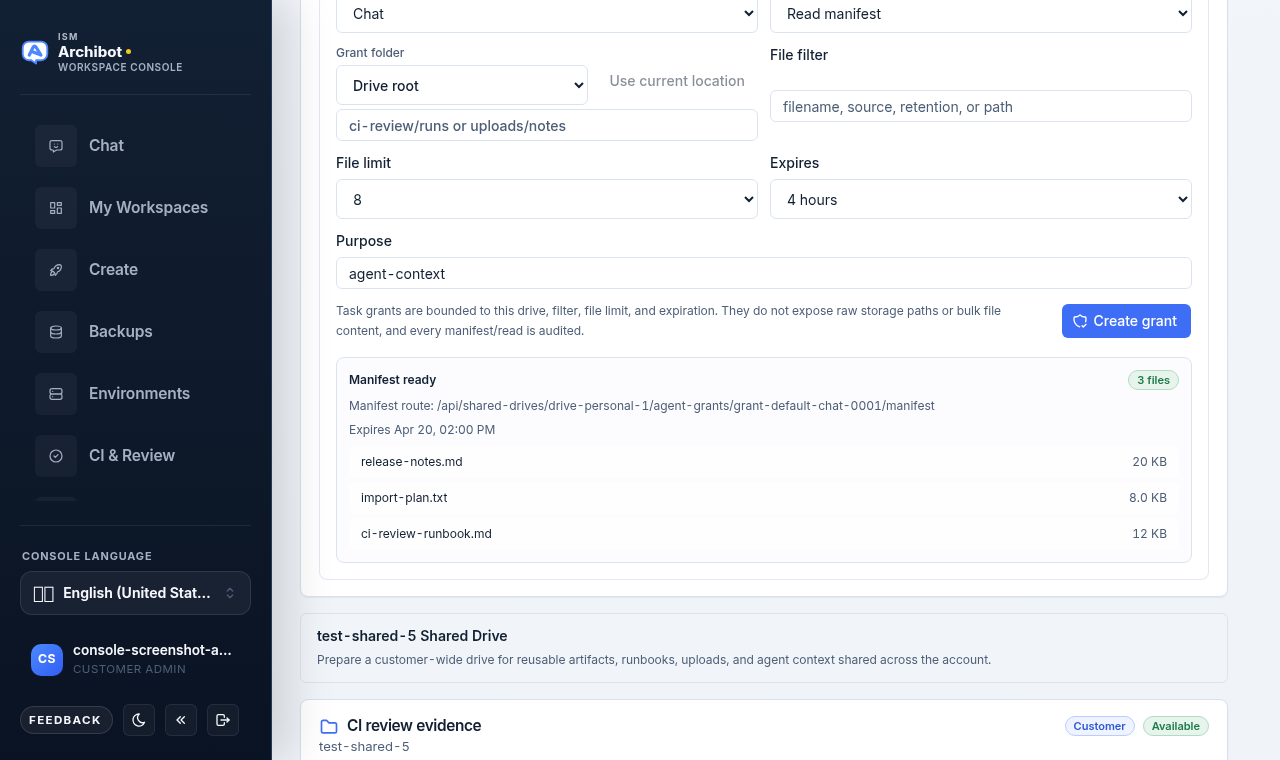
Para criar uma concessão:
- Escolha a Superfície para a qual a concessão se destina: Chat, API, VS Code, Espaços de trabalho, Revisão ou QA.
- Escolha o modo de Acesso - leitura, ou leitura e escrita onde você tem acesso de escrita.
- Defina o prefixo de caminho da Pasta de concessão, opcionalmente usando Usar localização atual.
- Opcionalmente adicione um Filtro de arquivo (nome do arquivo, origem, retenção ou caminho) e um Limite de arquivos.
- Escolha uma janela de Expiração: 30 minutos, 4 horas, 24 horas ou 7 dias.
- Insira um Propósito como
agent-context. - Selecione Criar concessão.
Depois que a concessão é criada, um painel Manifesto pronto mostra a contagem de arquivos, a rota do manifesto, a expiração e uma prévia dos arquivos incluídos. Você também pode usar Resolver acesso para buscar o manifesto padrão da superfície selecionada sem criar uma nova concessão.
Trate as concessões como acesso de curta duração e de menor privilégio. Delimite-as a uma pasta e a uma janela breve, e deixe-as expirar em vez de conceder acesso de leitura amplo e de longa duração.
Backups e restauração em etapas
A aba Backups e restauração mostra o status, o tamanho e a contagem de objetos do backup mais recente da unidade, além de um fluxo de restauração auditado. Os backups copiam apenas os dados da unidade gerenciada; discos brutos do espaço de trabalho não fazem parte deste instantâneo.
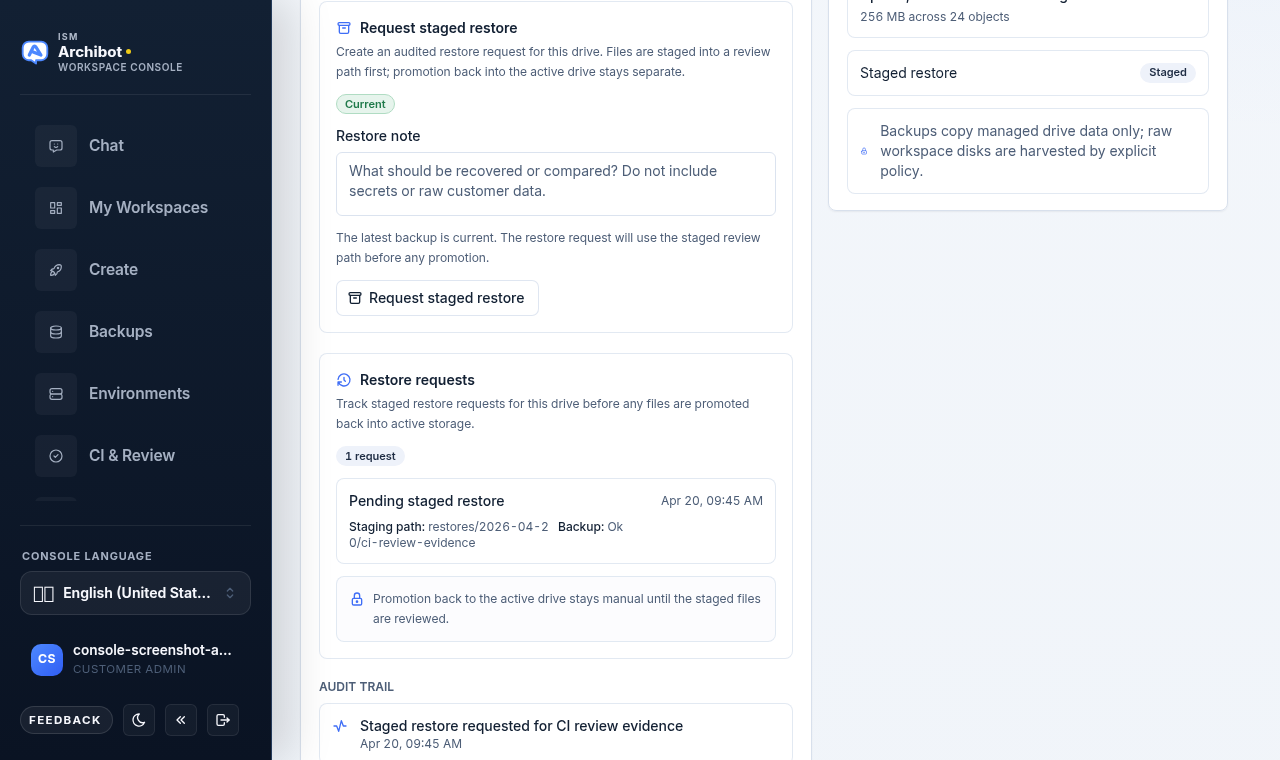
Para solicitar uma restauração (acesso de escrita necessário):
- Confirme que o selo de status de backup indica Atual ou Ok antes de confiar em uma restauração.
- Adicione uma Nota de restauração descrevendo o que deve ser recuperado ou comparado. Não inclua segredos ou dados de clientes brutos.
- Selecione Solicitar restauração em etapas.
As restaurações são preparadas primeiro em um caminho de revisão separado - elas não sobrescrevem sua unidade ativa. A lista Solicitações de restauração acompanha solicitações pendentes e passadas com seu caminho de preparação e o estado do backup, e a Trilha de auditoria registra cada solicitação. A promoção de arquivos preparados de volta para a unidade ativa permanece manual até que os arquivos preparados sejam revisados.
Captura do espaço de trabalho
A aba Captura do espaço de trabalho descreve o material gerado pelo espaço de trabalho que pode ser copiado para uma unidade quando você ou a política do cliente permitem, como sessões do ArchiBot, artefatos gerados e notas do espaço de trabalho. É informativa - define expectativas sobre o que é capturado em vez de oferecer um botão para executar uma captura.
Para trabalho importante, salve você mesmo um resumo breve e higienizado em uma pasta da unidade. Isso dá às futuras sessões de Chat, VS Code, API e espaço de trabalho um ponto de continuidade mais seguro do que depender do histórico local do editor.
Criar uma unidade de cliente
Administradores de cliente e operadores de plataforma veem um painel Unidade de cliente na aba Unidade compartilhada para configurar armazenamento abrangente da conta.
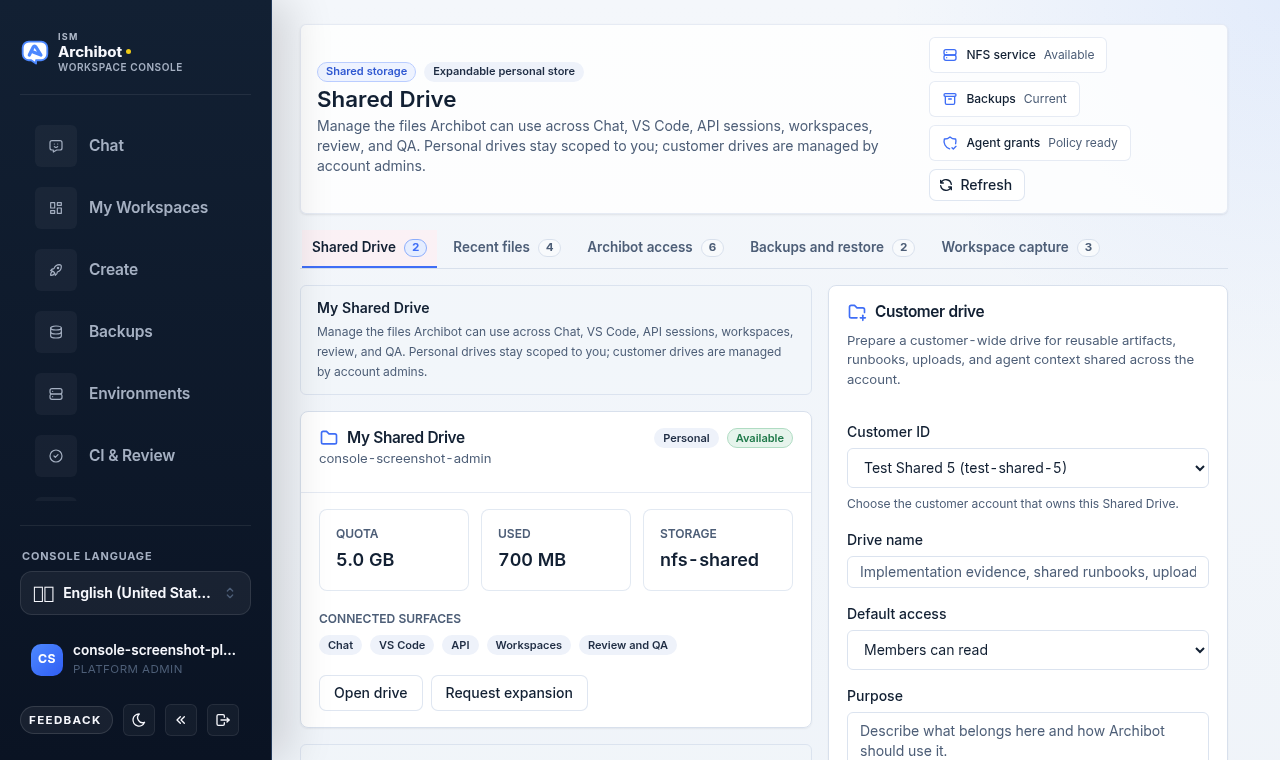
- Se você gerencia mais de um cliente (ou é operador de plataforma), escolha o ID do cliente alvo.
- Insira um Nome da unidade como
CI review evidence. - Escolha uma política de Acesso padrão: Membros podem ler, Administradores podem escrever ou Agentes podem ler pastas aprovadas.
- Adicione um breve Propósito descrevendo para que serve a unidade.
- Selecione Criar unidade de cliente.
A nova unidade aparece na lista sob o escopo do cliente e fica disponível para a conta de acordo com o acesso padrão que você definiu. As unidades de cliente são compartilhadas em toda a conta; gerencie suas concessões e pastas da mesma forma que você gerencia uma unidade pessoal, sujeito ao seu acesso de escrita.
Para onde ir em seguida
- Novo nas superfícies da plataforma? Comece com Bem-vindo ao ArchiBot e Funções de acesso.
- Trabalhando dentro de um espaço de trabalho em execução? Consulte Gerenciar espaços de trabalho e Criar o primeiro espaço de trabalho.
- Para fontes de backup no nível da conta e como os instantâneos da Unidade compartilhada se encaixam, consulte Fontes de backup e restauração.
- Se uma ação de arquivo, concessão ou restauração falhar, siga Solução de problemas e, se necessário, abra uma Transferência de suporte com o nome da unidade, a ação e o horário.
Concluído quando
- Você está conectado ao Console e pode abrir a Unidade compartilhada.
- Uma unidade pessoal está provisionada para sua conta.
- Os controles de unidade de cliente aparecem apenas para administradores de cliente e operadores de plataforma.
- A restauração em etapas está disponível quando há um backup recente.