


Arquivos
Artefatos do ArchiBot Chat
Navegue pelos arquivos que você envia e pelos que o ArchiBot gera, visualize detalhes, anexe ao chat e baixe ou exclua sem tocar em caminhos de armazenamento brutos.
Última atualização
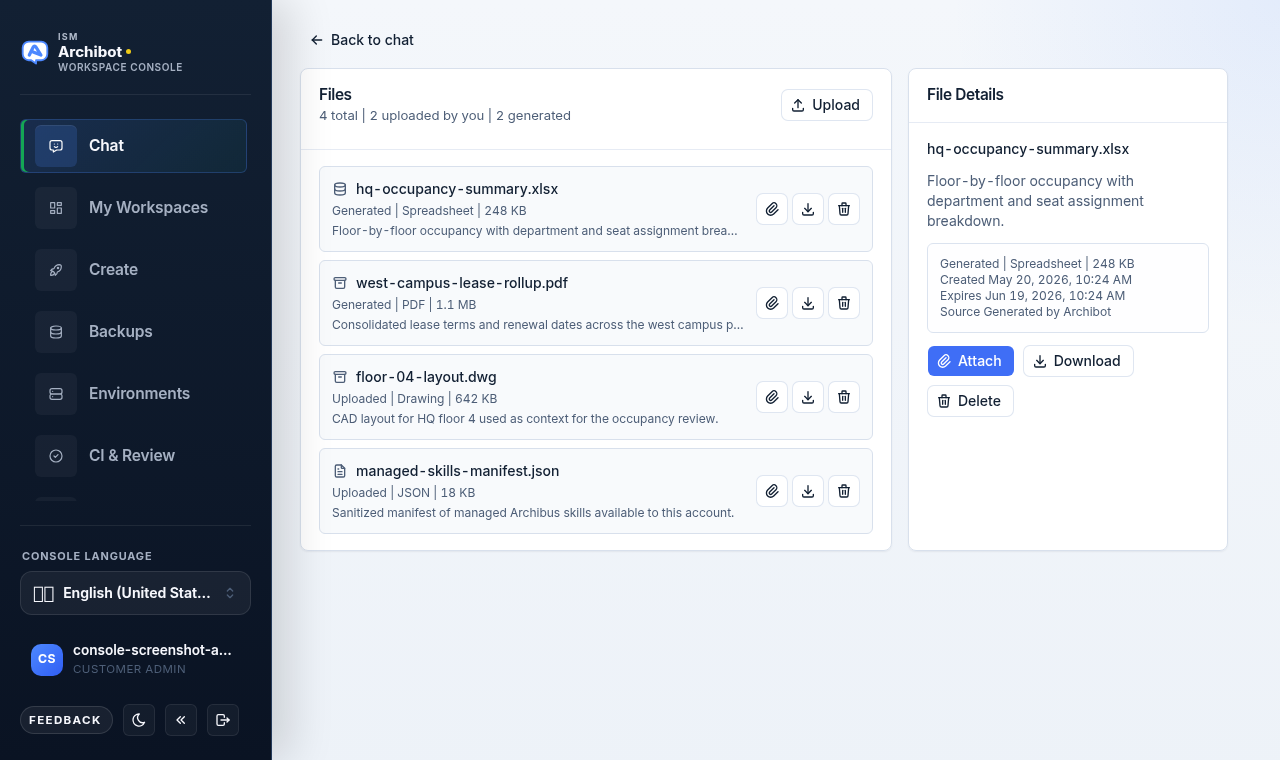
Arquivos são os documentos vinculados às suas conversas. Eles incluem arquivos que você envia para um chat e arquivos que o ArchiBot gera como resposta ou resultado de uma ferramenta. A tela de Arquivos permite revisar os dois tipos em um só lugar, restritos à sua conta, sem expor caminhos brutos do armazenamento de objetos.
Este guia cobre a tela dedicada de Arquivos, o painel de Arquivos dentro do chat, os envios, os downloads e a exclusão. Para enviar mensagens e escolher uma fonte de contexto, consulte Usando o ArchiBot Chat.
Abrir Arquivos
Há duas maneiras de chegar aos seus arquivos.
- Abra o menu da conversa (o controle de três pontos rotulado como
Chat menuno cabeçalho do chat). - Escolha
Files.
A tela de Arquivos abre com um layout de dois painéis. Use Back to chat no canto superior esquerdo para voltar à sua conversa.
Você também pode abrir os arquivos sem sair do chat. Abra a caixa de diálogo Context & tools no cabeçalho do chat e selecione a pílula Files, que fica ao lado de Context e Trace.
Ler a tela de Arquivos
A tela de Arquivos tem dois painéis.
O painel esquerdo é a lista de arquivos. Seu cabeçalho exibe Files com um resumo de contagem no formato 4 total | 2 uploaded by you | 2 generated, além de um botão Upload. Cada linha mostra o nome do arquivo, um ícone, uma linha de metadados e um resumo curto. A linha de metadados combina a direção, o tipo e o tamanho, por exemplo Generated | Spreadsheet | 248 KB ou Uploaded | Drawing | 642 KB. Cada linha também traz ações rápidas: anexar (clipe), baixar e excluir.
O painel direito é File Details. Selecione uma linha para preenchê-lo. Se nenhuma linha estiver selecionada, ele exibe Select a file.
Detalhes do arquivo
Selecionar um arquivo mostra seus detalhes à direita.
O painel de detalhes mostra o nome do arquivo, um resumo (ou No summary available.) e um bloco de metadados com:
- A linha de metadados de direção, tipo e tamanho.
- Data de criação (
Created). - Data de expiração (
Expires). - Origem (
Source), por exemploGenerated by ArchiBot.
Abaixo dos metadados há três botões: Attach, Download e Delete.
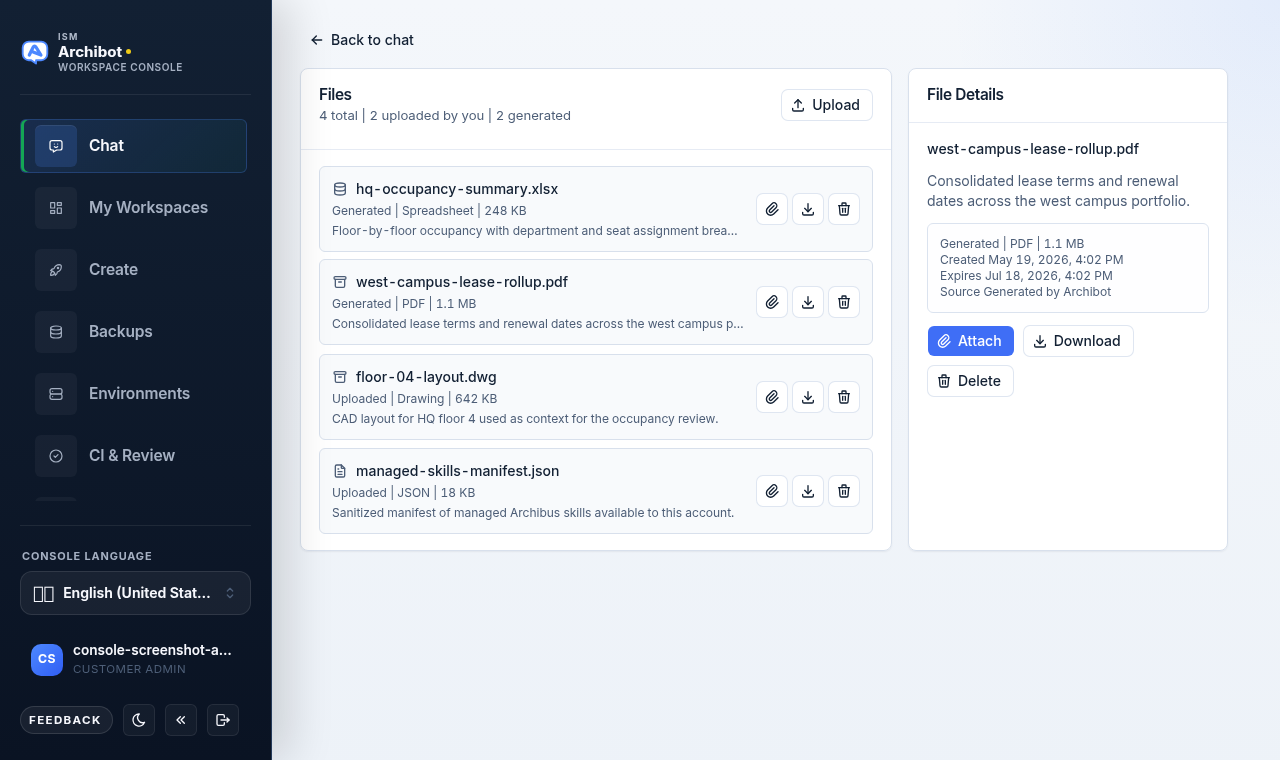
Enviados e gerados
O resumo de contagem e a linha de metadados de cada linha indicam de onde um arquivo veio.
- Os arquivos
Uploadedsão entradas. Você os adicionou a uma conversa comUploadou comAttach fileno compositor. - Os arquivos
Generatedsão saídas. O ArchiBot os produziu como resposta ou por meio do resultado de uma ferramenta.
Não há um controle de filtro separado; a lista mostra tudo da conta, e o rótulo de direção em cada linha distingue os dois. Use-o para separar as evidências que você forneceu do produto de trabalho gerado.
Enviar um arquivo
Você pode enviar pela tela de Arquivos ou pelo compositor do chat.
- Na tela de Arquivos, selecione
Upload. No compositor, selecioneAttach file. - Escolha um arquivo no seletor.
- O arquivo é armazenado, aparece na sua lista de arquivos como um arquivo
Uploadede fica anexado à conversa atual.
Enquanto o envio ocorre, a tela mostra um indicador Uploading. Após um envio bem-sucedido, o aplicativo retorna você ao chat com o arquivo anexado à conversa ativa.
Os envios compatíveis são limitados a 25 MB e atualmente incluem arquivos PDF, planilha (XLSX/XLS), CSV, desenho DWG/DXF, Markdown, texto, JSON, PNG, JPEG, GIF e WebP. Executáveis, scripts, arquivos compactados, imagens de disco e arquivos SVG são rejeitados antes do armazenamento.
O ArchiBot Chat também analisa os bytes do envio em busca de assinaturas inseguras conhecidas antes do armazenamento. Arquivos que parecem executáveis renomeados, compactados, scripts, documentos SVG ou cargas de teste de antivírus são bloqueados mesmo que o nome do arquivo pareça compatível.
Para envios de tipo texto, planilhas e PDFs com texto legível, o ArchiBot Chat cria um arquivo Markdown derivado com o texto extraído. PDFs digitalizados também podem produzir um arquivo Markdown de OCR quando o ambiente da conta tem o OCR habilitado. Desenhos e imagens são mantidos como enviados até que um pipeline de extração dedicado os suporte.
Os envios não contam por si só para a sua cobrança. A mensagem que usa o arquivo enviado conta como a solicitação cobrável. Para saber como o uso é medido, consulte Cobrança e créditos do ArchiBot Chat.
Os envios, os arquivos de texto extraído e as tentativas de envio bloqueadas são registrados em Activity para que o suporte possa distinguir os arquivos que você forneceu dos arquivos que o ArchiBot criou. Consulte Atividade e auditoria do ArchiBot Chat.
O armazenamento de arquivos do ArchiBot Chat faz parte do serviço comercial hospedado. Não envie arquivos, metadados ou nomes de arquivo a menos que sua organização tenha aprovado esses dados para este caminho de processamento. Consulte Uso de dados aprovado do ArchiBot Chat.
Anexar ao chat
Anexe um arquivo existente quando uma pergunta de acompanhamento depender dele. Use Attach nos Detalhes do arquivo, ou a ação de clipe em uma linha.
Exemplos:
- Peça ao ArchiBot para revisar um memorando gerado.
- Compare uma nova exportação com um arquivo JSON gerado anteriormente.
- Use um desenho de planta baixa como contexto para outra pergunta sobre instalações.
Os arquivos anexados aparecem sob o resumo Attached files na conversa. Você pode desanexar um arquivo de que não precisa mais antes de enviar.
Baixar um arquivo
Os downloads passam pelo ArchiBot Chat. O aplicativo não expõe caminhos de armazenamento brutos como links públicos.
Use Download nos Detalhes do arquivo, ou a ação de download em uma linha. Quando você baixa um arquivo:
- O arquivo é verificado em relação ao acesso da sua conta.
- O download é servido pelo aplicativo.
- Os detalhes de armazenamento permanecem ocultos.
- Activity registra que o arquivo foi baixado pelo aplicativo.
Não encaminhe arquivos baixados para fora da sua organização a menos que sua organização permita.
Excluir um arquivo
Use Delete nos Detalhes do arquivo, ou a ação de exclusão em uma linha.
A exclusão é imediata. Não há uma caixa de diálogo de confirmação separada, então certifique-se de ter selecionado o arquivo certo antes de excluí-lo. O arquivo excluído é removido da sua lista de arquivos e desanexado de qualquer conversa à qual estivesse anexado.
Excluir um arquivo remove a linha do arquivo visível para o cliente e, quando o armazenamento de objetos está configurado, solicita ao repositório de arquivos que remova os bytes do arquivo. Pode não remover os metadados de cobrança, auditoria ou suporte.
Retenção e expiração
A retenção de arquivos é restrita à conta. A data de expiração de cada arquivo aparece nos Detalhes do arquivo ao lado de Expires.
A tela de Configuração permite escolher uma postura de retenção:
- Standard: manter os arquivos sob a política normal de retenção da conta.
- Minimal: remover os arquivos assim que a política permitir, mantendo os metadados necessários.
Consulte Configuração do ArchiBot Chat para definir essa postura. Alguns arquivos podem expirar mais cedo ou mais tarde dependendo da política da conta, retenções legais, casos de suporte ou termos contratuais.
Arquivos expirados são removidos pela limpeza de retenção do ArchiBot Chat, que remove as linhas de arquivos visíveis para o cliente e os bytes de objetos configurados, mantendo os metadados necessários de cobrança, auditoria ou suporte.
Boas práticas
- Use nomes de arquivo descritivos antes de enviar.
- Evite enviar arquivos não relacionados para uma conversa.
- Não renomeie arquivos não compatíveis para burlar as verificações de envio.
- Baixe o trabalho gerado importante antes da data de expiração.
- Confirme o arquivo selecionado antes de excluir, já que a exclusão é imediata.
- Mantenha o trabalho regulado ou sensível ao cliente não aprovado fora do ArchiBot Chat comercial hospedado até que sua organização aprove o caminho de processamento.
Concluído quando
- Os envios usam tipos de arquivo compatíveis.
- Arquivos inseguros são bloqueados antes do armazenamento.
- Os downloads acontecem pelo aplicativo.