


Correções comuns
Solução de problemas
Faça a triagem de problemas de login, configuração, criação de espaços de trabalho, lançamento, logs, atualização e prontidão de faturamento a partir das superfícies de espaços de trabalho do Console.
Última atualização
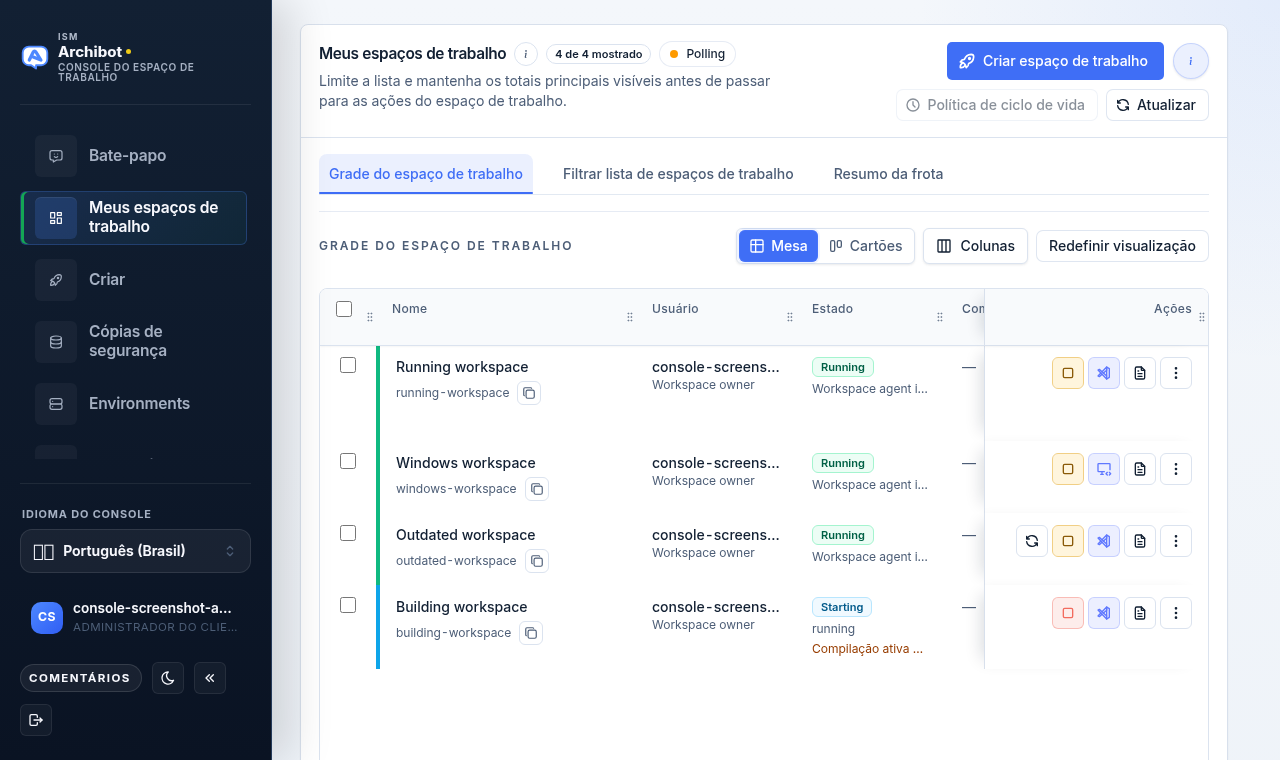
A maioria dos problemas de espaços de trabalho mostra sua causa diretamente no Console: uma etiqueta de status, uma mensagem de bloqueio ou os logs de build e de runtime. Este guia percorre a ordem de triagem — leia o sinal primeiro, depois tome a ação correspondente — e aponta para os diálogos que carregam o detalhe de que você precisará ao escalar.
Se você está relatando um problema de espaço de trabalho do Console, comece pelo diálogo Suporte do espaço de trabalho e pela visualização Logs descritos abaixo antes de abrir um chamado de suporte. Eles fornecem o status exato, o id do build e a prontidão do agente para incluir na transferência.
Leia primeiro o status do espaço de trabalho
Abra Meus espaços de trabalho na navegação à esquerda. Cada linha mostra uma
etiqueta de status — Running, Stopped, Dormant, um build ativo ou um estado de
atenção como Unhealthy. O cabeçalho acima da grade também mostra quantos espaços de
trabalho precisam de atenção na visualização atual, para que você possa identificar
problemas antes de rolar.

Cada linha carrega ações em linha à direita: iniciar, parar, o menu Conectar, Logs e o menu de excesso (Abrir ações do espaço de trabalho) com atualizar, editar agendamento e excluir. Quais ações estão habilitadas depende do estado do espaço de trabalho e da sua função. Use a etiqueta de status para escolher a seção correta abaixo.
Para o significado completo de cada estado e ação, consulte Gerenciar espaços de trabalho.
Abra o diálogo Suporte de um espaço de trabalho
O diálogo Suporte é a principal superfície de triagem para um único espaço de trabalho. Ele reúne verificações de saúde, prontidão do agente de runtime, postura de armazenamento e de Shared Drive, referências de acesso gerenciado e uso recente em um só lugar.
- Encontre o espaço de trabalho em Meus espaços de trabalho.
- Abra o menu de excesso da linha (Abrir ações do espaço de trabalho).
- Escolha Suporte.
- Revise as seções Verificações de saúde, Agentes de runtime, Armazenamento e Integrações do espaço de trabalho.
- Use Logs de runtime ou Logs de build do diálogo para abrir o fluxo de log correspondente.
O diálogo Suporte está disponível para operadores de plataforma e administradores de cliente. Se você for um membro de cliente e não o vir, peça a um administrador de cliente que o abra para o espaço de trabalho afetado. Os detalhes de suporte têm escopo limitado: apenas pessoas com acesso a um espaço de trabalho podem vê-los, e as referências de acesso gerenciado permanecem protegidas — nenhum valor secreto é exibido.
Ao escalar, inclua o nome do espaço de trabalho, o sinal de saúde visível e a contagem
de agentes prontos (por exemplo 1 / 1 ready). Não inclua tokens de sessão, cookies ou
prompts privados.
Leia os logs do espaço de trabalho
Os logs são a forma mais rápida de ver por que um espaço de trabalho não conseguiu iniciar, travou durante o provisionamento ou se comportou de forma inesperada após o lançamento.
- Abra a ação Logs na linha do espaço de trabalho, ou use Logs de runtime / Logs de build do diálogo Suporte.
- Enquanto um espaço de trabalho está sendo provisionado, o Console mostra o log de Build. Ele muda para o fluxo de runtime principal Cauda do agente assim que estiver disponível.
- Use Atualizar agora para recarregar e Baixar logs para salvar o fluxo atual como texto.
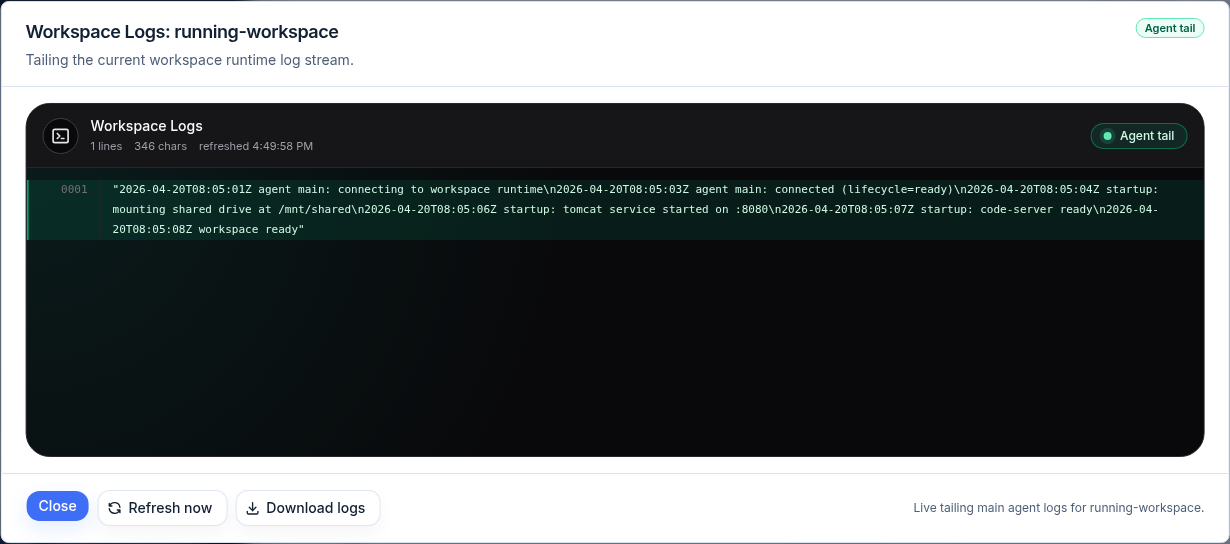
O rodapé confirma o que está sendo acompanhado (por exemplo, “Acompanhando ao vivo os logs do agente principal do seu espaço de trabalho”). Ao anexar logs a um chamado de suporte, baixe o texto em vez de colar capturas de tela, e não inclua tokens ou cookies.
A criação de espaço de trabalho está bloqueada
A página Criar mostra o bloqueio antes de permitir que você lance. Leia-o, resolva-o e só então tente novamente. Bloqueios comuns:
| Bloqueio | Quem o resolve |
|---|---|
| Falta de aprovação de faturamento | Administrador de cliente ou faturamento da ISM |
| Falta de saldo pré-pago de tempo de espaço de trabalho | Administrador de cliente |
| Falta de crédito de IA gerenciada | Administrador de cliente |
| Falta de destino ou aliases de modelo gerenciados pelo operador | Suporte da ISM |
| Configuração de SSO incompleta | Administrador de cliente |
| Alias de modelo indisponível | Suporte da ISM |
| Falha no provisionamento do usuário do espaço de trabalho | Suporte da ISM |
Os membros de cliente devem escalar os bloqueios de faturamento e configuração a um administrador de cliente. Para bloqueios de destino, alias ou provisionamento, escale ao suporte da ISM. Consulte Criar o primeiro espaço de trabalho e Catálogo e prontidão para a configuração inicial que os resolve.
A criação falha após o início do provisionamento
Se um build inicia e depois falha, não exclua o armazenamento manualmente. Abra a visualização Logs no modo Build para ler a falha, depois peça a um administrador de cliente ou operador que decida se deve tentar novamente, cancelar, parar ou excluir pelo Console. A limpeza manual de runtime é um recurso de operador, não o caminho normal do cliente.
Um build está travado e bloqueia outras ações
Iniciar, Parar, Atualizar e Excluir não podem ser executados enquanto um build está ativo. Se um espaço de trabalho está travado em build, cancele o build ativo para que outra ação possa ser executada.
- Abra o menu de excesso da linha do espaço de trabalho.
- Escolha Cancelar build.
- No diálogo Cancelar build ativo, confirme com Cancelar build, ou mantenha-o em execução com Manter build em execução.
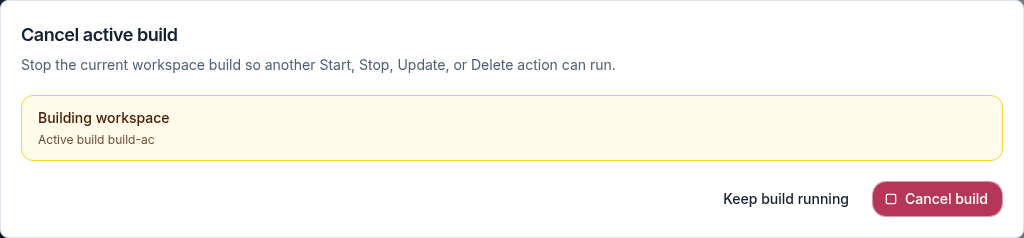
O diálogo nomeia o build ativo para que você possa confirmar que está cancelando o correto. Após o cancelamento, as outras ações da linha ficam disponíveis novamente.
A revisão de atualização mostra parâmetros extras
Quando você atualiza um espaço de trabalho, o modelo ativo geralmente preserva seus parâmetros salvos. Se não puder, o Console abre uma revisão de atualização para que você confirme os valores propostos antes que o build comece.
- No menu de excesso da linha, escolha Atualizar.
- Se uma revisão for necessária, o Console mostra Revisar parâmetros com os valores ajustáveis e os Motivos da atualização.
- Confirme os valores e então escolha Executar atualização. O Console valida no lado do servidor antes de iniciar o build.
- Use Fechar revisão de atualização para sair sem iniciar uma atualização.
A atualização pode renovar as credenciais salvas do espaço de trabalho durante o build sem expor nenhum valor secreto. Após Executar atualização, o status é atualizado automaticamente — abra Logs para acompanhar o build.
Um espaço de trabalho ficou inativo
Os espaços de trabalho podem ser marcados como inativos pela política de inatividade da
conta do cliente após um período de inatividade. Um espaço de trabalho inativo mostra
uma etiqueta Dormant e sua linha oferece uma ação de ativação. Iniciá-lo o traz de
volta.
A própria política de inatividade e limpeza — as janelas de marcar-inativo e excluir-inativo — é gerenciada pelos operadores de plataforma e reside no plano do cliente. Administradores e membros de cliente não aplicam a política de inatividade; se um espaço de trabalho foi limpo de forma inesperada, escale ao suporte da ISM com o nome do espaço de trabalho e a data em que ele desapareceu.
O lançamento do espaço de trabalho abre o lugar errado
Use o menu Conectar da linha para lançar. Navegador abre o editor no navegador pela URL pública do espaço de trabalho, VS Code Desktop e JetBrains Gateway usam deep links de editor, e Logs mostra o fluxo de inicialização do lado do Console. Os espaços de trabalho Windows adicionam uma opção de Área de trabalho remota por meio de um túnel privado.
Se uma ação de lançamento abrir um endereço de serviço interno ou um local inacessível pelo navegador, relate-o com o nome do espaço de trabalho, a opção de lançamento que você escolheu (Navegador, VS Code Desktop, JetBrains Gateway ou Área de trabalho remota) e o host de URL visível. Não inclua tokens de sessão ou cookies.
O ferramental do ArchiBot parece desatualizado em um espaço de trabalho em execução
Os espaços de trabalho em execução mantêm o ferramental do ArchiBot e as extensões de editor da imagem com a qual iniciaram. Se um espaço de trabalho não tem um comportamento do ArchiBot anunciado recentemente, uma mudança de editor ou uma atualização de ferramental, execute o caminho de Atualização suportado (acima) ou crie um espaço de trabalho novo.
Para suporte, inclua o nome do espaço de trabalho e qual cliente é afetado (Navegador, VS Code Desktop ou JetBrains Gateway). Não inclua logs de sessão, cookies, tokens ou prompts privados. Consulte ArchiBot e Shared Drive do espaço de trabalho para saber o que o assistente dentro do espaço de trabalho pode alcançar.
O ArchiBot não consegue usar as ferramentas do espaço de trabalho
O uso de ferramentas depende do perfil do espaço de trabalho, dos serviços conectados e das credenciais disponíveis. Se o ArchiBot responde sem usar ferramentas quando as ferramentas deveriam estar disponíveis, tente novamente com uma solicitação direta como “pesquise no espaço de trabalho por…” ou “execute uma contagem SQL para…”, e inclua a solicitação visível ou o id de sessão se escalar.
Se o OneDrive estiver envolvido, confirme a conexão no Console antes de tentar novamente — o acesso ao OneDrive pertence ao usuário do espaço de trabalho, e o diálogo Suporte indica quando uma reconexão é necessária. Se o Shared Drive estiver envolvido, confirme que a unidade está visível e que sua solicitação faz referência à pasta ou área de arquivos que você quer que o ArchiBot use.
Posso usar um login de IA secundária pessoal em um espaço de trabalho ArchiBot?
Não pela configuração de espaço de trabalho gerenciada pelo Console. Os espaços de trabalho gerenciados pelo ArchiBot não armazenam, copiam ou roteiam arquivos de login de contas de provedores pessoais pelo harness do espaço de trabalho, e as opções de IA secundária gerenciada não são expostas como escolhas de configuração voltadas ao cliente.
Se você precisar de outro assistente específico de provedor hoje, use a CLI oficial desse provedor no shell do seu próprio espaço de trabalho e faça login ali diretamente, fora do fluxo de credenciais gerenciado pelo ArchiBot. Isso mantém a atribuição de faturamento do cliente separada das assinaturas pessoais de provedores e evita o upload de cargas de login de contas a partir do seu diretório pessoal ou ambiente de shell.
Para programação em par no estilo ArchiBot, use o ponto de entrada gerenciado do ArchiBot no espaço de trabalho. Os logins de provedores pessoais permanecem separados e não alteram a atribuição de faturamento.
Navegação de Configuração de conta ou Analytics ausente
Saia e entre novamente. Se a navegação esperada ainda estiver ausente, a conta pode não estar mapeada para a função de administrador de cliente. Escale com o e-mail do usuário, a empresa ou conta de cliente, a função esperada, os itens de navegação que você vê e o horário aproximado de login. Consulte Funções de acesso para saber o que cada função pode alcançar.
Membro de cliente não consegue ver Analytics em toda a conta
Isso é esperado. Os membros de cliente podem revisar seu próprio uso, mas o uso em toda a conta pertence aos administradores de cliente e aos operadores de plataforma. Peça a um administrador de cliente uma revisão de uso em nível de cliente. Consulte Uso e faturamento.
O Analytics parece vazio
Verifique, em ordem:
- O escopo de cliente selecionado.
- O período selecionado.
- O status de reconciliação.
- Se o espaço de trabalho estava em execução durante o período.
- Se o uso do provedor ainda está atrasado.
Se o período estiver correto e o uso ainda estiver ausente, envie ao suporte o período selecionado e o status de reconciliação visível.
O convite cai em acesso negado
- Saia do provedor de identidade.
- Reabra o convite.
- Conclua o fluxo de aceitação do convite.
- Abra o Console diretamente após a aceitação.
Se o convite já foi consumido ou expirou, peça a um administrador de cliente ou operador que o reemita. Não cole o link do convite no chat de suporte.
Configuração de conta, Destinos mostra Aguardando a ISM
Para inquilinos de hospedagem compartilhada, Destinos geralmente é uma página apenas de revisão. Os administradores de cliente confirmam ali a prontidão do destino e do alias de modelo gerenciados pelo operador, mas não registram nem editam as credenciais de destino eles mesmos.
Se ainda mostrar Waiting on ISM, envie ao suporte o nome do cliente ou inquilino, se
Destinos está vazio ou mostra um destino não pronto, e qualquer mensagem visível de
alias de modelo ou prontidão. Consulte Configuração do administrador de
cliente.
Ainda travado
Reúna o nome do espaço de trabalho, o status visível e qualquer mensagem de bloqueio, o id do build do diálogo Suporte e um arquivo de log baixado. Em seguida, abra um chamado com o detalhe em Transferência de suporte. Mantenha segredos, tokens, cookies e prompts privados fora de qualquer coisa que você anexe.
Concluído quando
- Você leu o bloqueio ou a mensagem de status antes de tentar novamente.
- Você saiu e entrou novamente após qualquer mudança de função.
- Os membros de cliente escalaram os bloqueios de configuração e faturamento a um administrador de cliente.
- Os administradores de cliente escalaram os bloqueios de destino, runtime, SSO ou revisão de faturamento ao suporte da ISM.