


Primeiros passos
Bem-vindo ao ArchiBot
Saiba para que serve o ArchiBot Console, como funciona o primeiro login, onde você chega após entrar e quais informações são seguras para compartilhar.
Última atualização
Para que serve o ArchiBot Console
O ArchiBot Console é o local voltado ao cliente para preparar uma conta, criar espaços de trabalho do ArchiBot, abri-los em um editor, revisar o uso e obter suporte. O trabalho normal do cliente nunca deve exigir tokens de serviço, acesso ao Kubernetes, endereços de serviços internos ou ferramentas de administração de plataforma.
Use o Console para:
- Configuração da conta e detalhes de integração do cliente.
- Convidar usuários e revisar as funções do cliente.
- Criar espaços de trabalho a partir de modelos e backups aprovados.
- Revisar o status de CI e Revisão, Ambientes e Unidade compartilhada quando sua função permitir.
- Acompanhar as Operações com escopo de cliente em busca de sinais ativos de CI, QA, bots, espaços de trabalho, armazenamento e capacidade.
- Abrir o ArchiBot no seu navegador ou transferi-lo para um editor de desktop.
- Parar, atualizar ou excluir espaços de trabalho do cliente.
- Revisar o uso e a prontidão de faturamento quando sua função permitir.
Como entrar pela primeira vez
- Abra a URL do Console fornecida pela ISM.
- Na página de login, escolha Continuar com SSO.
- Conclua o login da sua organização ou aceite seu convite.
- Retorne ao Console e confirme que a barra de navegação esquerda corresponde à sua função.
Se você chegar a uma página de acesso negado, saia do provedor de identidade e reabra a URL do Console. Se o mesmo problema se repetir, envie ao suporte o nome da empresa, seu e-mail, a função que você esperava e a hora aproximada do login com falha. Não envie tokens de convite nem cookies. Consulte Solução de problemas e Transferência para o suporte para saber o que incluir.
Onde você chega após entrar
O Console escolhe sua primeira tela automaticamente:
- Se sua conta tiver acesso ao ArchiBot Chat com créditos disponíveis, o Console abre o Chat diretamente. Esse é o padrão para contas voltadas ao chat.
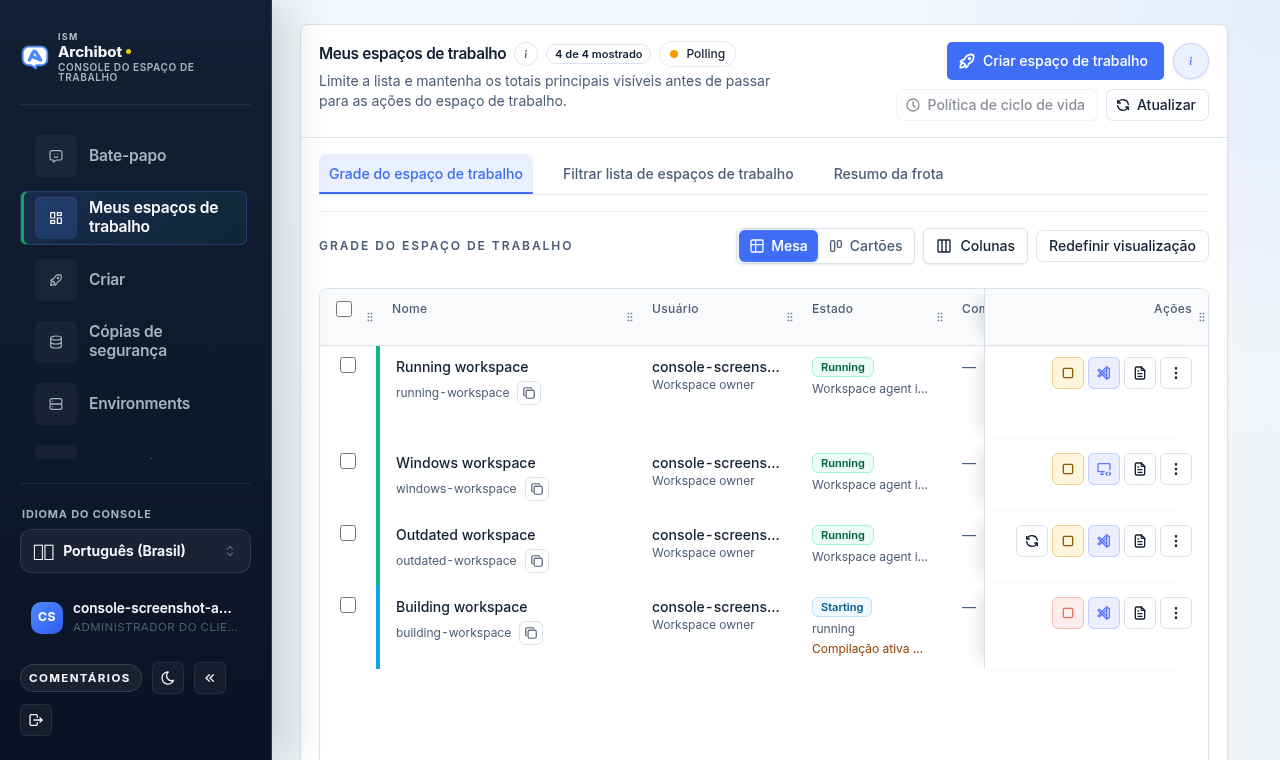
- Caso contrário, você chega aos Meus espaços de trabalho, a grade de espaços de trabalho mostrada acima.
- Se sua conta ainda precisar de configuração, o Console o direciona para Configuração da conta (administradores de cliente) ou acesso de plataforma (operadores) até que o básico esteja concluído.
Você sempre pode alternar seções pela barra esquerda. Selecionar Chat ou Meus espaços de trabalho na barra leva você ao local esperado, mesmo que o padrão automático o tenha enviado para outro lugar.
A superfície de entrada Meus espaços de trabalho tem três abas:
| Aba | O que ela mostra |
|---|---|
| Grade de espaços de trabalho | Seus espaços de trabalho como tabela ou cartões, com status, agenda e ações por linha. |
| Filtrar lista de espaços de trabalho | Filtros por modelo, destino, origem, status e mais para restringir uma frota grande. |
| Resumo da frota | Contagens agregadas de espaços de trabalho em execução, que requerem atenção e totais. Para escopos pessoais, é rotulado como Resumo do espaço de trabalho. |
Para conhecer em detalhes a grade, as colunas e os controles por linha, leia Gerenciar espaços de trabalho.
A barra de navegação e seu rodapé
A barra esquerda lista apenas as seções que sua função pode abrir. As entradas comuns incluem Chat, Meus espaços de trabalho, Criar, Backups, Ambientes e CI e Revisão. Administradores de cliente e operadores também veem Bots e Operações. O rodapé da barra contém alguns controles abrangentes da conta:
- Seletor de Idioma do Console para alternar o idioma da interface.
- Feedback para enviar uma nota à equipe do ArchiBot.
- Um botão de tema para o modo claro ou escuro.
- Um controle de recolher para estreitar a barra.
- Seu chip de conta (iniciais, e-mail e função) que abre sua página de acesso à conta.
- Sair.
Para opções de idioma, tema e acessibilidade em profundidade, consulte Configurações e acessibilidade do Console.
Confirme sua função
O chip de conta no rodapé da barra mostra a função que o Console está usando para você, como Administrador de cliente, Membro de cliente, Visualizador de cliente, Operador de plataforma ou Administrador de plataforma. Se sua função parecer errada, a navegação também estará errada, então confirme-a antes de começar a trabalhar.
Algumas contas de operador e administrador podem visualizar uma função de cliente pelo rodapé da barra para ver o que um administrador ou membro de cliente vê. Quando uma visualização de função está ativa, um indicador em forma de olho aparece e você pode interromper a visualização a qualquer momento. A visualização de função muda apenas o que você vê no Console; ela não altera as permissões reais de ninguém. Para o modelo completo de funções, leia Funções de acesso.
O que fazer em seguida
| Função | Primeira página | Objetivo |
|---|---|---|
| Administrador de cliente | Configuração da conta | Confirmar os detalhes da empresa, o status do SSO, os convites, a prontidão e as Operações do cliente. |
| Membro de cliente | Meus espaços de trabalho | Iniciar ou criar o espaço de trabalho atribuído à sua conta de cliente. |
| Operador de plataforma | Acesso de plataforma | Revisar a configuração do cliente, o estado de faturamento, a transferência de SSO, a postura de CI/revisão, os ambientes, as evidências da Unidade compartilhada e o contexto de suporte. |
| Administrador de plataforma | Acesso de plataforma | Revisar os limites de cliente em toda a plataforma e operações sensíveis a políticas quando necessário. |
Bons próximos passos:
- Administradores de cliente: Configuração do administrador de cliente.
- Qualquer pessoa criando seu primeiro espaço de trabalho: Criar o primeiro espaço de trabalho.
- Contas voltadas ao chat: Primeiros passos com o ArchiBot Chat.
Uma nota sobre a exclusão de espaços de trabalho
Quando você exclui um espaço de trabalho da grade, o Console mostra um diálogo de confirmação antes que algo seja removido. O diálogo nomeia o espaço de trabalho e pede que você confirme a exclusão, de modo que um único clique equivocado não destruirá o trabalho. Leia o diálogo, confirme que o nome do espaço de trabalho corresponde e só então confirme. Parar um espaço de trabalho é reversível; excluí-lo não é. Consulte Gerenciar espaços de trabalho para o fluxo completo de parar, atualizar e excluir.
Compartilhamento seguro de informações
Compartilhe contatos da empresa, locais de repositórios, opções de backup, metadados não secretos do provedor de identidade, expectativas de função e mensagens de erro visíveis do Console.
Não compartilhe senhas, chaves privadas, chaves de API, cookies, tokens brutos, links de convite de uso único, segredos de webhook, URLs de banco de dados, credenciais de pagamento, kubeconfigs nem capturas de tela que exponham esses valores.
Guia de recuperação rápida
| Sintoma | Primeira ação | Encaminhar com |
|---|---|---|
| Página esperada está ausente | Confirme sua função no chip de conta, depois saia e entre novamente. | E-mail, empresa, função esperada, navegação visível. |
| Convite abre acesso negado | Saia do provedor de identidade e reabra o convite. | E-mail do destinatário do convite e hora aproximada, não o link do convite. |
| Criação de espaço de trabalho está bloqueada | Leia o bloqueio e abra o guia relevante. | Destino do espaço de trabalho, modelo, bloqueio visível e nome da conta. |
Concluído quando
- Você consegue entrar pelo provedor de identidade esperado.
- A barra de navegação corresponde à sua função.
- Você sabe se chega ao Chat ou aos Meus espaços de trabalho, e qual página abrir em seguida.