


營運
面向營運人員的工作區說明
使用營運人員的工作區說明聊天來對整個機群的工作區進行分流、閱讀經過脫敏的執行階段證據,並草擬對使用者安全的交接。
最後更新
工作區說明的用途
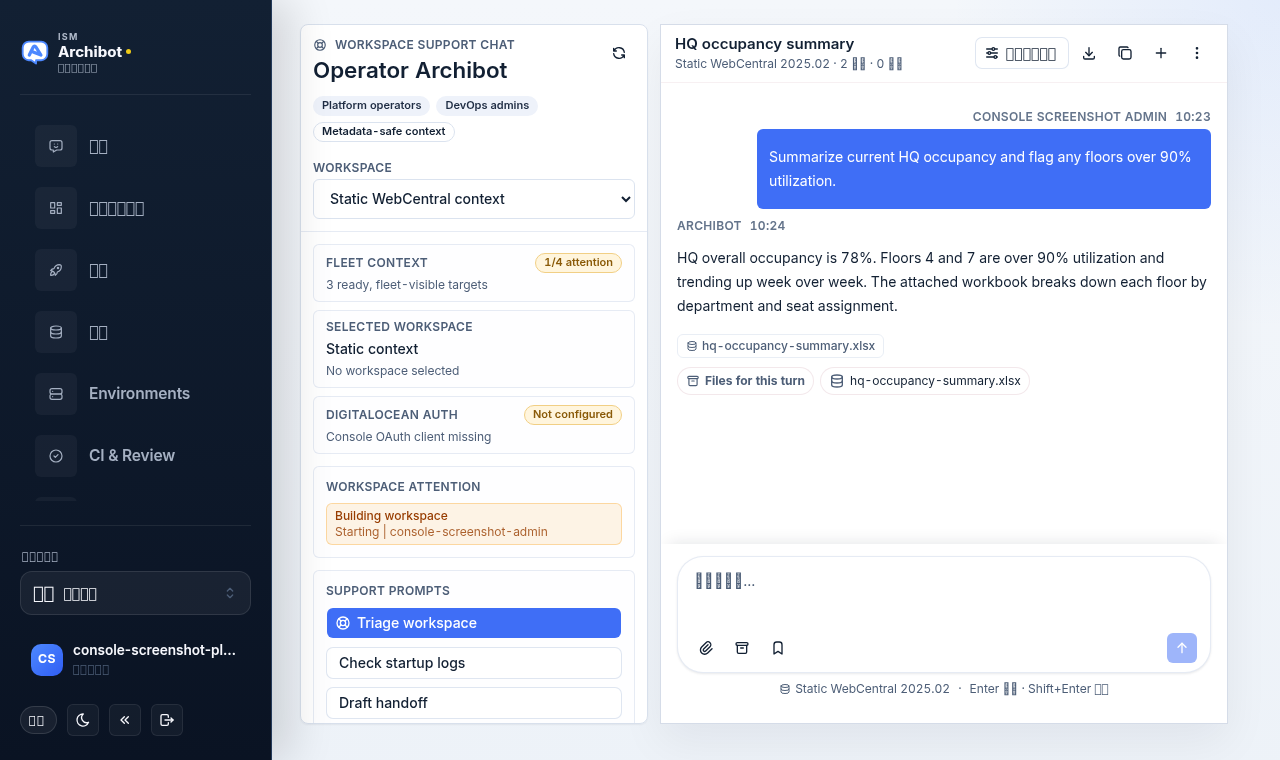
工作區說明是營運人員支援聊天。它的範圍限定為你在整個機群中可以看到的工作區,因此你可以對卡住或失敗的工作區進行分流、閱讀經過脫敏的啟動和執行階段證據,並在不離開 Console 的情況下草擬對使用者安全的交接。
它與 /chat 處的終端使用者聊天不同。終端使用者向 ArchiBot 詢問他們自己的單一工作區和創作上下文。工作區說明為營運人員提供機群範圍的選擇器、關注清單和僅供營運人員使用的支援提示。當你在協助別人的工作區時,使用工作區說明;處理你自己的工作時,使用標準聊天。
Console 導覽項目標記為 Workspace Help,並在 /workspace-help 處開啟。頁面本身的標題為 Operator ArchiBot。
誰可以開啟它
工作區說明受角色限制。導覽項目和頁面僅對平台營運人員和客戶管理員顯示。如果你在左側導覽中沒有看到工作區說明,則表示你在此工作階段中沒有營運人員或客戶管理員存取權限,你這邊沒有可以啟用的內容——請先確認你的角色。
對於更廣泛的營運人員啟動控制工作——帳戶邊界、成員、計費閘控和上線證據——請將此聊天與面向營運人員的 Tenant Admin一起使用。
先閱讀支援側欄
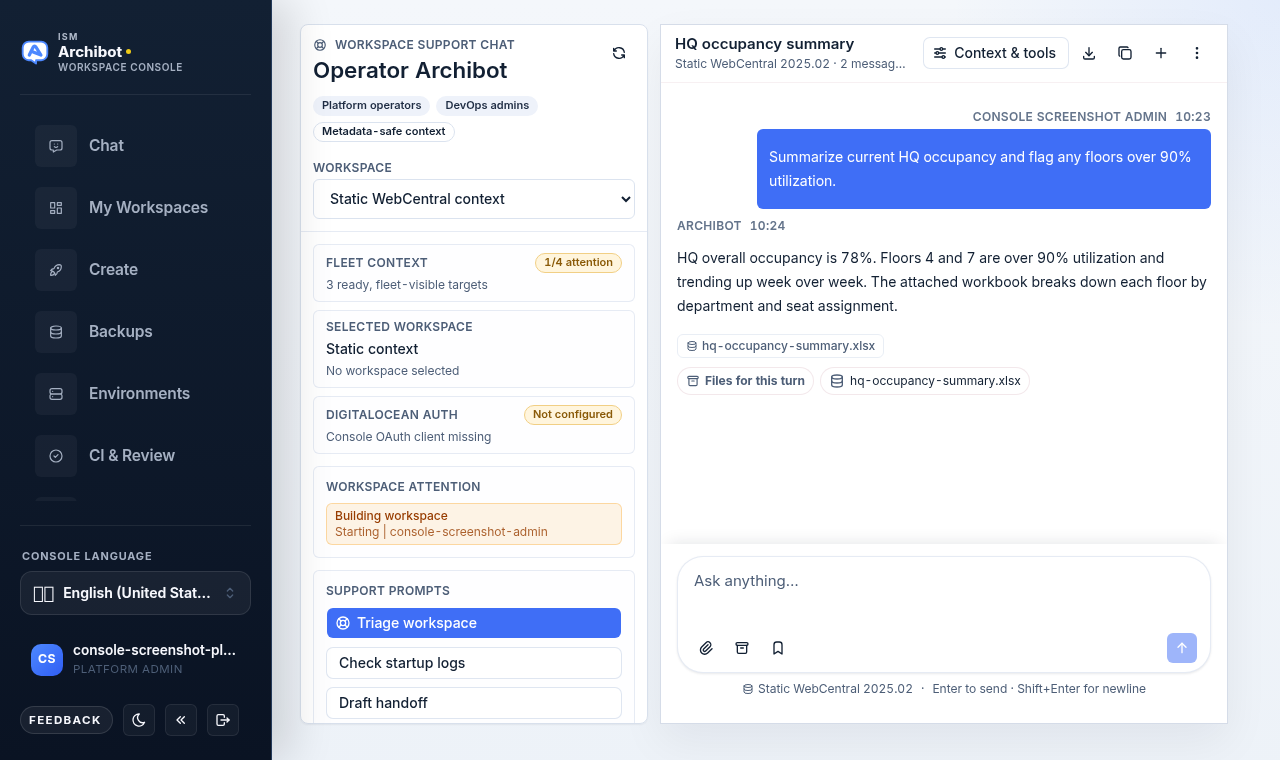
左側側欄是 Workspace support chat 面板。它承載著每則回覆所依據的上下文,因此在詢問任何內容之前請先查看它。
- Workspace — 一個預設為 Static WebCentral context 的下拉式選單。在此選取一個工作區,即可將該工作區附加為聊天上下文。
- Fleet context — 一個徽章,顯示有多少個機群可見的工作區需要關注(例如
0/3 attention)以及有多少個已就緒。 - Selected workspace — 目前目標及其狀態、擁有者和代理名稱。
- DigitalOcean auth — 你已登入的 OAuth 授權是已連線、必需、選用還是未設定。工作區範圍的營運人員操作依賴於此授權。
- Workspace attention — 失敗、仍在建置、卡住、缺少就緒代理或其他需要查看的工作區的簡短清單。點擊任何項目即可將其選為聊天目標。
- Support prompts — 三個現成的營運人員提示:Triage workspace、Check startup logs 和 Draft handoff。
對工作區進行分流
- 從左側導覽開啟 Workspace Help(或前往
/workspace-help)。 - 在側欄中,從 Workspace 下拉式選單選取工作區,或點擊 Workspace attention 下的某個項目以選取它。Selected workspace 卡片現在應顯示該工作區及其狀態、擁有者和代理。
- 確認 DigitalOcean auth 顯示你預期的存取權限。如果它顯示為必需或未設定,則在該授權到位之前,工作區範圍的證據可能會受限。
- 點擊 Triage workspace 支援提示。這會向編輯器中放入一個分流請求,涵蓋失敗的建置、卡住的啟動、缺失的執行階段中繼資料以及對使用者安全的後續步驟,僅使用 Console 範圍的證據。
- 查看回覆。使用 Check startup logs 深入了解建置和執行階段狀態,並在編輯器中用你自己的問題進行細化。
該聊天僅對經過脫敏、中繼資料安全的上下文進行推理。它不會公開原始密鑰、權杖或完整的執行階段內部資訊,你也應該讓自己的訊息和交接保持同樣的方式。
提出你自己的問題
你不必使用預設提示。在編輯器中輸入任何問題並傳送。所選工作區、脫敏檔案和追蹤輸出會保持附加到支援對話,因此後續問題在你變更工作區選取之前都會保持相同的上下文。
要與基準而非即時工作區進行比較,請將下拉式選單保留在 Static WebCentral context 上。
草擬交接
當你需要將問題移交給另一位擁有者時,點擊 Draft handoff。它會產生一份簡潔的營運人員交接,包含對使用者可見的摘要、要檢查的內部證據和後續擁有者。分享前請先審查——將面向客戶的措辭保留在對使用者可見的部分,避免在任何地方貼上原始日誌或憑證。
讓回覆對使用者安全
- 不要將權杖、憑證、私鑰或邀請連結貼到對話中。
- 分享狀態、擁有者和脫敏證據;不要將原始執行階段內部資訊複製到面向客戶的備註中。
- 在 Console 之外記錄問題時,使用佔位符 ID(例如
example.com或經過編輯的工作區名稱)。
相關指南
- 面向營運人員的 Tenant Admin — 用於邊界、成員和計費閘控的營運人員客戶營運台。
- Operations center — 與此支援聊天並行的機群範圍營運檢視。
- 管理工作區 — 使用者在自己的工作區中所看到和控制的內容。
- 持久環境與 CI Review — 相關的審查和自動化介面。
- 使用 ArchiBot Chat — 用於比較的終端使用者聊天的運作方式。
完成條件
- 你以營運人員或客戶管理員身分登入;工作區說明項目僅在擁有該存取權限時出現。
- 在詢問特定問題之前,已在側欄中選取了正確的工作區。
- 回覆與交接保持對使用者安全;不要將權杖、憑證或原始執行階段內部資訊貼到對話中。
- 在依賴工作區範圍的證據之前,DigitalOcean 驗證顯示你預期的存取權限。