


活動
ArchiBot Chat 活動與稽核
在 Console 活動分頁中檢視帳戶生命週期歷史與通知,以取得可供支援使用且不含原始機密的證據。
最後更新
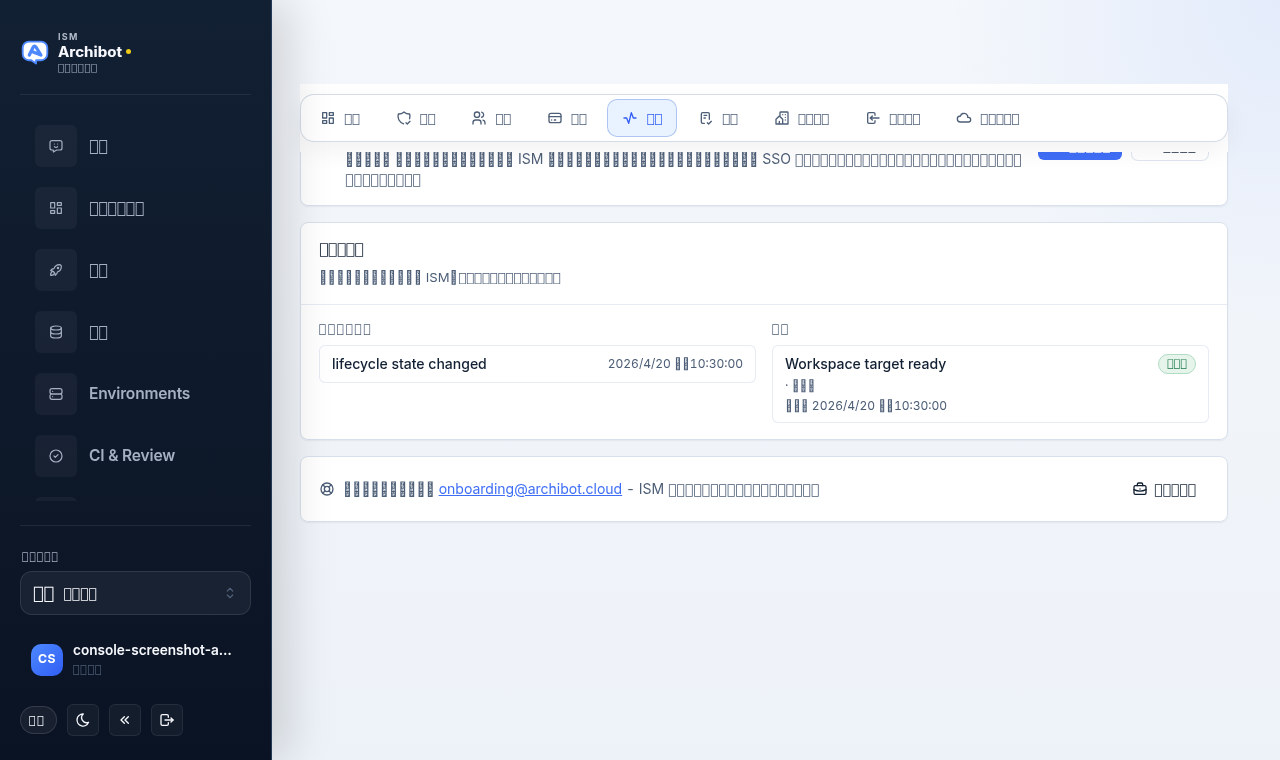
工作區 Console 帳戶區段中的 活動 分頁顯示 ISM 針對您帳戶記錄的最近事件,以及為您排入佇列或傳送給您的通知。它有助於確認變更是否生效,並為支援人員提供清晰、安全的證據。
活動不會顯示原始 API 金鑰、隱藏的聊天認證、供應商機密、密碼或私人檔案內容。它記錄的是發生了什麼以及何時發生,而非所涉及的機密值。
開啟活動分頁
- 開啟 Console 的帳戶區段(導覽頂端的 Workspace Console 檢視)。
- 在與 總覽、存取、成員、計費、檢查清單、帳戶詳細資料 和 單一登入 並列的列中選取 活動 分頁。
- 檢視 活動與通知 卡片。
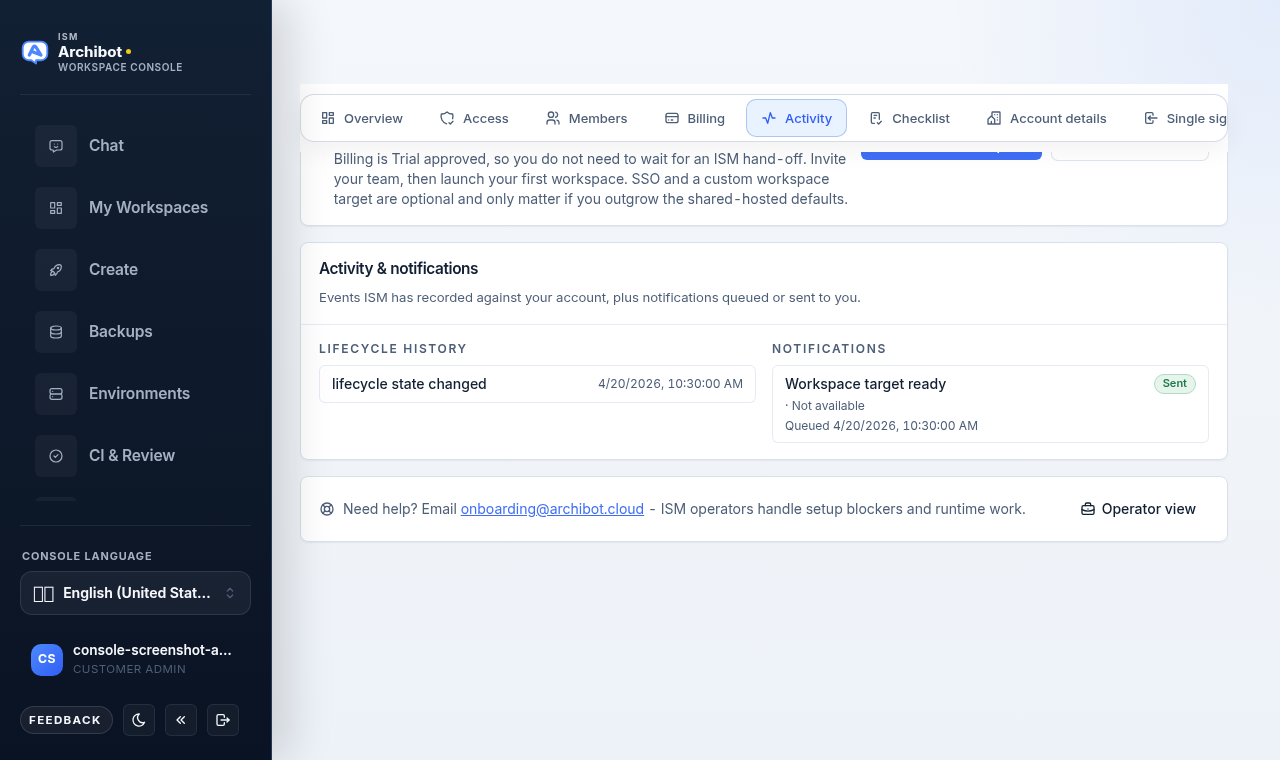
此卡片分為兩欄:左側是 生命週期歷史,右側是 通知。最近的項目顯示在最前面,每欄顯示您的最新項目。
閱讀生命週期歷史
生命週期歷史 欄列出帳戶事件,例如生命週期狀態變更。每一列顯示:
- 事件名稱,例如
Lifecycle state changed。 - 以您當地時間表示的時間戳記。
- 選用的簡短摘要。
- 適用時的狀態轉換,顯示為
previous state→new state。
如果尚未記錄任何內容,該欄會顯示「No lifecycle events recorded yet.」。使用這些列來確認核准、狀態變更或其他帳戶更新是否確實已生效。
閱讀通知
通知 欄列出 ISM 為您排入佇列或傳送給您的訊息,例如「Workspace target ready」通知。每一列顯示:
- 通知主旨。
- 狀態徽章:
Sent、Delivered、Queued、Failed或Pending。 - 通道與主要收件者。
- 訊息傳送時的
Sent時間戳記,或仍在等待時的Queued時間戳記。
如果尚未排入佇列任何內容,該欄會顯示「No notifications queued yet.」。Sent 或 Delivered 徽章確認訊息已離開 ISM;Queued 或 Failed 徽章則告知支援人員,在您未收到預期訊息時應查看何處。
從活動中取得協助
卡片下方有一列協助資訊,顯示「Need help? Email onboarding@archibot.cloud」,並附有指向該地址的連結。當某個事件看起來有誤,或您預期的通知始終未送達時,請使用它。
平台維運人員還會在此列中看到 Operator view 按鈕,點擊後會開啟維運人員帳戶清單。大多數客戶管理員與成員不會看到此控制項。
應與支援人員分享的內容
當您就某個帳戶事件聯絡支援人員時,請分享活動中的安全詳細資料:
- 事件或通知名稱,例如
Lifecycle state changed或Workspace target ready。 - 列上顯示的大致當地時間戳記。
- 通知狀態徽章,例如
Queued或Failed。 - 相關列的螢幕截圖。
請勿分享:
- 原始 API 金鑰或隱藏的聊天認證。
- 密碼、Cookie 或一次性登入代碼。
- 供應商機密或物件儲存認證。
- 私人檔案或匯出的成品,除非 ISM 為您提供了安全的交換途徑。
計費與請求層級證據所在位置
Console 活動分頁用於帳戶生命週期與通知歷史。對於與 ArchiBot Chat 使用、計費和個別請求相關的證據,請改用 ArchiBot Chat 介面:
- 關於可用額度、計費用量以及費用如何對應到活動,請參閱 ArchiBot Chat 計費與額度。
- 關於失敗聊天或端點錯誤的請求層級疑難排解,請參閱 ArchiBot Chat 疑難排解。
- 關於附上正確的安全證據來開立案件,請參閱 ArchiBot Chat 支援案件。
相關指南
- 客戶管理員設定 介紹了活動分頁所在的帳戶區段。
- ArchiBot Chat 存取與 SSO 說明了您可能會在帳戶活動中看到反映的登入事件。
- ArchiBot Chat API 金鑰 介紹了金鑰生命週期,該內容會與帳戶活動一起檢視。
完成條件
- 最近的事件與您執行的操作相符。
- 通知狀態反映訊息是已排入佇列、已傳送還是已送達。
- 您與支援人員分享事件名稱與時間戳記,絕不分享原始機密。