


支援
ArchiBot Chat 支援案例
從 Console 發送帳戶範圍的支援請求,並在不暴露機密的情況下附上有用的證據。
最後更新
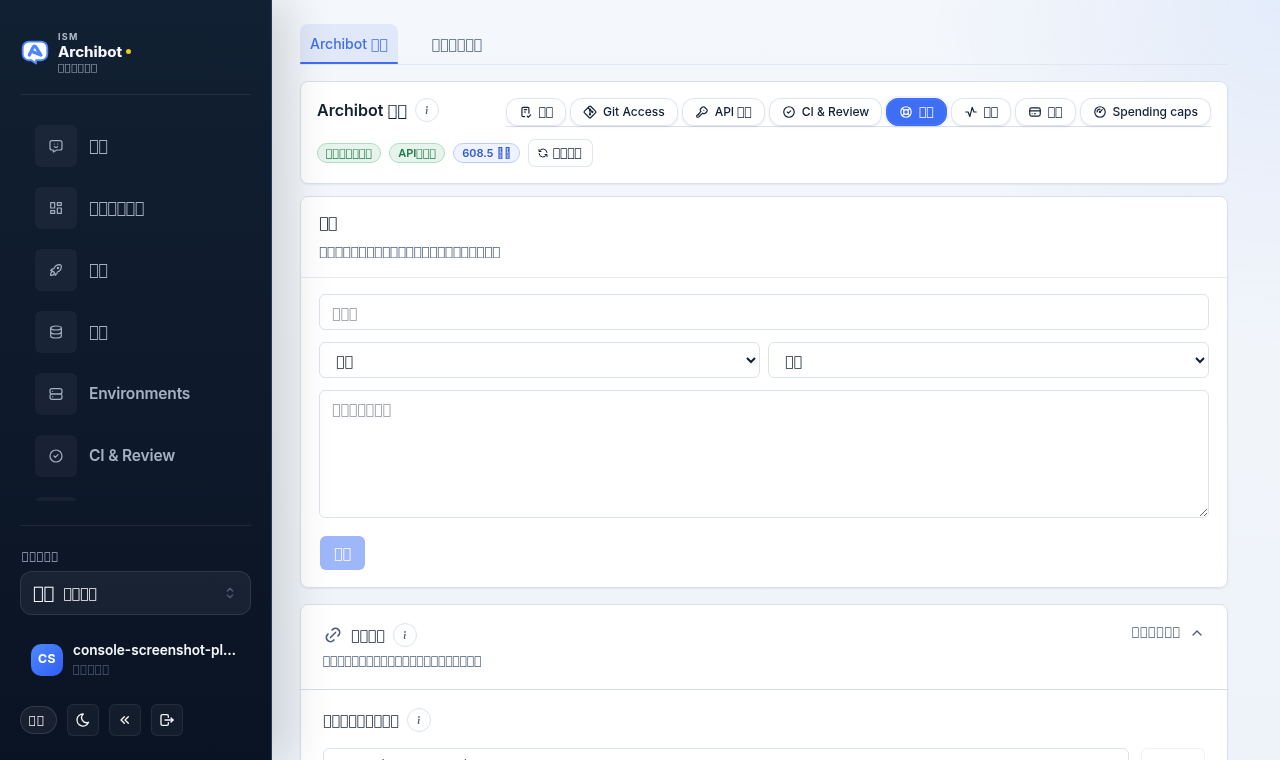
當你需要 ISM 調查 ArchiBot Chat 帳戶問題時,請使用 Support。支援請求會收集簡短標題、類別、嚴重程度和描述,然後附上你的帳戶內容並路由到 ISM。
支援請求是帳戶範圍的。它們會一直與你的 ArchiBot Chat 帳戶綁定,並由平台維運人員審核。Console 不顯示應用程式內的案例清單或狀態面板,因此請自行記下發送時回傳的參考 ID。
找到支援分頁
- 開啟設定並停留在
ArchiBot account分頁。 - 在
ArchiBot account下方的膠囊列中,選擇Support。
膠囊列還包含 Setup、Git Access、API Keys、CI & Review、Activity、Billing 和 Spending caps。Support 膠囊會在同一頁面上開啟請求表單。
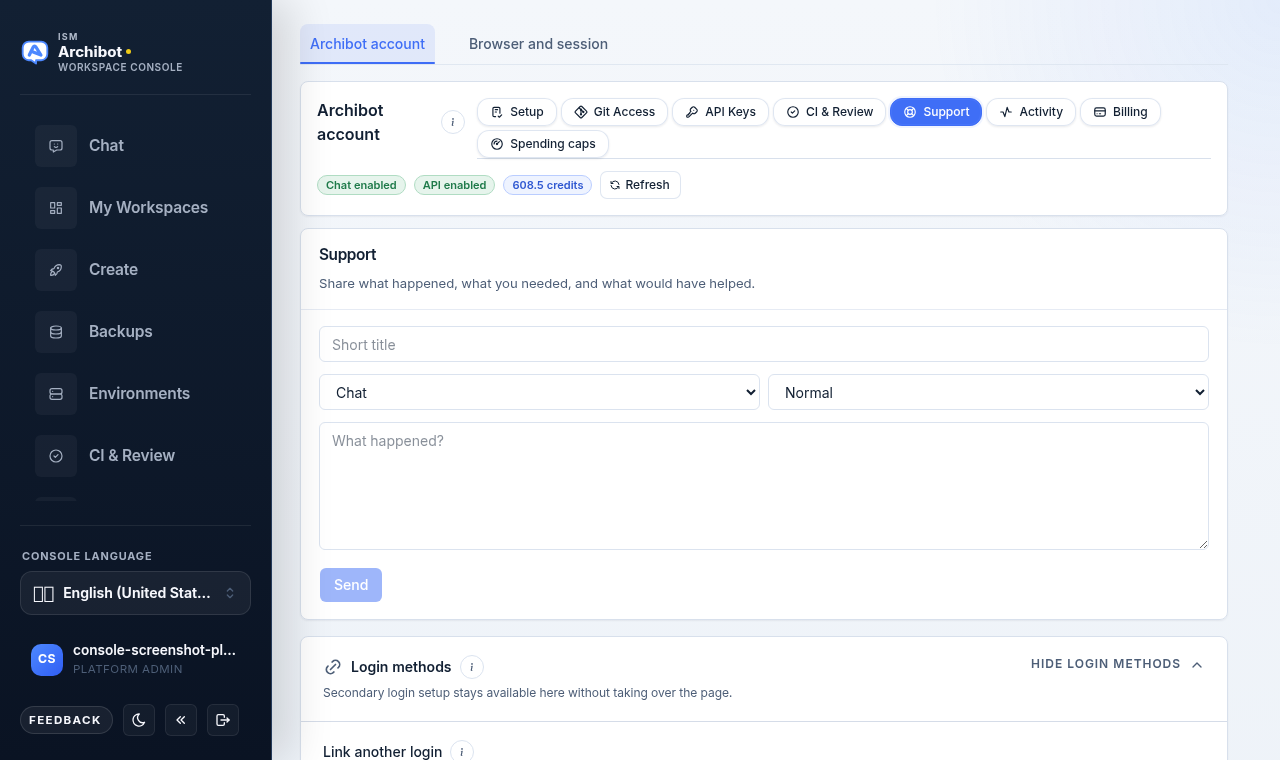
發送請求
- 輸入用幾個字概括問題的
Short title。 - 從第一個選擇器中選擇類別。選項為
Chat、API、Billing、Access、Files、Account和Other。 - 從第二個選擇器中選擇嚴重程度。選項為
Low、Normal、High和Urgent。 - 在
What happened?框中,描述發生了什麼、你需要什麼以及什麼會有幫助。 - 選擇
Send。
Send 在標題和描述都有文字之前會一直保持停用,因此請求始終攜帶足夠的資訊以便處理。類別預設為 Chat,嚴重程度預設為 Normal。
除非 ISM 為你提供安全的交換途徑,否則不要包含原始 API 金鑰、密碼、Cookie、一次性驗證碼、敏感客戶資料或私人檔案。
確認已發送
發送後,表單上方會出現一個確認橫幅。當建立追蹤參考時,它會顯示為 Sent as ACP-1042,並帶有一個 Open in Linear 連結以追蹤請求。表單會清空,以便你在需要時發送另一個請求。
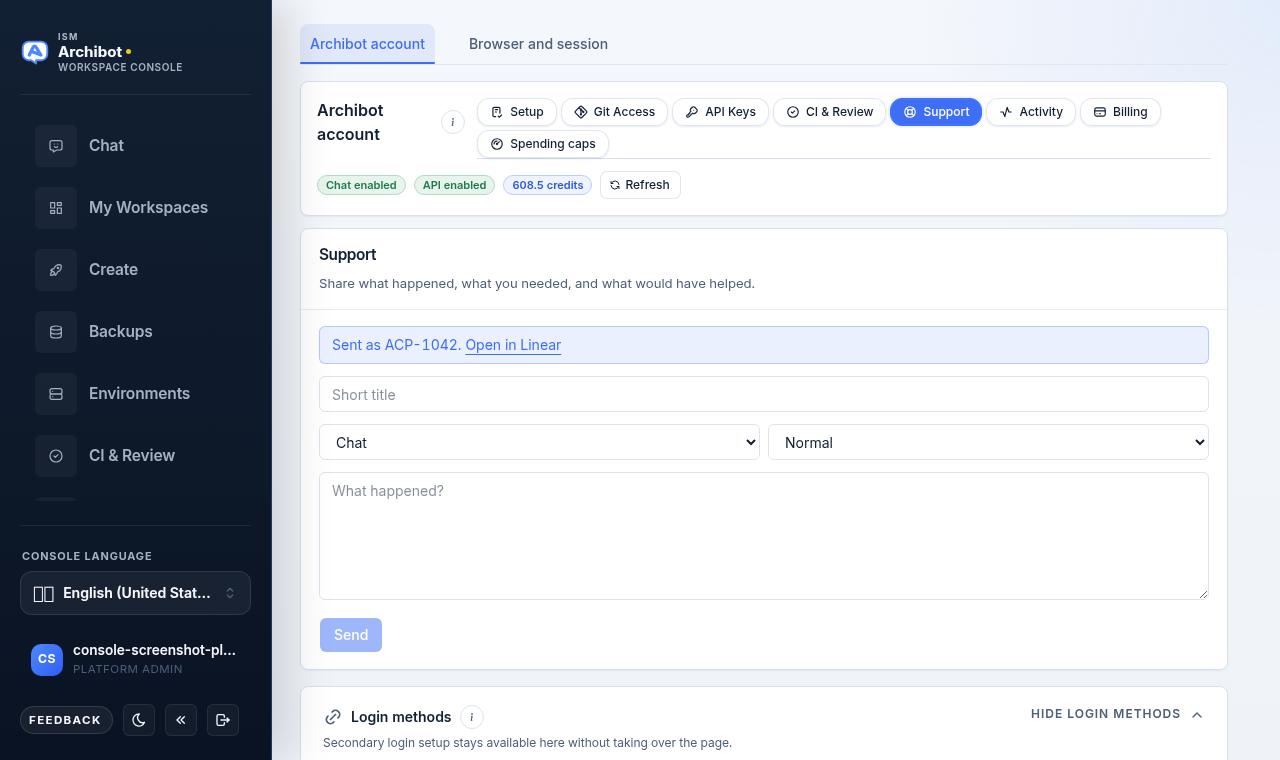
記錄參考 ID 以供你自己追蹤。由於 Console 不會列出過去的請求,該 ID 是在後續往來中引用該問題的最簡單方式。
值得包含的有用細節
聚焦的描述有助於 ISM 在第一次閱讀時就採取行動。請包含:
- 當問題與特定操作相關時,來自
Activity分頁的請求 ID。 - 問題發生的大致時間。
- API 金鑰前綴,而非完整金鑰。
- 對話標題或成品名稱,而非敏感檔案內容。
- 當問題與計費相關時,計費方案和可見的計費狀態。
有關取得請求 ID 和時間戳記,請參閱活動與稽核。對於 API 特定問題,金鑰前綴和範圍位於 API 金鑰。
選擇類別
選擇最能路由請求的類別:
| 類別 | 適用於 |
|---|---|
Chat | 對話行為、回應或聊天工作區問題。 |
API | 端點金鑰、請求錯誤或整合問題。 |
Billing | 額度、發票、預算或方案問題。 |
Access | 登入、SSO 或成員資格問題。 |
Files | 成品、附件或已儲存檔案問題。 |
Account | 帳戶設定、初始設定或一般帳戶問題。 |
Other | 不屬於上述類別的任何內容。 |
支援會改變和不會改變的內容
發送支援請求不會授予產品存取權限、變更計費、撤銷金鑰、刪除成品或修改身分群組。維運人員審核請求,並透過 Operations 中獨立的維運工作流程跟進。由此產生的任何狀態變更都會作為稽核證據記錄在你的帳戶上。
如果你需要在調查過程中將相關檔案或內容轉交給 ISM,請遵循支援移交中的安全移交步驟,而不是將敏感內容貼到描述中。
相關指南
- 在發送請求前嘗試常見修正,請參閱 ArchiBot Chat 疑難排解。
- 尋找請求 ID 和時間戳記,請參閱活動與稽核。
- 有關計費相關內容,請參閱 ArchiBot Chat 計費與額度。
- 有關哪些內容可以安全包含,請參閱已核准的資料使用。
完成條件
- 請求有一個簡短標題和一個有用的類別。
- 描述說明了發生了什麼、你需要什麼以及什麼會有幫助。
- 在可用時包含了請求 ID。
- 未包含任何原始機密或敏感的客戶資料。