


營運
營運中心
從一個範圍明確的 Console 工作台分流處理活躍的 CI、QA、機器人、工作區、儲存和容量訊號。
最後更新
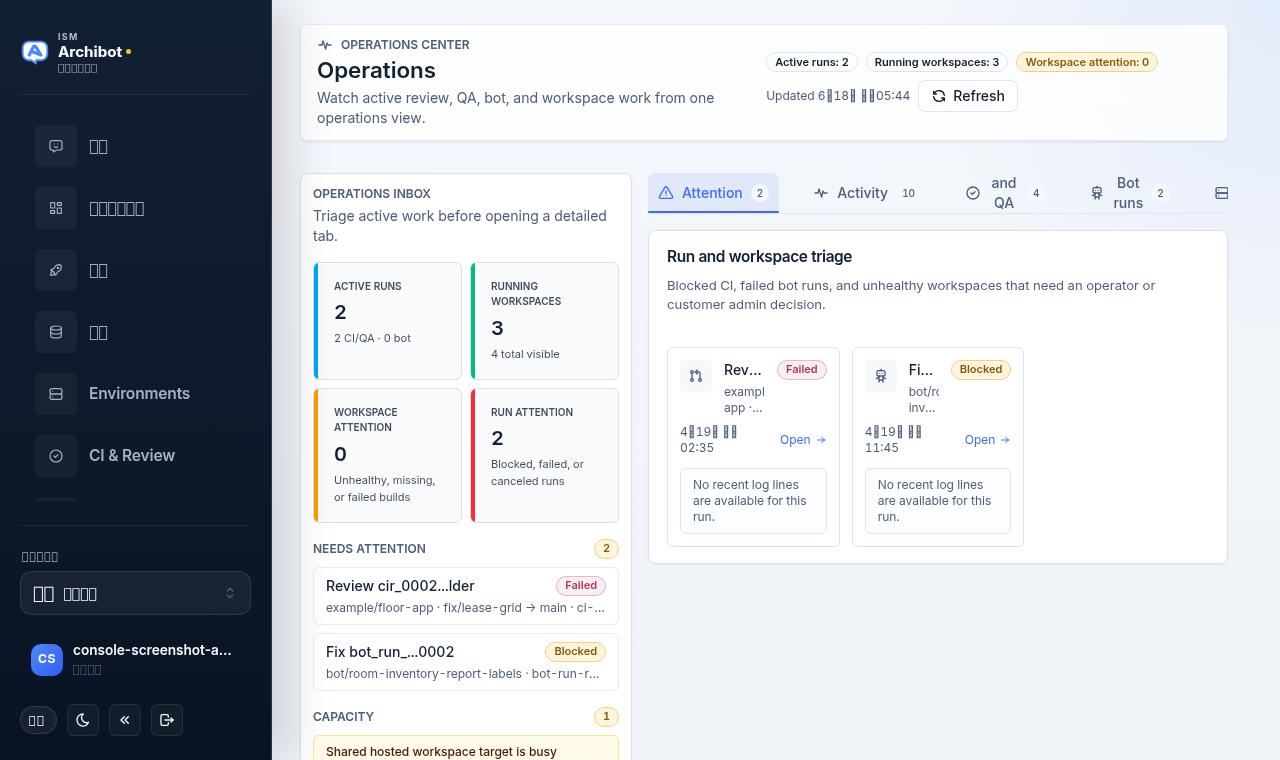
Operations 是用於處理已經在進行中的帳戶層級工作的 Console 工作台。當你需要同時檢視活躍的 CI 和 QA 執行、機器人執行、工作區健康狀況、Shared Drive 狀態、保留積壓和容量警示,然後跳轉到擁有每個項目的頁面時,將其開啟(/operations)。
客戶管理員可以檢視其客戶範圍內的營運。平台營運者和平台管理員可以根據其存取權限檢視更廣泛的營運範圍,營運者還會獲得兩個額外介面:ArchiBot 技能審查佇列和 DevOps 聊天捷徑。
如果你沒有客戶管理員或營運者存取權限,該頁面將顯示僅限營運者的通知,而不是工作台。
頁面版面配置
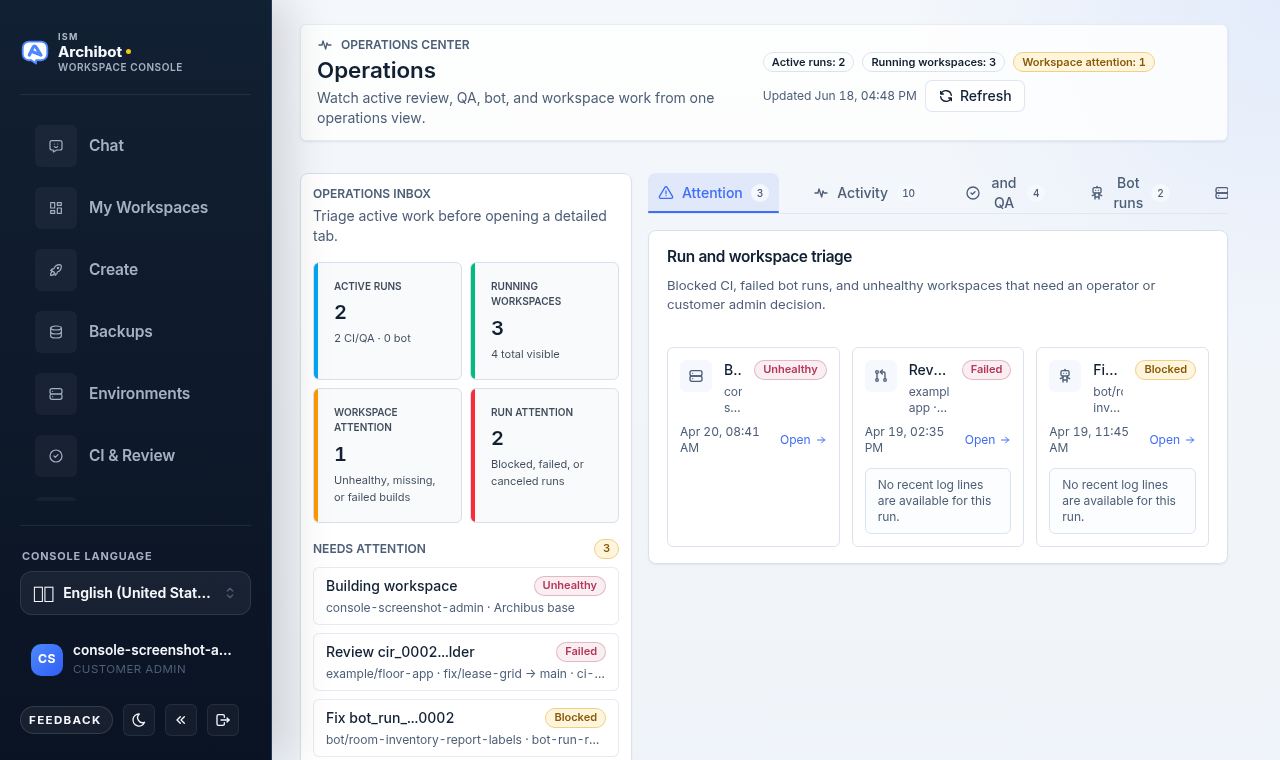
Operations 是一個雙窗格工作台。一個持久的收件匣側邊欄保持在左側,而右側的標籤列在詳細檢視之間切換。
頂部的標題列顯示頁面標題、即時計數徽章(活躍執行、執行中的工作區、工作區注意)和上次重新整理時間。資料大約每 15 秒自動重新整理一次;你也可以使用右上角的 Refresh 強制重新載入。
收件匣側邊欄
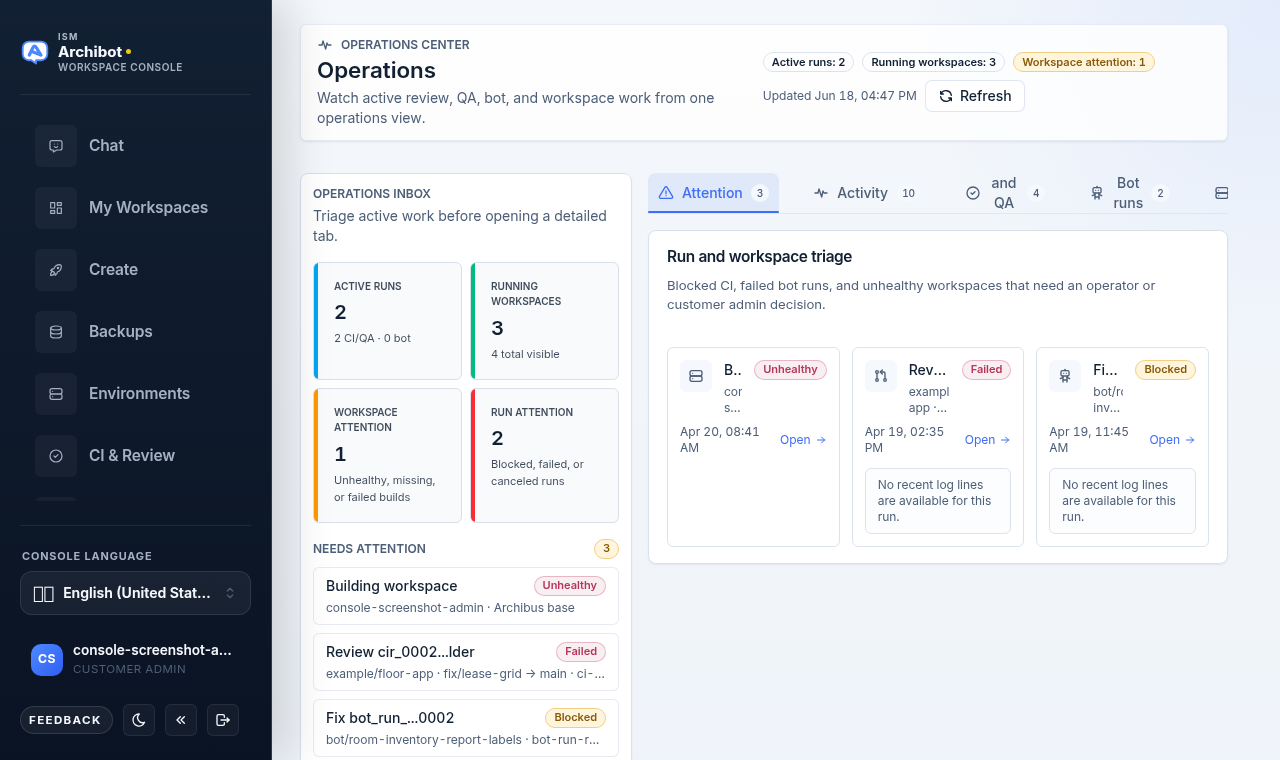
側邊欄是你的分流起點。在開啟標籤之前,請從上到下閱讀:
- 收件匣磚 — 四個計數器:活躍執行(含 CI 與機器人拆分)、執行中的工作區、工作區注意和執行注意。
- 需要注意 — 排名靠前的被封鎖、失敗或取消的執行以及不健康的工作區,每個都是指向擁有頁面的直接連結。
- 容量 — 目前容量警示的簡短清單,以琥珀色或紅色編碼,每個都連結到你修復它的位置。
- 工作區篩選器藥丸 — Active、Attention、Missing 和 All 計數。選擇一個藥丸會將右側窗格跳轉到套用了該篩選器的 Fleet 標籤。
標籤列
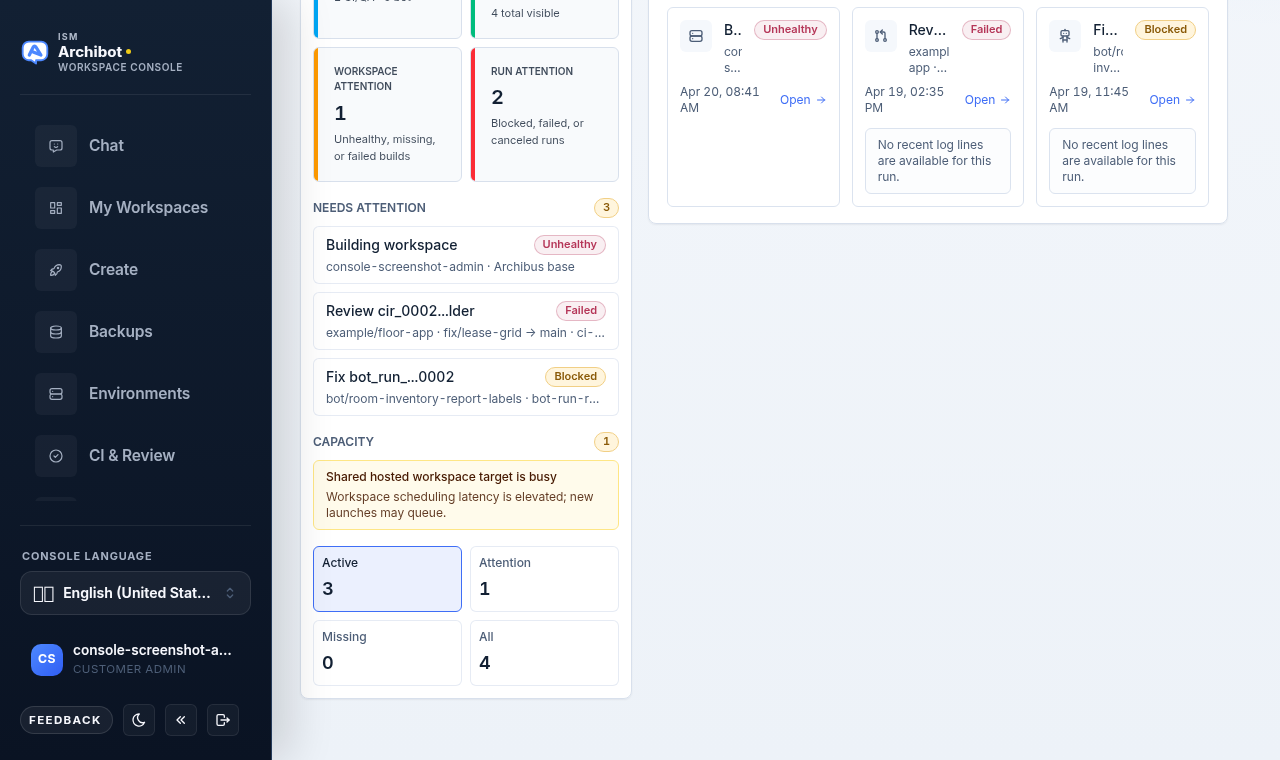
右側窗格組織為標籤,每個都帶有計數徽章:
| 標籤 | 顯示內容 |
|---|---|
| Attention | 被封鎖、失敗和取消的執行以及不健康的工作區,執行卡片上帶有內嵌記錄預覽。 |
| Skill reviews | 僅限營運者的 ArchiBot 技能審查佇列(營運者和平台管理員)。 |
| Activity | 最近的 CI、機器人和工作區活動,可按 Runs、Workspaces 或 All 篩選。 |
| CI | 帶狀態的最近 CI 和 QA 執行,連結到 CI & Review。 |
| Bots | 帶狀態的最近機器人執行,連結到 Bots。 |
| Fleet | 帶篩選器藥丸和搜尋的完整工作區表格。 |
| Capacity | 容量警示、容量詳情展開和營運者通知控制項。 |
客戶管理員預設為 Attention 標籤。營運者預設為 Skill reviews。
Skill reviews 標籤(營運者)
營運者和平台管理員會獲得 ArchiBot skill reviews 佇列。它將建議的技能和參考編輯分組到 Active、Approved 和 Done 桶中,每個桶上都有項目計數。
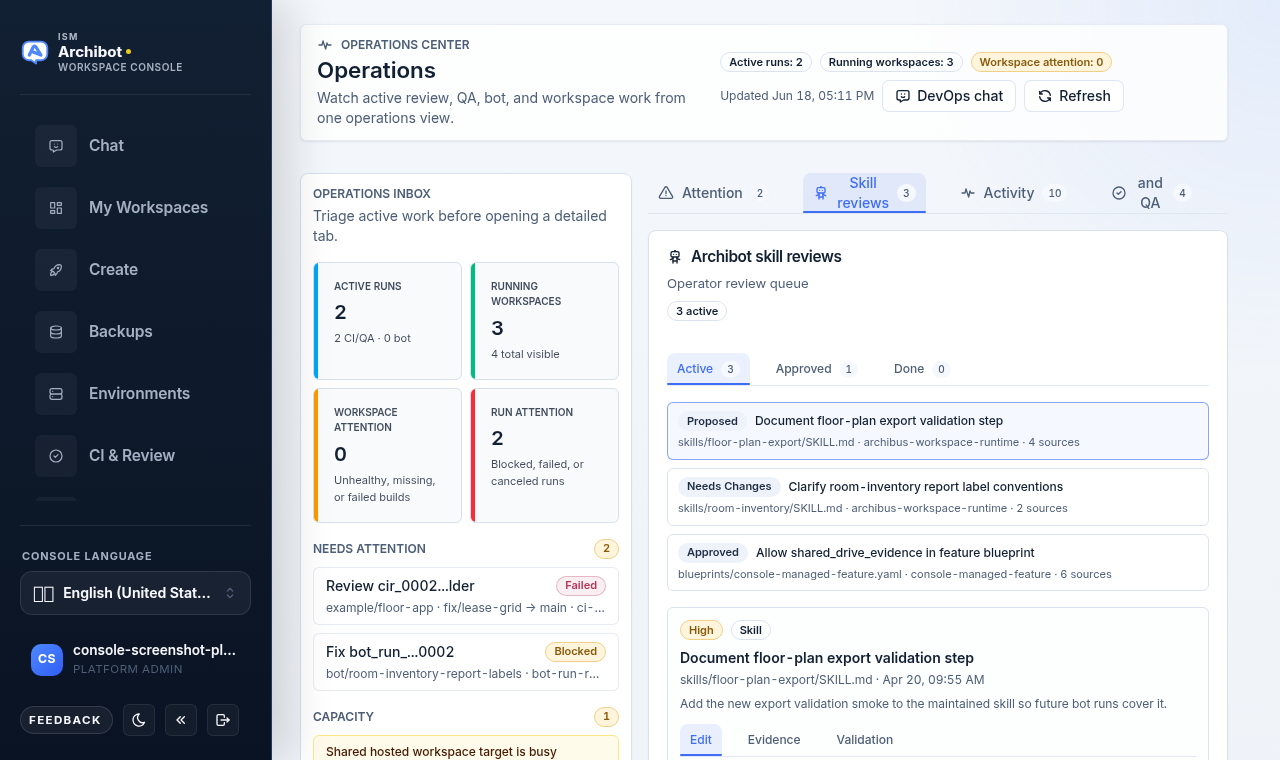
選擇一個審查以開啟其詳情面板。詳情有三個內部標籤:Edit(建議的編輯文字和營運者備註)、Evidence(建議背後的摘要)和 Validation(建議的驗證步驟)。編輯後,選擇 Save、Defer、Reject 或 Approve。核准會將項目保留在 Approved 桶中以便後續跟進;拒絕會將其移至 Done。
Attention 標籤
Attention 標籤是預設的分流檢視。它列出現在需要檢視的每個執行和工作區:被封鎖、失敗或取消的 CI/QA 執行、處於注意狀態的機器人執行,以及不健康、缺失或失敗的工作區。
每個執行卡片都帶有最新幾行的內嵌記錄預覽,因此你可以在不離開頁面的情況下判斷嚴重程度。如果記錄尚不可用,卡片會說明而不是什麼都不顯示。點擊任何卡片以開啟擁有頁面(執行為 CI & Review,工作區為 My Workspaces)。
即時分流在 CI/QA、機器人和工作區訊號之間保持平衡,因此即使許多工作區記錄同時缺失、未知或正在更新,被封鎖的執行也會保持可見。
Activity 標籤
Activity 顯示跨 CI、機器人和工作區的最近工作。使用內部標籤來聚焦:
- Runs — 僅 CI 和機器人活動。
- Workspaces — 僅工作區活動。
- All — 合併的、按時間排序的資訊流。
每一列都連結回擁有介面。如果某個標籤包含的內容超過可見列數,會有備註告訴你那裡還有多少可用。當你想要完整的工作區清單而不是最近的一部分時,請使用 Fleet 標籤。
CI 和 Bots 標籤
CI 標籤列出最近的 CI 和 QA 執行,包括儲存庫、階段(Review、QA 或 Review + QA)、簡短執行 ID、分支和狀態。每一列都會在持久環境和 CI 審查中開啟該執行。
Bots 標籤列出最近的機器人執行,包括模式或藍圖、分支和作業名稱。列連結到 Console Bots(或在存在連結的 CI 執行時連結到該執行)。
Operations 是一個監控和分流介面。請從擁有頁面而不是這些唯讀清單進行詳細變更。
Fleet 標籤
Fleet 是完整的工作區表格。使用藥丸(Active、Attention、Missing、All)篩選,並使用搜尋方塊進一步縮小範圍,搜尋方塊符合名稱、擁有者、範本、目標和狀態。表格欄為 Workspace、Owner、Template、Status、Build 和 Updated。
工作區名稱連結到聚焦工作區的管理工作區。選擇側邊欄藥丸是進入此標籤的捷徑,並已套用符合的篩選器。
Capacity 標籤
容量警示旨在防止可避免的啟動失敗。在建立更多 CI、QA、機器人或持久環境工作之前請先檢視它們。
常見警示區域:
| 區域 | 檢查內容 |
|---|---|
| Workspace target | 目標可用性和排程就緒情況。 |
| Cluster capacity | 就緒節點、可排程節點、節點壓力和待處理儲存。 |
| Shared Drive | 儲存根可用性、配額使用情況和備份新鮮度。 |
| Retention | CI 和機器人記錄清理積壓或保留工作器錯誤。 |
展開 Capacity detail 以檢視底層摘要:叢集狀態、儲存和備份狀態、保留視窗以及作用中的警示原則(自動檢查是否開啟、節奏、最低嚴重程度和帳戶範圍)。
通知管理員(營運者)
當存在警示時,營運者會在 Capacity 卡片標題中看到通知控制項。選擇它會為目前容量警示排入經過脫敏處理的客戶通知佇列。
此呼叫以試執行方式執行:它報告將排入多少通知、面向多少客戶,以及多少被抑制或略過,但不會派發。請先使用試執行檢視。除非 ISM 支援明確要求,並且僅當為該範圍設定了通知傳遞時,否則不要派發客戶通知。
DevOps 聊天(營運者)
營運者在標題中有一個 DevOps chat 按鈕,可針對目前上下文以 DevOps 模式開啟 ArchiBot Chat。使用它來詢問營運問題或草擬經過脫敏處理的移交,同時保持 Operations 檢視開啟。
何時使用
在以下情況下開啟 Operations:
- 審查、QA 執行、機器人執行或工作區需要注意時。
- 客戶詢問工作是否仍在執行時。
- 在啟動持久環境、目標 QA 執行或機器人工作之前需要確認容量時。
- 你正在準備支援移交並需要目前執行或工作區狀態時。
支援移交
對於支援,請分享:
- 客戶帳戶。
- 執行或工作區 ID。
- 可見狀態。
- 時間戳記和時區。
- 擁有頁面連結或路由。
- 經過脫敏處理的封鎖或警示文字。
不要分享原始記錄、認證、權杖、邀請連結、kubeconfig、供應商負載、Pod 環境、資料庫 URL 或私人對話記錄。完整範本請參閱支援移交。
相關指南
- 持久環境和 CI 審查,了解此處顯示的 CI 和 QA 執行。
- Console Bots,了解機器人執行詳情和控制項。
- 管理工作區,了解工作區機群和每個工作區的操作。
- 工作區 ArchiBot 和 Shared Drive,了解容量警示背後的儲存狀態。
- 支援移交,了解經過脫敏處理的升級步驟。
完成條件
- 根據你的角色,左側導覽中可見 Operations。
- 收件匣磚、分流列和標籤與所選客戶範圍相符。
- 在啟動更多長時間執行的工作之前先檢視容量警示。
- 支援移交僅使用經過脫敏處理的狀態、ID 和時間戳記。