


偏好設定
Console 設定與無障礙功能
設定您的 ArchiBot 帳戶偏好、連結第二個登入、管理 Git 存取與支出上限,並從設定頁面選擇語言、外觀與無障礙功能。
最後更新
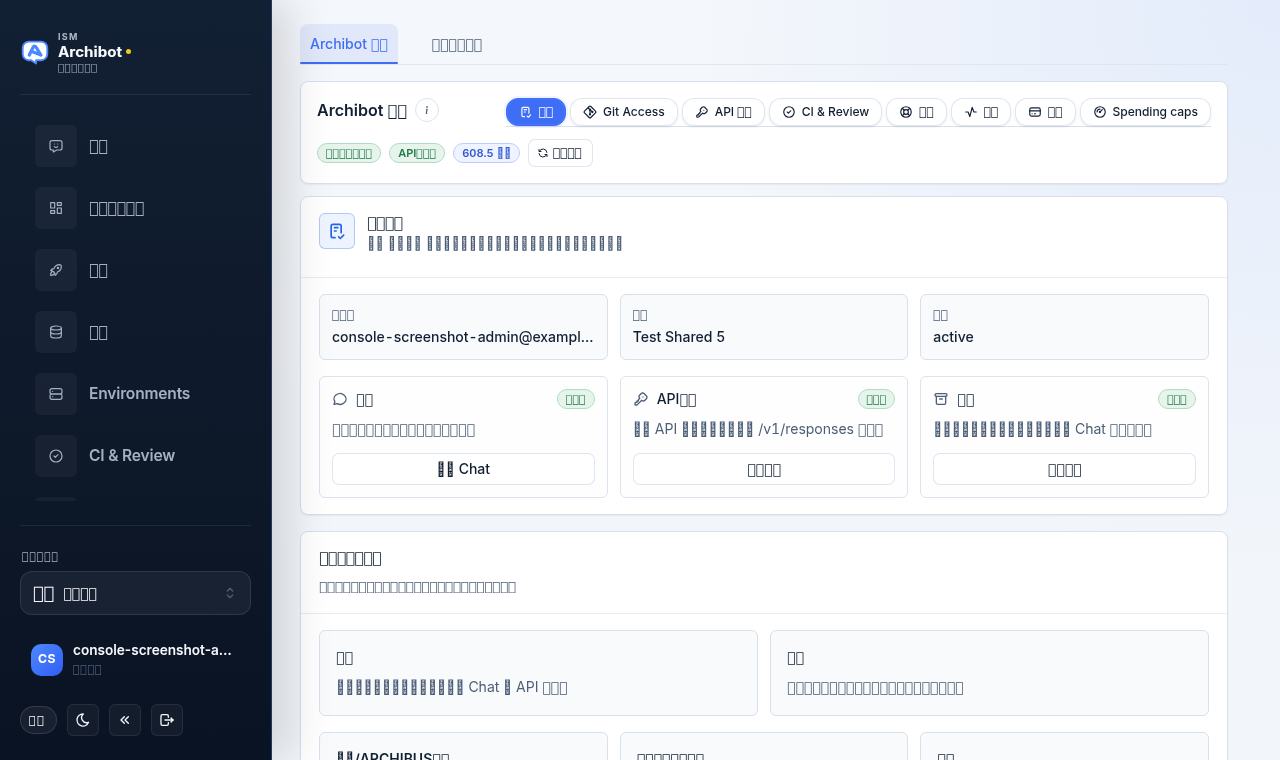
設定的用途
設定是每位使用者管理 ArchiBot 帳戶偏好以及 Console 對您的外觀與行為方式的首頁。它不會變更其他使用者的偏好,外觀選擇適用於您正在使用的瀏覽器。
設定分為兩個頂層分頁:
- ArchiBot 帳戶 — 預設分頁。它將帳戶設定、Git 存取、API 金鑰、CI 與 Review、支援、活動、帳單與支出上限保留在 Console 中,而非 Chat 工作區內。
- 瀏覽器與工作階段 — 此瀏覽器的 Console 身分、語言與地區、外觀及無障礙功能。
在兩個分頁下方,登入方式 面板可讓您將第二個電子郵件登入連結到同一帳戶。
如果您不熟悉 Console 版面配置,請先閱讀 歡迎使用 ArchiBot 與 存取角色,以便理解下方受角色限制的控制項。
ArchiBot 帳戶分頁
設定在 ArchiBot 帳戶 分頁開啟。一列膠囊用於選擇您正在檢視的介面,狀態徽章與 重新整理 動作位於它們正下方。
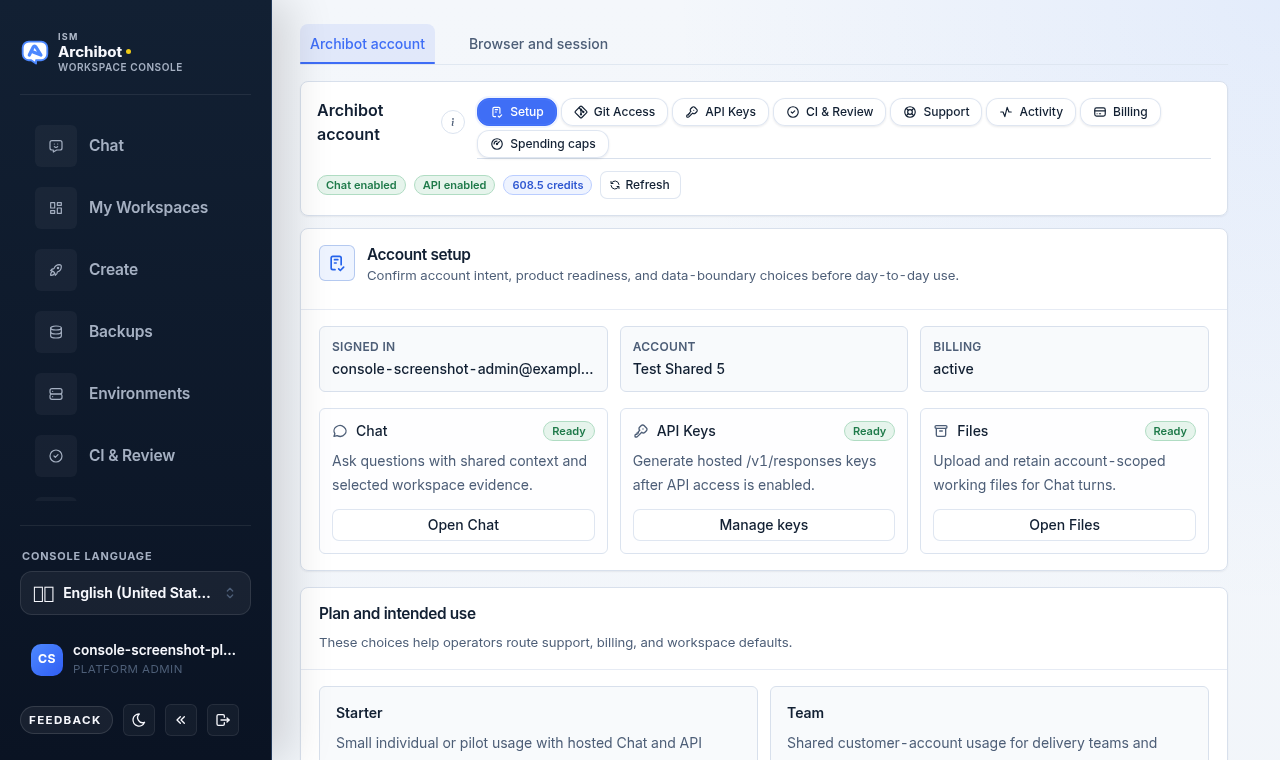
膠囊由左至右依序為:
| 膠囊 | 功能 | 相關指南 |
|---|---|---|
| Setup | 確認帳戶意圖、產品就緒情況與資料邊界選擇。 | ArchiBot Chat 設定 |
| Git Access | 為工作區連接並檢視 Git 提供者存取權限。 | ArchiBot Chat 存取與 SSO |
| API Keys | 管理託管工作區之外的外部工作階段金鑰。 | ArchiBot Chat API 金鑰 |
| CI & Review | 轉交至 CI 與 Review 主控台。 | 持續環境與 CI Review |
| Support | 從 Console 開啟支援案件。 | ArchiBot Chat 支援案件 |
| Activity | 顯示帳戶活動並允許匯出。 | ArchiBot Chat 活動與稽核 |
| Billing | 管理方案與額度。 | ArchiBot Chat 帳單與額度 |
| Spending caps | 為每項可計費功能設定每月限額。 | 見下方 支出上限。 |
Billing 與 Spending caps 膠囊僅在您擁有客戶管理員或平台存取權限時顯示。其他人只能看到前六個膠囊。
狀態徽章顯示 Chat 與 API 存取是否已啟用以及剩餘多少額度。如果您剛變更了方案或存取權限並希望在不重新載入頁面的情況下取得最新狀態,請使用 重新整理。
Setup
Setup 是您在日常使用之前確認帳戶用途的地方。它總結您是否已登入、帳戶名稱與帳單狀態,然後提供開啟 Chat、管理金鑰與開啟檔案的快速連結。在面板下方,您確認方案與預期用途。方案與預期用途 卡片僅在帳單設定完成之前顯示;一旦您擁有有效訂閱或已驗證的帳單,該卡片便會消失,因為此選擇不再需要呈現。完整逐步說明請參閱 ArchiBot Chat 設定。
Git Access
Git Access 膠囊管理 Console 如何為工作區連接到您的 Git 提供者。使用它可在不離開設定的情況下確認或重新整理提供者存取權限。有關提供者連接與 SSO 的詳細資訊,請參閱 ArchiBot Chat 存取與 SSO。
API Keys
API 金鑰用於託管工作區之外的外部工作階段。託管的 ArchiBot 工作區會自動佈建其金鑰,因此只有當您從自己的工具呼叫 API 時才需要在此處取得金鑰。有關建立、輪替與撤銷金鑰,請參閱 ArchiBot Chat API 金鑰。
Support 與 Activity
Support 膠囊會開啟一個表單,用於從 Console 提交支援案件;Activity 膠囊顯示近期帳戶活動與匯出動作。請參閱 ArchiBot Chat 支援案件 與 ArchiBot Chat 活動與稽核。
瀏覽器與工作階段分頁
選擇 瀏覽器與工作階段 以管理此瀏覽器的 Console 身分、語言、外觀與無障礙功能。這些選擇適用於您正在使用的瀏覽器,不會變更其他人的檢視。
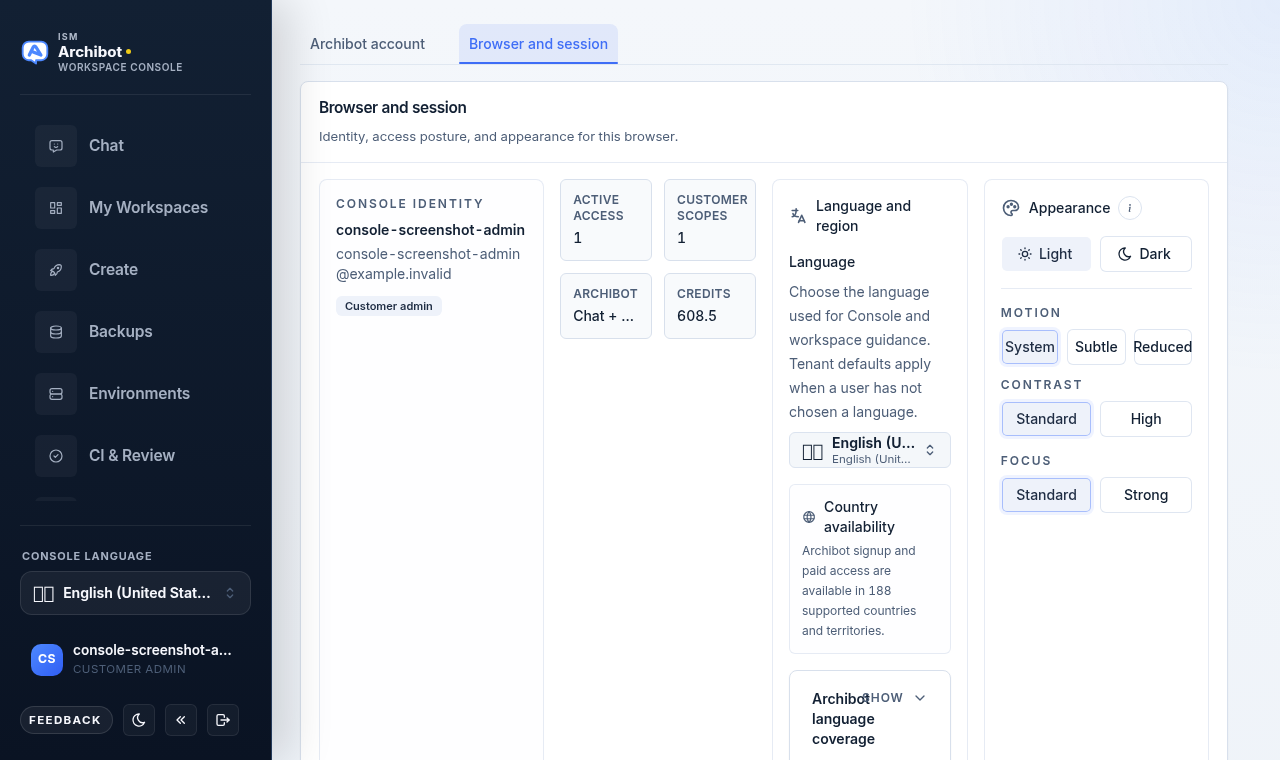
該分頁分為四個區域:
- Console 身分 — 您的使用者名稱、電子郵件與角色徽章。用於在進行帳戶範圍工作之前確認您以預期帳戶登入。
- 存取指標 — 用於使用中存取、客戶範圍、ArchiBot 就緒情況與剩餘額度的精簡圖塊。
- 語言與地區 — 選擇用於 Console 與工作區內指引的語言,附有關於支援國家/地區的說明以及可展開的 ArchiBot 語言涵蓋面板。
- 外觀 — 主題、動態效果、對比度與焦點。
語言與地區
選擇用於 Console 與工作區內指引的語言。當您尚未選擇語言時,將套用租用戶預設值,因此新成員在做出自己的選擇之前會看到合理的語言。操作員另外設定租用戶預設值。
Console 語言 選擇器也出現在左側邊欄中,以便快速變更。在選擇器下方,有一條說明描述支援的國家與地區,顯示語言涵蓋 揭露項會列出瀏覽器聊天、工作區聊天與編輯器擴充功能的各語言地區狀態。
外觀與無障礙功能
外觀設定是顯示偏好的穩定首頁。標題中的主題切換仍可用於快速變更。
| 設定 | 選項 | 何時使用 |
|---|---|---|
| 主題 | 淺色、深色 | 您偏好較淺或較深的 Console 介面。 |
| 動態效果 | 系統、輕微、減少 | 動畫應跟隨作業系統、更平緩或被最小化。 |
| 對比度 | 標準、高 | 您需要文字與背景之間更強的區別。 |
| 焦點 | 標準、強 | 您希望鍵盤焦點指示更明顯。 |
動態效果、對比度與焦點是無障礙控制項。如果您依賴鍵盤或對動畫敏感,請將 動態效果 設為減少,將 焦點 設為強。外觀 旁的小說明按鈕會內嵌解釋這些選項。
支出上限
ArchiBot 帳戶分頁上的 Spending caps 膠囊為每項可計費的 Console 功能設定每月限額。它僅對具有客戶管理員或平台存取權限的使用者顯示且可編輯。其他人會看到需要存取權限的提示。
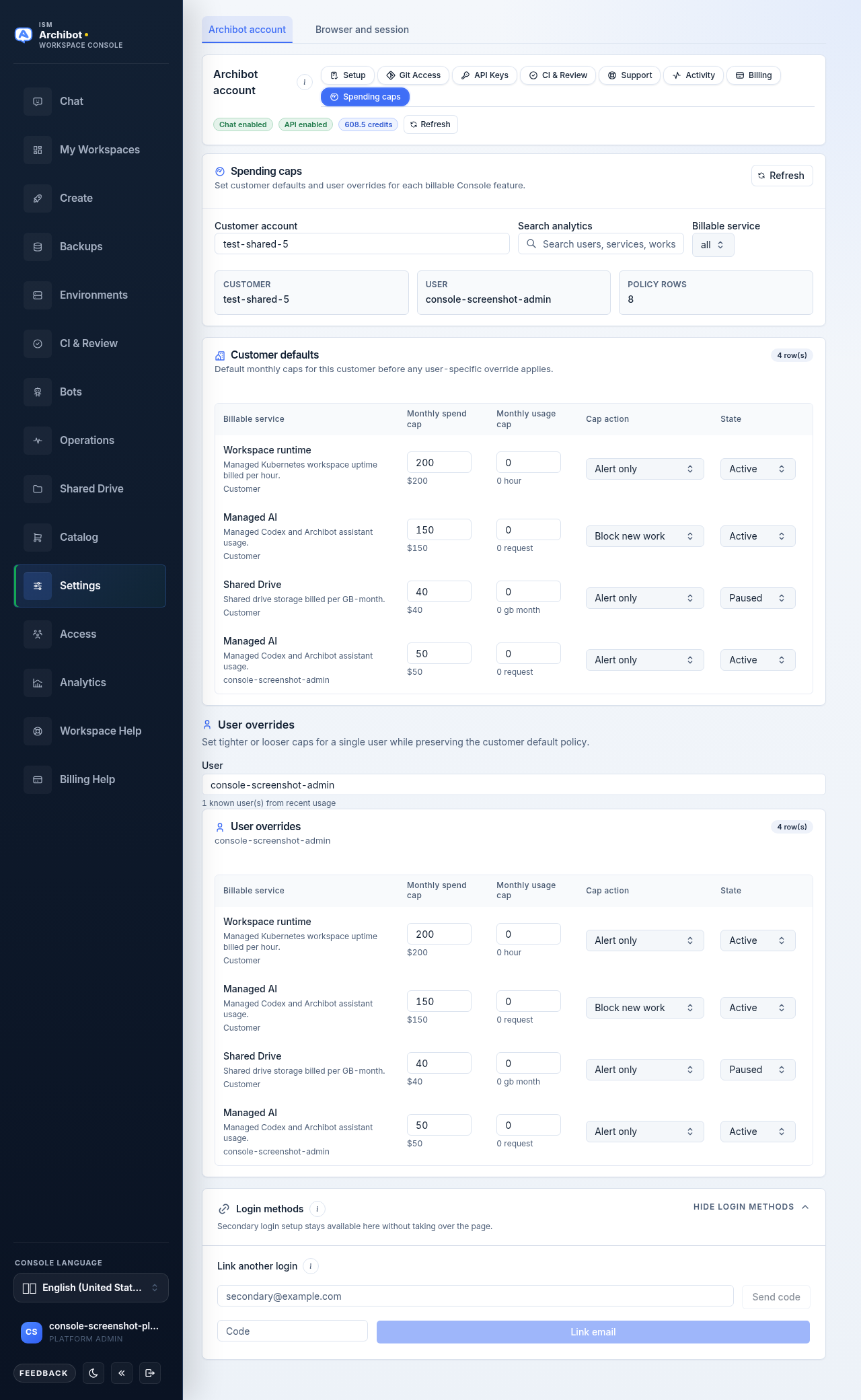
上限按兩個範圍組織:
- 客戶預設值 在任何覆寫之前適用於客戶帳戶中的所有人。
- 使用者覆寫 在保留客戶預設原則的同時,為單一使用者設定更嚴格或更寬鬆的上限。
若要編輯上限:
- 從 ArchiBot 帳戶膠囊中選擇 Spending caps。
- 在 客戶帳戶 中,選擇或輸入您正在編輯的客戶。已知客戶會顯示為建議。
- 可選擇使用 搜尋分析 與 可計費服務 篩選器縮小表格範圍。
- 編輯 客戶預設值 中的某一列:設定每月支出上限、每月用量上限、上限動作(僅提醒、封鎖新工作或已停用)與狀態(使用中或已暫停)。
- 對於單一使用者,在 使用者 下輸入或挑選一個名稱,然後編輯 使用者覆寫 中相符的列。
每列在您變更值後會各自儲存。使用 重新整理 重新載入最新的上限與近期用量。
上限是會計限額,而非憑證。切勿在上限備註中放入付款資料或機密資訊。有關上限與額度和發票的關係,請參閱 用量與帳單 與 ArchiBot Chat 帳單與額度。
登入方式
在兩個分頁下方,登入方式 面板可在不離開設定的情況下,將另一個以電子郵件為基礎的登入連結到同一帳戶。在登入狀態下:
- 如果 登入方式 已收合,請將其展開。
- 輸入次要電子郵件並選擇 傳送代碼。
- 輸入一次性代碼並選擇 連結電子郵件。
確認訊息會指明該電子郵件及其連結到的客戶。次要登入可存取相同的帳戶範圍。它們不是在多人之間共用一個帳戶的方法。
設定之外的內容
設定用於偏好設定與您自己的帳戶。它不會公開服務權杖、Kubernetes 存取、內部服務位址或其他客戶的資料。請勿在此處開始的任何備註、支援文字或匯出請求中放入機密資訊。如果遇到無法解決的錯誤,請參閱 疑難排解 或從 支援交接 指南開啟案件。
完成條件
- 設定在 ArchiBot 帳戶分頁開啟,且選取了您預期的膠囊。
- 瀏覽器與工作階段分頁顯示此瀏覽器的正確身分、語言、外觀與無障礙功能。
- 任何次要登入電子郵件都在登入狀態下透過一次性代碼連結。
- 支出上限僅由具有客戶管理員或平台存取權限的使用者編輯。