


工作區開始
建立第一個工作區
選擇範本系列,操作四個分頁的建立精靈,設定儲存庫或 WAR 來源、執行階段、資料庫和整合,然後建立並觀察建置過程。
最後更新
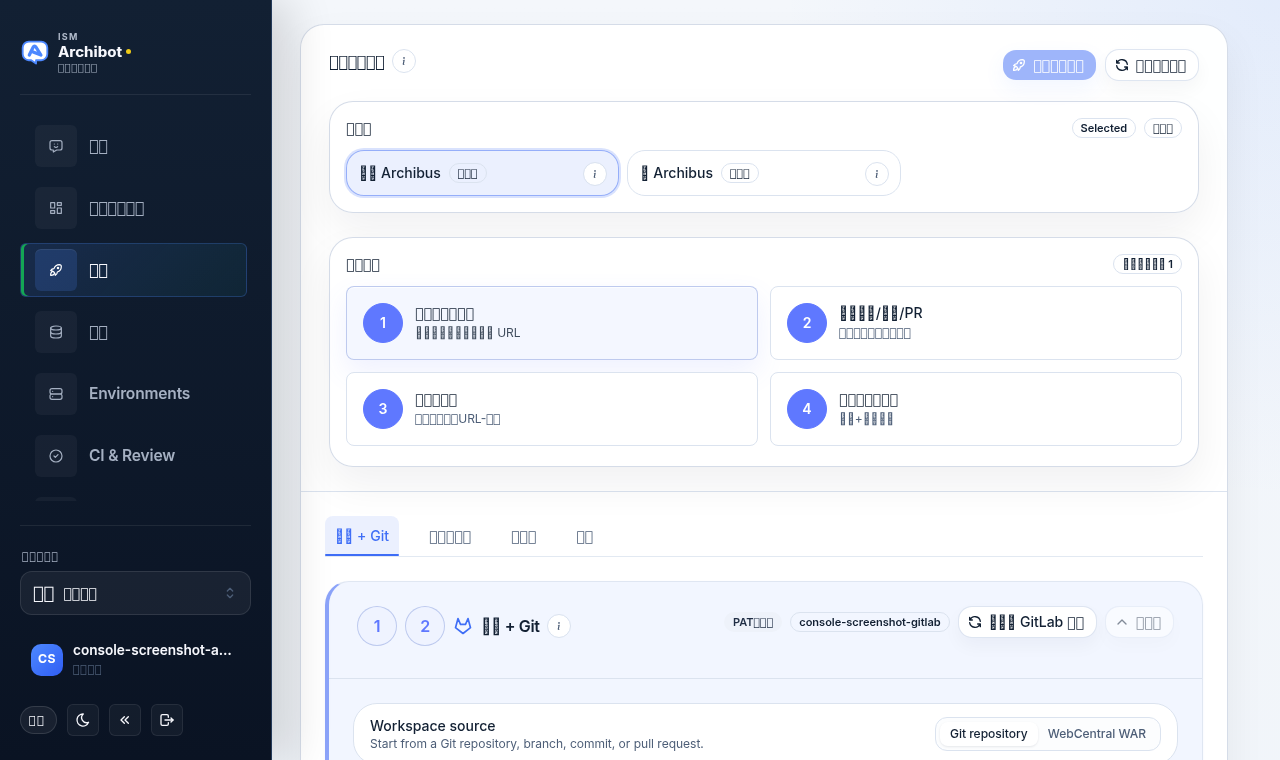
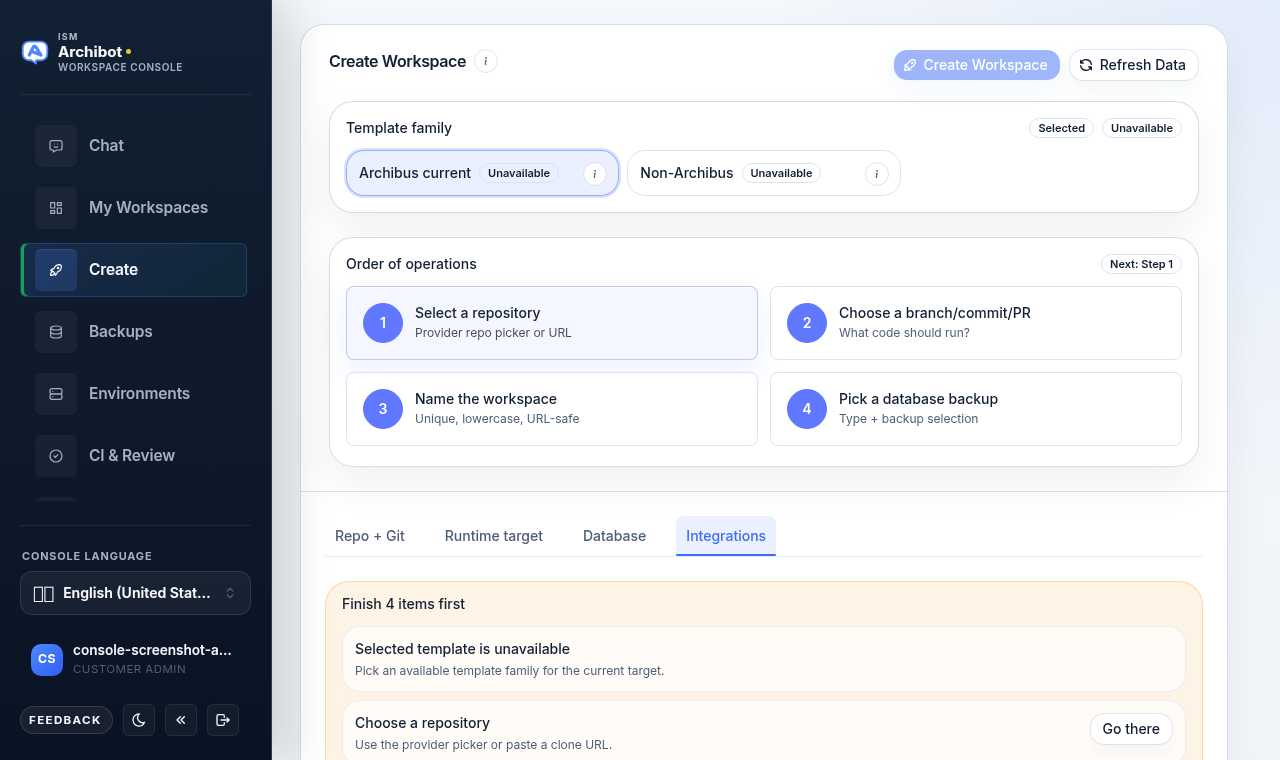
建立(Create) 分頁一次引導你完成一個工作區。它以 範本系列 選擇器和 操作順序 卡片開始,下方是四個設定分頁。你無需捲動整個表單:操作順序卡片中的編號步驟會跳轉至各個 部分,且在每個必要步驟都備妥之前,每個 建立工作區 按鈕始終保持停用狀態。
從左側導覽開啟建立,或前往 /?tab=create。
預檢清單
開始之前,請確認:
- 帳戶設定未被封鎖,且計費或試用存取已獲核准。
- 當你的帳戶使用預付存取時,預付工作區時間和受管 AI 額度已儲值。
- 可以選擇已核准的範本系列(請參閱目錄與就緒狀態)。
- 儲存庫 URL 和分支正確,或你有已核准的 WAR 成品作為起點。
- 需要時,私人 Git 憑證顯示有效的複製存取。
- WebCentral 版本設定檔與你要啟動的儲存庫或 WAR 相符。
對於大多數共用代管客戶,工作區目標由營運方管理。Console 提供你的帳戶允許使用的目標和作業系統 選擇;你不會選擇原始基礎架構。
選擇範本系列
在建立頁面頂部,為此工作區選擇 範本系列。每個系列都帶有自己關於工具鏈、資料庫預期和執行階段 映像的預設值。選擇器會顯示你的帳戶允許使用的目標可用哪些系列;未獲核准的系列顯示為 無法使用。
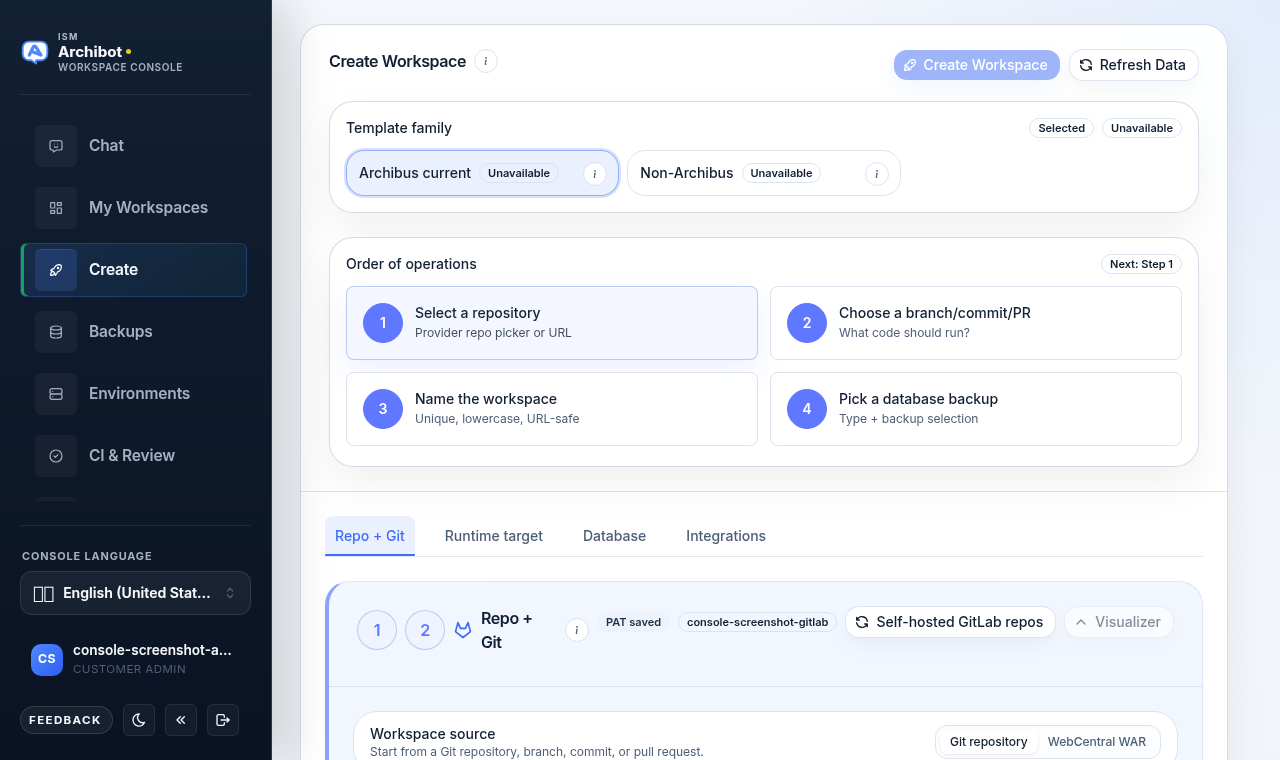
如果沒有可選系列,則工作區目標或範本別名尚未附加。請先在目錄與就緒狀態中 解決,然後再繼續。
操作操作順序卡片
操作順序 卡片以編號藥丸形式列出必要步驟。每個藥丸都是一個按鈕,會捲動至相應部分,步驟完成後 會變為帶勾選的綠色。右上角的徽章顯示 可啟動。 或 下一步:步驟 N。
對於 Archibus 或以儲存庫為基礎的工作區,步驟為:
| 步驟 | 藥丸標籤 | 你要設定的內容 |
|---|---|---|
| 1 | 選擇儲存庫 | 提供者、憑證以及儲存庫(或 WAR 來源)。 |
| 2 | 選擇分支/提交/PR | 工作區執行的確切程式碼。 |
| 3 | 命名工作區 | 唯一的、小寫的、URL 安全的名稱。 |
| 4 | 選擇資料庫備份 | 當系列需要時的資料庫類型和還原來源。 |
DevOps 系列工作區顯示較短的順序(連接 DigitalOcean,然後命名工作區),僅儲存庫系列將資料庫 步驟標記為選用。
逐個完成四個分頁
卡片下方,設定分為四個分頁。點按某個分頁,或讓操作順序藥丸跳轉至該處。
Repo + Git
對於 Git 來源,此分頁名為 Repo + Git;當你切換到受管 WAR 成品時,名為 Source WAR。
- 在 工作區來源 中,選擇 Git repository 以複製儲存庫,或選擇 WebCentral WAR 以從 封裝的 Archibus 成品開始。
- 對於 Git 來源,選擇 儲存庫提供者:GitLab.com、Self-hosted GitLab、GitHub.com、 Self-hosted GitHub、Bitbucket Cloud、Self-hosted Bitbucket、Azure DevOps Services 或其他自訂 Git。
- 為私人儲存庫設定 工作區 Git 憑證。使用 立即檢查 來驗證複製存取。Console 顯示憑證 健康狀態(例如「已儲存的 GitLab PAT 已驗證。」),但在儲存後絕不顯示已儲存的權杖、應用程式 密碼或私密金鑰值。
- 使用 瀏覽已儲存的儲存庫 或 貼上複製 URL 選擇 儲存庫,然後選擇 分支(步驟 2: 分支、提交或提取要求)。
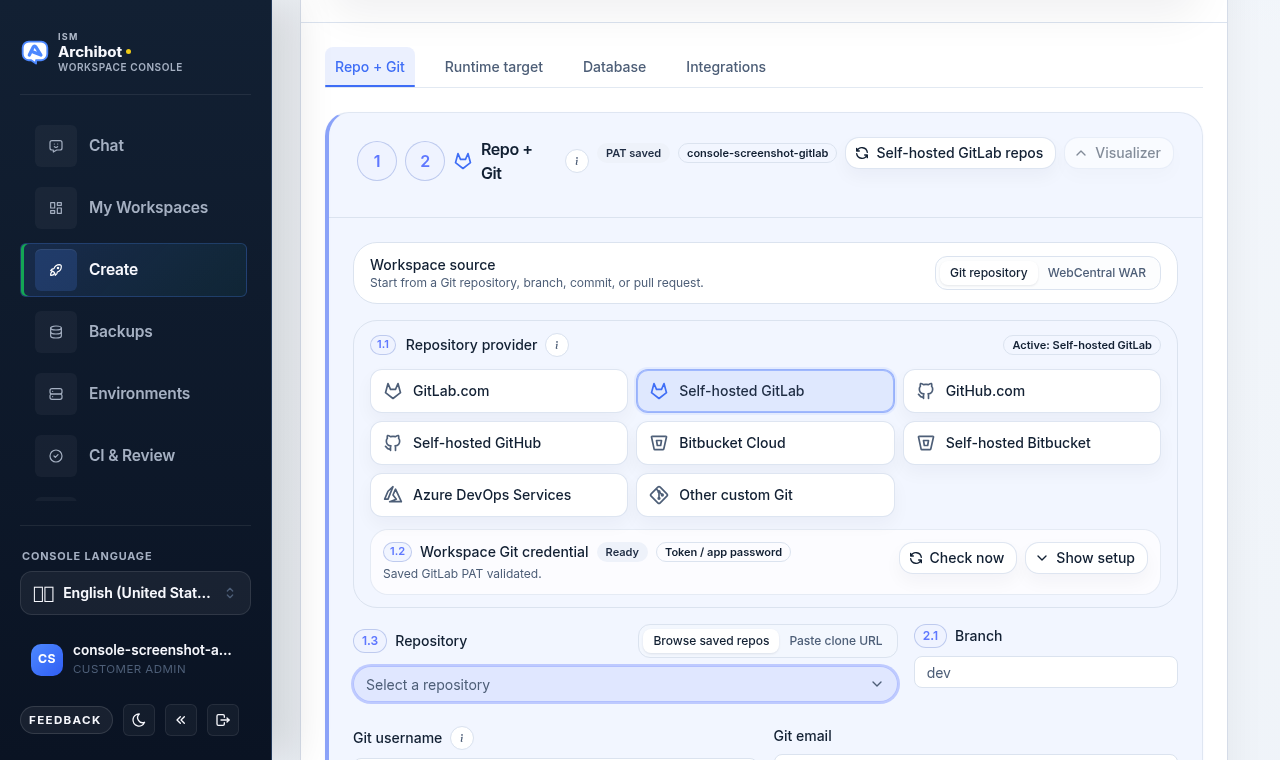
此分頁提供儲存庫視覺化工具(使用 Visualizer / Hide visualizer),讓你在建立之前 確認提供者、分支和複製目標。
對於公開的 GitLab.com 或 GitHub.com 儲存庫,你可以直接貼上 URL 而無需已儲存的憑證。對於私人 儲存庫,請遵循你的提供者的憑證流程:
| 提供者 | 典型的安全輸入 | 請勿貼上 |
|---|---|---|
| GitLab | 專案 URL、分支、已儲存 PAT 健康狀態。 | 工單或文件中的原始 PAT。 |
| GitHub | 儲存庫 URL、分支、已儲存 PAT 健康狀態。 | 螢幕擷取畫面中的原始 PAT。 |
| Bitbucket | 儲存庫 URL、分支、已儲存應用程式密碼健康狀態。 | 應用程式密碼值。 |
| Azure DevOps | 組織/專案/儲存庫 URL 和分支。 | 憑證流程之外的 PAT 值。 |
| Custom Git | 貼上的 HTTPS 或 SSH URL、主機、使用者名稱。 | 共用筆記中的權杖或金鑰。 |
改為從 WAR 成品開始
當工作區應從封裝的 Archibus 檔案而非儲存庫複製開始時,將 工作區來源 切換為 WebCentral WAR。 分頁重新命名為 Source WAR,步驟隨之改變:
- 從查閱中選擇受管的 WAR 成品,或貼上 Console 可存取的受管 WAR 物件路徑。WAR 成品位置 以私人方式儲存。
- 以 WAR 為基礎的工作區會略過分支選擇和儲存庫複製;Console 將 WAR 成品中繼資料傳遞給執行階段, 並將其展開到應用程式目錄中。
盡可能使用查閱。僅對受管物件儲存成品貼上路徑,絕不使用公開下載連結。
執行階段目標
此分頁包含工作區名稱、大小、作業系統以及 工具鏈 部分。
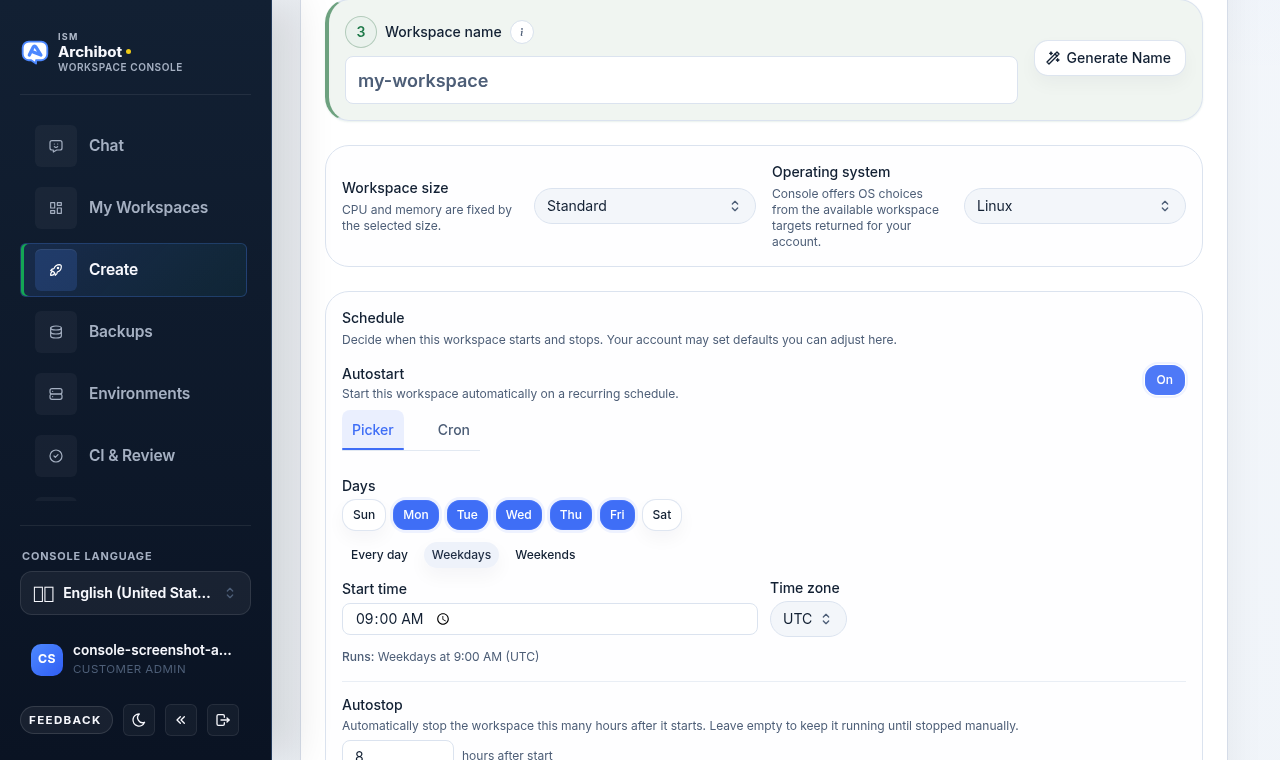
- 設定 工作區名稱(步驟 3)。它必須是唯一的、小寫的且 URL 安全的。產生名稱 可以 建議一個。
- 確認 工作區大小 和 作業系統。Console 僅提供工作區目標為你的帳戶傳回的大小和 OS 選擇。
- 在 工具鏈 中,選擇與你的儲存庫或 WAR 相符的 WebCentral 版本設定檔。該設定檔 一次性設定 Java、Gradle、Tomcat 以及相符的受支援授權套件。
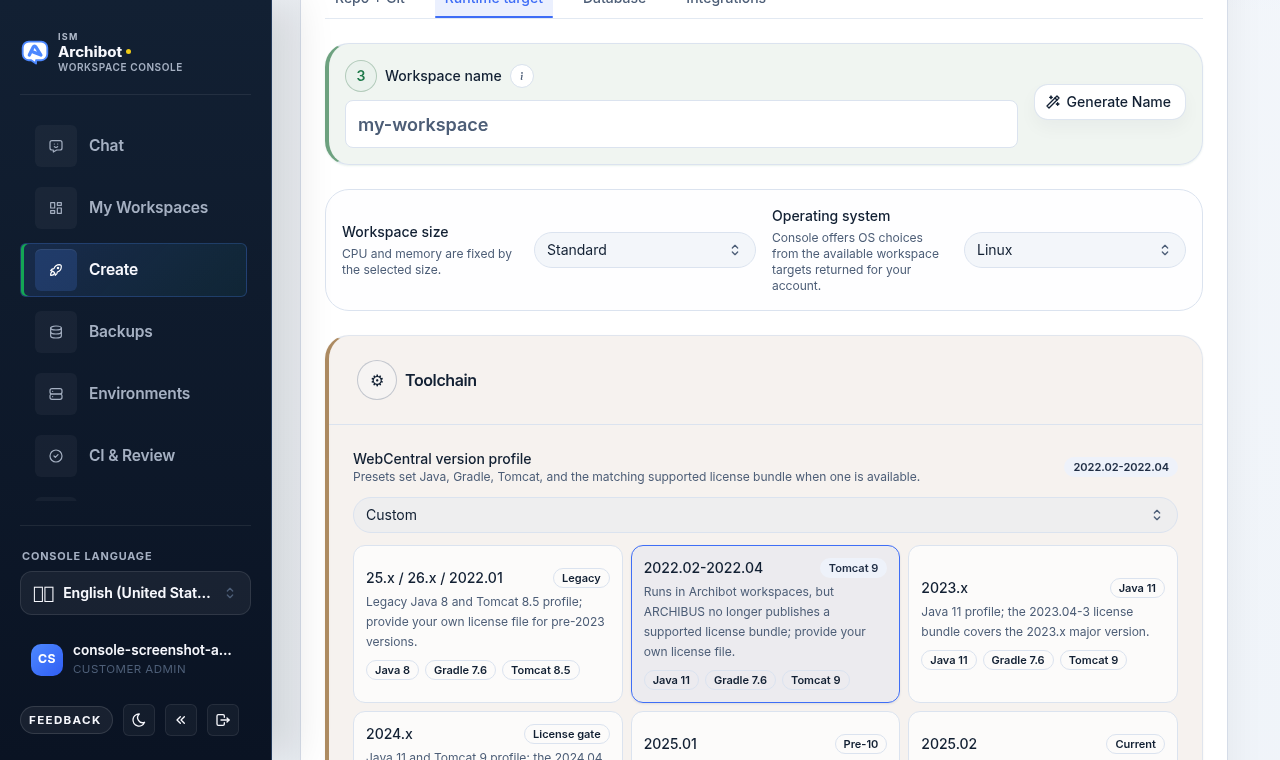
每個設定檔卡片顯示其 Java、Gradle 和 Tomcat 版本以及諸如 Legacy、Current、 Pre-10 或 License gate 之類的徽章。選擇與你要啟動的 WebCentral 分支相符的設定檔; 對於較舊的分支,設定檔比手動變更 Java 或 Tomcat 是更安全的起點。僅當營運方或專案負責人給你 特定覆寫時才使用 Custom。
排程
在 排程 卡片中決定工作區在你建立時何時啟動和停止。
- 自動啟動 預設 關閉,因此工作區在你開啟它時啟動。開啟它可依重複排程自動啟動工作區,
透過兩種保持同步的方式設定:
- 選擇器 — 選擇天數(或諸如 平日 的預設)、開始時間和時區。Console 建立排程並 顯示淺顯易懂的摘要(例如 執行:平日 9:00 AM)。
- Cron — 輸入原始 cron 運算式,附帶格式說明和範例
(例如
CRON_TZ=America/New_York 0 9 * * 1-5)。
- 自動停止 預設為 啟動後 8 小時,因此閒置的工作區會自行停止。清除它可使工作區持續 執行,直到你手動停止。
如果營運方設定了帳戶預設值,則在表單載入時這些預設值會覆寫這些起始值。你之後可以從 管理你的工作區變更排程。
資料庫
- 選擇 資料庫類型:SQL Server、Oracle 或 None。資料庫類型依儲存庫 URL 記憶。
- 當系列需要備份時,從已核准的還原目錄中 選擇資料庫備份。你可以篩選目錄;上傳和儲存庫 關聯也會出現在那裡。你可以貼上 自訂備份 URL 用於受管物件儲存備份。
- 資料庫類型設定為 None 會略過僅儲存庫工作區的備份需求。
資料庫附屬容器和備份還原需要支援資料庫的 Linux Kubernetes 工作區目標。如果你選擇的目標不支援 資料庫,Console 會提示你選擇支援資料庫的目標。有關選擇還原來源的更多資訊,請參閱 備份與還原來源。
整合
整合分頁涵蓋工作區的受管 AI、輔助 AI 以及其他已連接的服務。
- 受管 AI 存取:使用受管的 ArchiBot 代理,使工作區無需你管理金鑰即可存取 AI。受管存取 不會儲存或重複使用個人提供者帳戶登入檔案。
- 自備金鑰:在允許的情況下,你可以提供 Anthropic API 金鑰,或在啟動後自備金鑰,而不是使用 受管代理。
- 當範本系列支援時,其他整合(例如 Atlassian API 權杖)會顯示在此處。
此分頁也是 Console 彙總未完成設定的地方。當必要步驟仍未完成時,它會顯示一個 先完成 N 項 卡片,列出每個未完成步驟並附帶 前往 按鈕。
建立工作區
當操作順序徽章顯示 可啟動。 且每個藥丸都已勾選時,建立工作區 按鈕將啟用。
它們共有三個,全都執行相同動作:一個位於頁面頂部附近,一個內嵌於操作順序步驟結尾處,還有一個 是底部就緒卡片中的全寬按鈕,當每個必要步驟都通過時它會亮起並顯示 可啟動。使用最靠近你完成 之處的那一個。在驗證通過之前,它們全都保持停用狀態,因此一個可用的按鈕即表示工作區已準備好建立。
- 確認範本系列以及來源、分支、名稱和資料庫選擇。
- 解決任何 先完成 N 項 項目。
- 點按任一 建立工作區 按鈕。
- 觀察建置狀態,直到工作區就緒。
建立後,Console 開啟建置記錄檢視。工作區佈建期間,建置輸出會在那裡串流;當 dev 容器啟動 時,它會切換到工作區啟動記錄,並在佈建完成時顯示 建置完成。成功建立會佈建工作區、Pod、 PVC、儲存庫簽出(或 WAR 展開)以及任何資料庫還原。如果建置停滯,此記錄對話方塊是你首先查看的 地方。
如果 Console 顯示驗證錯誤,請在重試前修正該確切欄位。如果工作區被接受但稍後啟動失敗,請保留 工作區以供檢查,除非營運方告知你清理是安全的。
開啟工作區
- 前往 我的工作區。
- 等待工作區狀態變為 ready 或 running。
- 從那裡開啟工作區及其連接選項。
如果連接連結開啟內部服務位址或重新導向至你的瀏覽器無法存取的位置,請停止並回報。有關啟動、停止、 重新建置和刪除等日常操作,請參閱管理工作區。
建立受阻疑難排解
| 阻礙因素 | 通常含義 | 下一步操作 |
|---|---|---|
| 計費或預付餘額 | 帳戶未獲核准或未為建立儲值。 | 請客戶管理員或營運方檢查目錄和計費狀態。 |
| 範本系列無法使用 | 沒有已核准的範本系列為所選目標解析。 | 選擇可用的系列或檢視目錄與就緒狀態。 |
| 不支援資料庫的目標 | 所選目標無法執行資料庫附屬容器。 | 選擇支援資料庫的目標,或將資料庫類型設定為 None。 |
| Git 驗證失敗 | 儲存庫 URL、分支或憑證錯誤。 | 更新儲存庫或憑證並使用 立即檢查。 |
| 需要 WAR 成品 | WAR 模式下未選擇或貼上受管 WAR。 | 從查閱中選擇 WAR 成品或貼上受管 WAR 路徑。 |
| 先完成 N 項 | 必要的操作順序步驟仍未完成。 | 使用啟動就緒卡片上的 前往 完成每個步驟。 |
相關指南
- 目錄與就緒狀態 — 在建立之前確認已核准的範本系列和目標。
- 工作區預設 — 套用已知良好的基準以快速填入精靈。
- 備份與還原來源 — 為資料庫分頁選擇正確的資料庫還原。
- 管理工作區 — 建立後啟動、停止、重新建置和開啟工作區。
- 客戶管理員設定 — 為你的租戶設定存取、目標和 Git 提供者。
完成條件
- 計費或試用存取已獲核准。
- 帳戶可以選擇已核准的範本系列。
- 儲存庫(或 WAR 成品)和分支正確。
- WebCentral 版本設定檔與儲存庫或 WAR 相符。
- 資料庫類型和備份選擇正確。
- 操作順序卡片顯示每個必要步驟均已完成。