


聊天
使用 ArchiBot Chat
在聊天畫面上開啟對話線程、組合上下文來源、附加檔案、儲存提示並閱讀回應。
最後更新
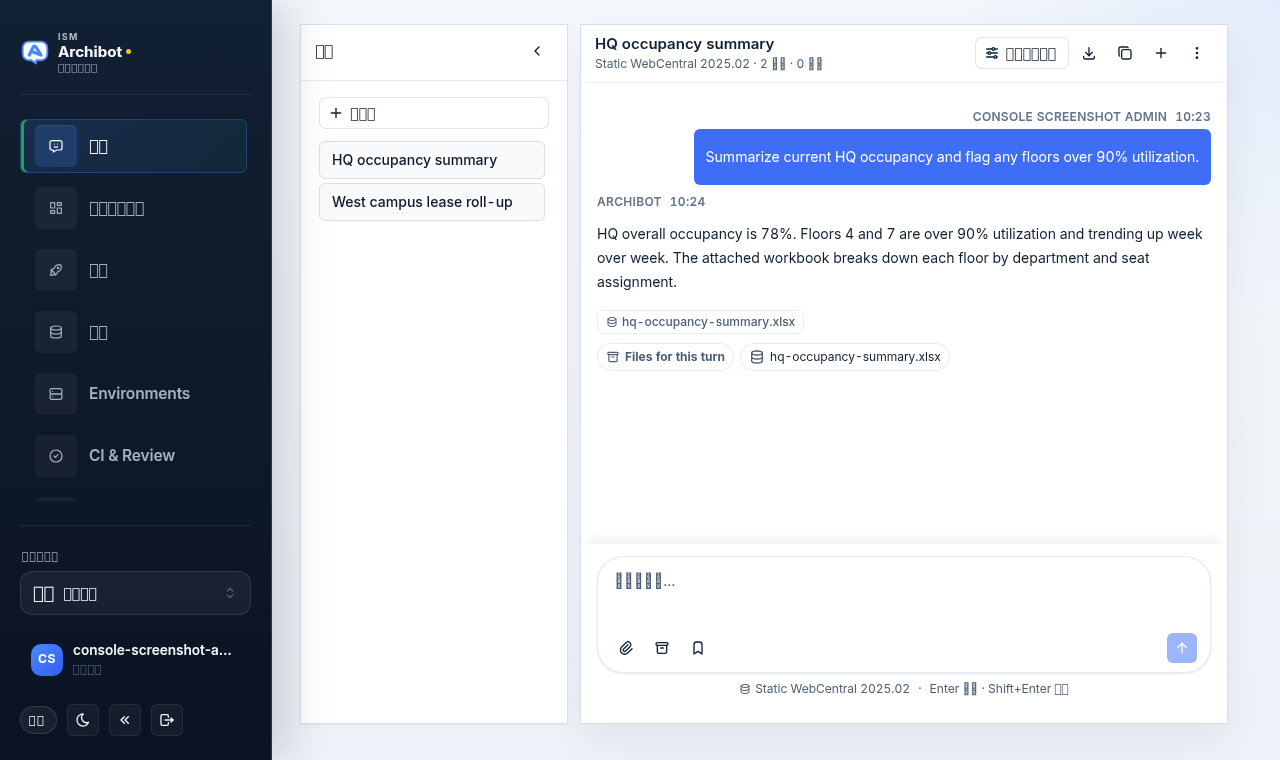
聊天畫面讓您可以從 Console 向 ArchiBot 提問。瀏覽器使用隱藏的第一方憑證,因此聊天無需 API 金鑰。只有指令碼和整合才需要 API 金鑰,這些內容在 API 金鑰 中介紹。
如果您是第一次開啟聊天,請先從 ArchiBot Chat 入門 和 ArchiBot Chat 設定 開始,以便準備好存取權限、額度和資料邊界確認。

開啟一個線程
每個對話都是一個線程。線程將其上下文來源、附加檔案和工具追蹤儲存在一起。
- 從 Console 側邊欄開啟
Chat。 - 在左側欄中,選擇現有線程或選擇
New conversation。 - 在編輯器中輸入您的提示。
- 使用圓形傳送按鈕或按
Enter傳送訊息。
如果左側欄已收合,請使用左邊緣的 Threads 標籤將其展開,或在窄螢幕上使用標題中的歷史記錄按鈕。標題顯示作用中線程標題、目前上下文來源、訊息數量以及附加了多少檔案。
當線程尚無訊息時,空狀態會提供建議片,例如 Explain an AXVW view、Find a stored procedure 和 Review a workspace change。選擇一個片會將起始提示放入編輯器,以便您在傳送前進行編輯。
編輯器
編輯器位於線程底部。在文字方塊中輸入您的提示,然後使用其下方的圖示列:
| 控制項 | 圖示 | 功能 |
|---|---|---|
| 附加檔案 | 迴紋針 | 從您的裝置上傳檔案並將其附加到下一個提示。 |
| 檔案 | 封存盒 | 開啟 Context & tools 中的 Files 標籤,以附加或管理已儲存的檔案。 |
| 已儲存提示 | 書籤 | 儲存目前草稿或插入先前儲存的提示。 |
| 傳送 | 圓形向上箭頭 | 提交提示。也可由 Enter 觸發。 |
Enter 傳送訊息,Shift+Enter 插入換行。在編輯器中有文字、聊天已啟用且有可用額度之前,傳送按鈕保持停用。
如果聊天已啟用但沒有剩餘額度,編輯器上方會出現帶有 Billing 按鈕的橫幅,並且編輯器佔位符會變為 Add credits to chat。請參閱 ArchiBot Chat 計費與額度 進行儲值。
選擇上下文來源
Context & tools 控制 ArchiBot 在該線程中可以讀取的內容。從標題按鈕開啟,或透過選擇編輯器下方的上下文標籤開啟。
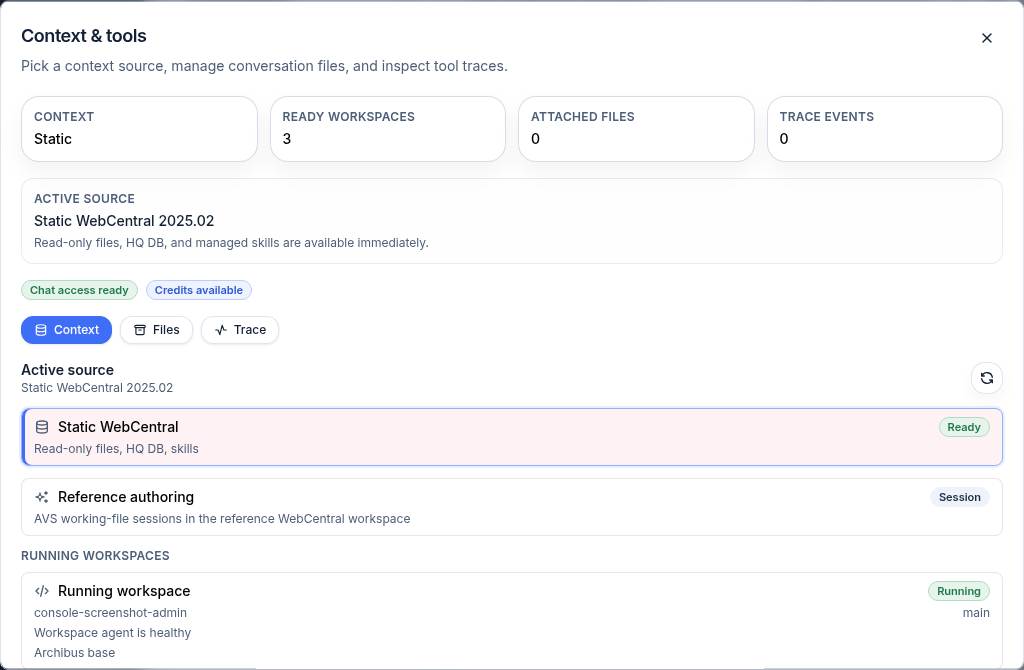
對話方塊在 Context 標籤上開啟,並列出可用來源。來源是可疊加的,因此您可以一次開啟多個來源:
- Static WebCentral — 唯讀檔案、HQ 資料庫和受管技能。這是預設選項,始終就緒。
- Reference authoring — 參考 WebCentral 工作區中的 AVS 工作檔案工作階段。
- Workspaces — 您正在執行的工作區,每個都顯示擁有者、代理和狀態。選擇一個,讓 ArchiBot 可以推理該工作區的執行時間上下文。
- Shared Drive — 一個 Shared Drive 資料夾,讓 ArchiBot 可以讀取其檔案。
您可以在同一個線程中組合 Static WebCentral、一個參考編寫來源、一個工作區和一個 Shared Drive。工作區和 Shared Drive 各限一個:選擇不同的工作區會取代先前所選的工作區,Shared Drive 也是如此。
Context 標籤以計數形式摘要目前作用中的內容,例如 2 sources,並列出作用中的來源。組合來源可以讓 ArchiBot 在回答時讀取更多內容,但不會改變模型本身的行為方式。對話方塊頂部的摘要圖塊還會顯示就緒工作區的數量、附加的檔案和記錄的追蹤事件。如果新啟動的工作區尚未出現,請使用重新整理控制項。要建立或啟動工作區,請參閱 建立第一個工作區 和 管理工作區。
附加檔案
當答案取決於 ArchiBot 尚無法讀取的檔案時,請使用附件。
- 選擇迴紋針從您的裝置上傳。編輯器接受 PDF、試算表(XLSX、XLS、CSV)、圖面(DWG、DXF)、Markdown、JSON 和影像檔案。
- 選擇封存盒開啟
Files標籤,您可以在其中附加現有檔案、下載或移除它。
附加的檔案以片的形式顯示在編輯器上方。如果下一個提示不應使用它,請用其關閉按鈕移除片。上傳和產生的檔案也會列在 檔案畫面 上,您可以在依賴舊檔案之前檢查其有效期。
僅附加貴組織已核准透過已設定的模型供應商路徑進行託管商業 SaaS 處理的資料。請勿上傳密碼、私密金鑰、權杖、Cookie 或無關的個人資訊。在傳送敏感工作負載之前,請查看 核准的資料使用。
儲存並重複使用提示
書籤按鈕儲存您經常重複使用的提示:
- 在編輯器中輸入提示。
- 開啟書籤選單並選擇
Save prompt。 - 要稍後重複使用已儲存的提示,請開啟書籤選單並選擇它;正文會放入編輯器以供編輯。
每個已儲存的提示都會顯示一個簡短的標題和正文的預覽。用其旁邊的垃圾桶控制項移除一個。當您尚未儲存任何內容時,選單顯示 No saved prompts yet。已儲存的提示儲存在您的瀏覽器中,因此它們僅在您正在使用的裝置和設定檔本機儲存。
閱讀回應
ArchiBot 將其答案串流傳輸到對話記錄中。回應可能包括:
- 帶有格式和表格的直接答案。
- 引用的來源或參考的檔案。
- 產生的檔案,顯示為您可以開啟或下載的片。
- 當附加或產生檔案時的
Files for this turn列。 - 資訊缺失時的後續建議或警告。
當回應正在串流傳輸時,標題會顯示 Streaming 徽章。如果您在長回應過程中向上捲動,可以使用捲動到最新按鈕來跟進。
在套用 ArchiBot 起草的任何維運操作之前,請進行審核。ArchiBot 協助起草和分析;貴組織仍對最終決策負責。
檢查工具和追蹤
Context & tools 對話方塊還有兩個標籤:
- Files — 無需離開聊天即可為線程附加、下載或移除檔案。
- Trace — 最新回應的已記錄工具步驟,按工具分組並帶有時間。如果尚未執行任何內容,則顯示
No tool trace has been recorded for this conversation yet。
使用 Trace 了解 ArchiBot 呼叫了哪些工具以及是否有任何步驟失敗。有關帳戶範圍的活動記錄,請參閱 活動與稽核。
標題和聊天選單
線程標題帶有快捷控制項和一個三點選單(三點按鈕):
- Context & tools — 開啟上下文、檔案和追蹤對話方塊。
- Export chat — 下載目前線程(下載圖示)。
- Copy session ID — 複製線程的工作階段識別碼(複製圖示)。
- New conversation — 開啟一個新線程(加號圖示)。
- Chat menu — 三點選單開啟通往 Files、API keys、Activity、Billing、Support 和 Setup 的捷徑,以及 Export chat、Copy session ID 和 Refresh session。它還顯示聊天是否已啟用以及剩餘多少額度。
額度與用量
提交的提示會扣減額度。串流區塊、內部重試、工具步驟、引用、瀏覽 Files 清單以及下載現有檔案不會產生單獨費用。在伺服器接受之前失敗的提示不應消耗額度。
三點選單和 Context & tools 摘要都會顯示剩餘額度。有關餘額、儲值和預算上限,請參閱 ArchiBot Chat 計費與額度。
線程歷史與良好實務
- 線程歷史按帳戶劃分;您只能看到您的角色和組織原則允許的線程。
- 將無關的工作放在不同的線程中,並讓標題描述任務。這使得以後更容易審查檔案和用量。
- 讓提示具體明確,並包含相關的日期範圍、建築、樓層、房間、資產、請求或人員識別碼。
- 僅附加問題需要的檔案,並在依賴舊檔案之前檢查檔案有效期。
- 對於指令碼,請使用 API 金鑰,而不是嘗試自動化瀏覽器聊天介面,並撤銷任何可能已洩漏的金鑰。
如果聊天無法傳送、編輯器保持停用或上下文來源缺失,請參閱 ArchiBot Chat 疑難排解。
完成條件
- 已為您的帳戶啟用聊天產品。
- 有可用額度,編輯器才能傳送。
- 附加的檔案已獲核准用於已設定的資料邊界。