


檔案
ArchiBot Chat 工件
瀏覽您上傳的檔案和 ArchiBot 產生的檔案,預覽詳細資料,附加至聊天,並在不接觸原始儲存路徑的情況下下載或刪除。
最後更新
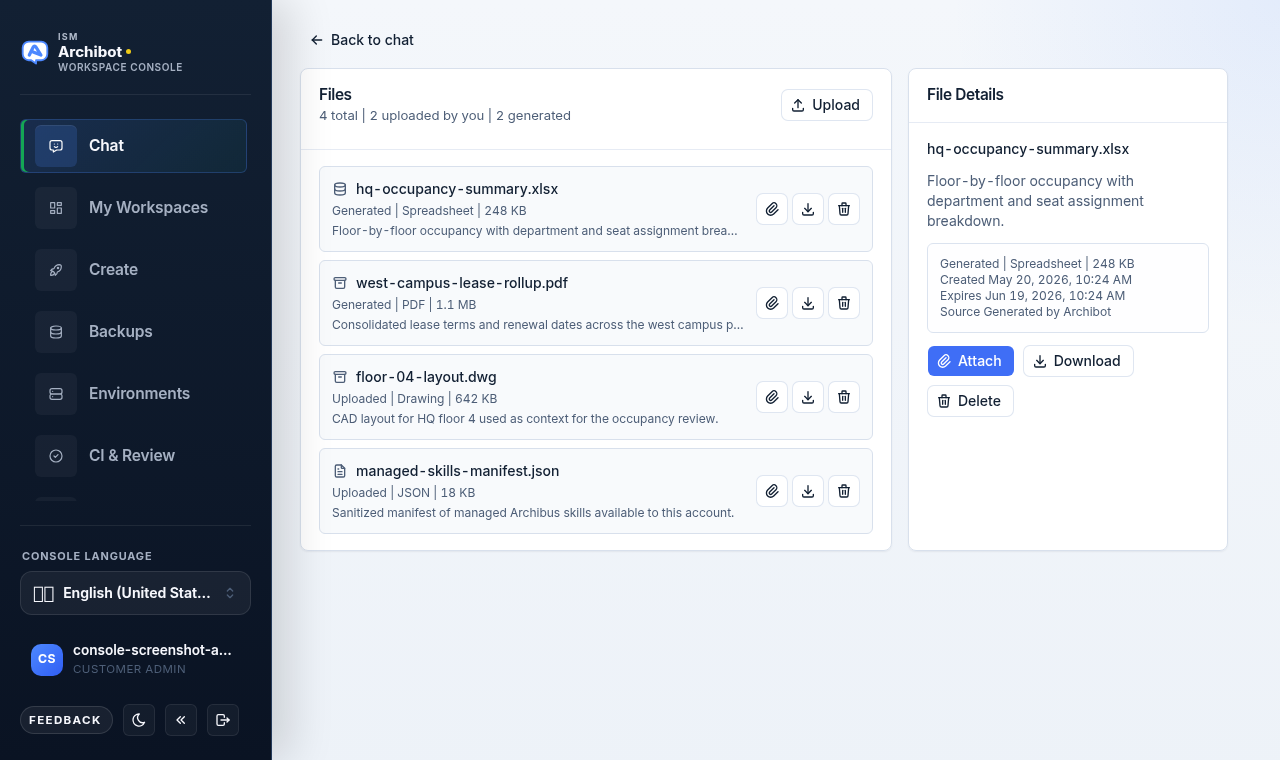
檔案是與您的對話相關聯的文件。它們包括您上傳到聊天中的檔案以及 ArchiBot 作為回應或工具結果產生的檔案。檔案畫面讓您可以在一處檢視這兩種檔案,範圍限定為您的帳戶,而不會公開原始物件儲存路徑。
本指南介紹專用的檔案畫面、聊天內檔案面板、上傳、下載和刪除。有關傳送訊息和選擇情境來源,請參閱使用 ArchiBot Chat。
開啟檔案
有兩種方式存取您的檔案。
- 開啟對話選單(聊天標題列中標記為
Chat menu的省略號控制項)。 - 選擇
Files。
檔案畫面以雙窗格版面配置開啟。使用左上角的 Back to chat 返回您的對話。
您也可以在不離開聊天的情況下開啟檔案。從聊天標題列開啟 Context & tools 對話方塊,並選擇位於 Context 和 Trace 旁邊的 Files 標籤。
閱讀檔案畫面
檔案畫面有兩個窗格。
左窗格是檔案清單。其標題顯示為 Files,並附有 4 total | 2 uploaded by you | 2 generated 形式的計數摘要,以及一個 Upload 按鈕。每一列顯示檔案名稱、圖示、中繼資訊列和簡短摘要。中繼資訊列結合了方向、類型和大小,例如 Generated | Spreadsheet | 248 KB 或 Uploaded | Drawing | 642 KB。每一列還帶有快速操作:附加(迴紋針)、下載和刪除。
右窗格是 File Details。選擇一列即可填入它。如果未選擇任何列,則顯示 Select a file.
File Details
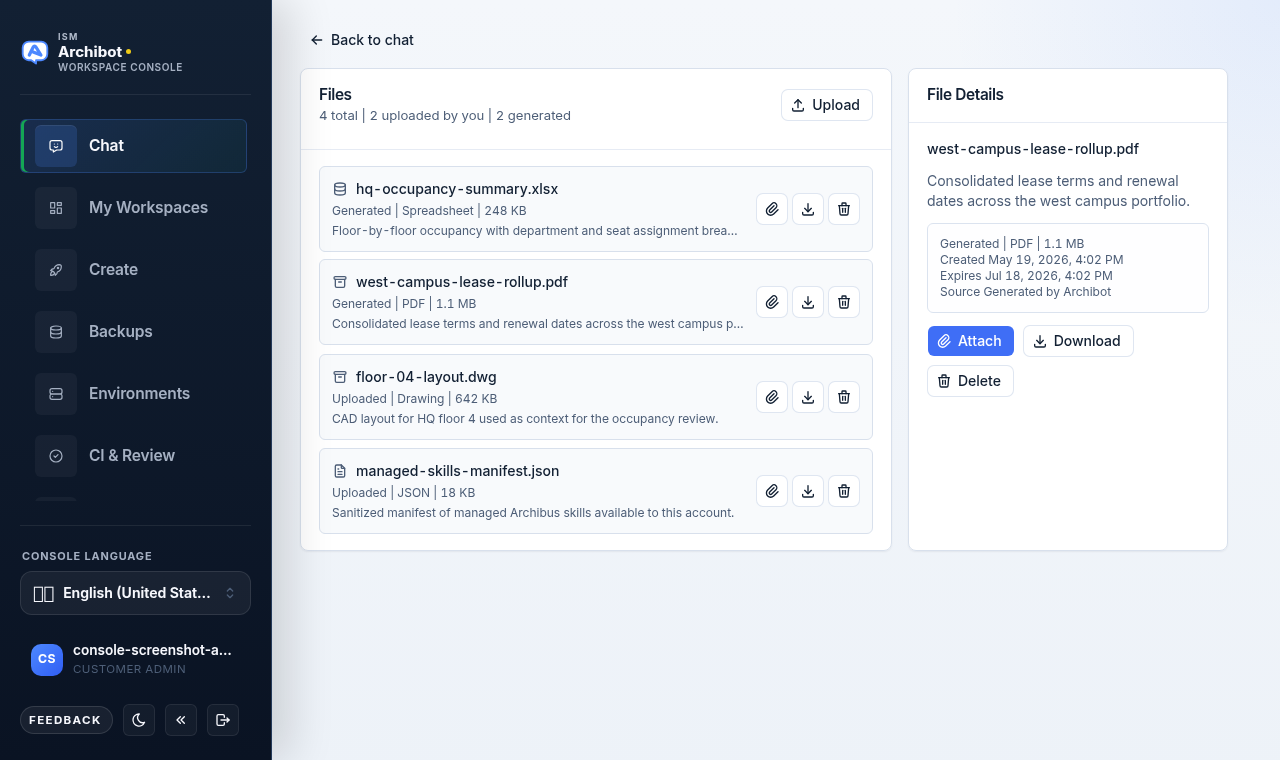
選擇一個檔案會在右側顯示其詳細資料。
詳細資料窗格顯示檔案名稱、摘要(或 No summary available.)以及一個中繼資料區塊,其中包含:
- 方向、類型和大小中繼資訊列。
Created日期。Expires日期。Source,例如Generated by ArchiBot。
中繼資料下方有三個按鈕:Attach、Download 和 Delete。
上傳與產生
計數摘要和每列的中繼資訊列會告訴您檔案的來源。
Uploaded檔案是輸入。您透過Upload或撰寫區中的Attach file將它們新增到對話中。Generated檔案是輸出。ArchiBot 作為回應或透過工具結果產生了它們。
沒有單獨的篩選控制項;清單顯示帳戶的所有內容,每列的方向標籤區分兩者。使用它來區分您提供的證據和產生的工作成果。
上傳檔案
您可以從檔案畫面或聊天撰寫區上傳。
- 在檔案畫面上,選擇
Upload。在撰寫區中,選擇Attach file。 - 從選擇器中選擇一個檔案。
- 檔案被儲存,作為
Uploaded檔案出現在您的檔案清單中,並附加到目前的對話。
上傳進行時,畫面會顯示 Uploading 指示器。上傳成功後,應用程式會將您返回到聊天,並將檔案附加到使用中的對話。
支援的上傳限制為 25 MB,目前包括 PDF、試算表(XLSX/XLS)、CSV、DWG/DXF 圖面、Markdown、文字、JSON、PNG、JPEG、GIF 和 WebP 檔案。可執行檔、指令碼、封存檔、磁碟映像和 SVG 檔案在儲存前被拒絕。
ArchiBot Chat 還會在儲存前掃描上傳位元組中的已知不安全簽章。看起來像重新命名的可執行檔、封存檔、指令碼、SVG 文件或防毒測試承載的檔案即使檔案名稱看起來受支援,也會被攔截。
對於類文字上傳、試算表和帶有可讀文字的 PDF,ArchiBot Chat 會建立一個包含擷取文字的衍生 Markdown 檔案。當帳戶環境啟用 OCR 時,掃描的 PDF 也可以產生 Markdown OCR 檔案。圖面和影像在專用擷取管線支援它們之前保持為上傳時的狀態。
上傳本身不計入您的帳單。使用已上傳檔案的訊息才計為可計費請求。有關如何計量使用情況,請參閱 ArchiBot Chat 帳單和點數。
上傳、擷取的文字檔案和被攔截的上傳嘗試都記錄在 Activity 中,以便支援團隊區分您提供的檔案和 ArchiBot 建立的檔案。請參閱 ArchiBot Chat 活動和稽核。
ArchiBot Chat 檔案儲存是託管商業服務的一部分。除非您的組織已核准將該資料用於此處理路徑,否則請勿上傳檔案、中繼資料或檔案名稱。請參閱 ArchiBot Chat 已核准的資料使用。
附加至聊天
當後續問題依賴於現有檔案時,請附加該檔案。使用 File Details 中的 Attach,或列上的迴紋針操作。
範例:
- 請求 ArchiBot 修訂產生的備忘錄。
- 將新匯出的內容與先前產生的 JSON 檔案進行比較。
- 將平面圖圖面用作另一個設施問題的情境。
附加的檔案出現在對話的 Attached files 摘要下。在傳送之前,您可以分離不再需要的檔案。
下載檔案
下載透過 ArchiBot Chat 進行。應用程式不會將原始儲存路徑作為公開連結公開。
使用 File Details 中的 Download,或列上的下載操作。當您下載檔案時:
- 檔案會根據您的帳戶存取權限進行檢查。
- 下載透過應用程式提供。
- 儲存詳細資料保持隱藏。
- Activity 記錄該檔案已透過應用程式下載。
除非您的組織允許,否則請勿將下載的檔案轉發到組織之外。
刪除檔案
使用 File Details 中的 Delete,或列上的刪除操作。
刪除立即生效。沒有單獨的確認對話方塊,因此在刪除之前請確保選擇了正確的檔案。刪除的檔案將從您的檔案清單中移除,並從其附加到的任何對話中分離。
刪除檔案會移除客戶可見的檔案列,並且在設定了物件儲存時,會請求檔案儲存移除檔案位元組。它可能不會移除帳單、稽核或支援中繼資料。
保留和到期
檔案保留範圍限定為帳戶。每個檔案的到期日期顯示在 File Details 中的 Expires 旁邊。
Setup 畫面允許您選擇保留策略:
- Standard:在正常的帳戶保留策略下保留檔案。
- Minimal:在保留所需中繼資料的同時,盡早按策略允許移除檔案。
請參閱 ArchiBot Chat 設定來設定此策略。某些檔案可能會根據帳戶策略、法律保留、支援案例或合約條款而更早或更晚到期。
到期檔案由 ArchiBot Chat 保留清理移除,它會移除客戶可見的檔案列和設定的物件位元組,同時保留所需的帳單、稽核或支援中繼資料。
良好實務
- 上傳前使用描述性的檔案名稱。
- 避免將不相關的檔案上傳到對話中。
- 不要重新命名不受支援的檔案以繞過上傳檢查。
- 在重要的產生工作到期前下載它。
- 在刪除前確認所選檔案,因為刪除立即生效。
- 在您的組織核准處理路徑之前,將未經核准的受監管或客戶敏感工作排除在託管商業 ArchiBot Chat 之外。
完成條件
- 上傳使用支援的檔案類型。
- 不安全的檔案在儲存前被攔截。
- 下載透過應用程式進行。