


分析
用量與計費
在分析索引標籤中檢視客戶範圍的工作區執行階段、受管 ArchiBot AI 活動、平台資源用量、對帳狀態和計費就緒情況,並設定支出上限。
最後更新
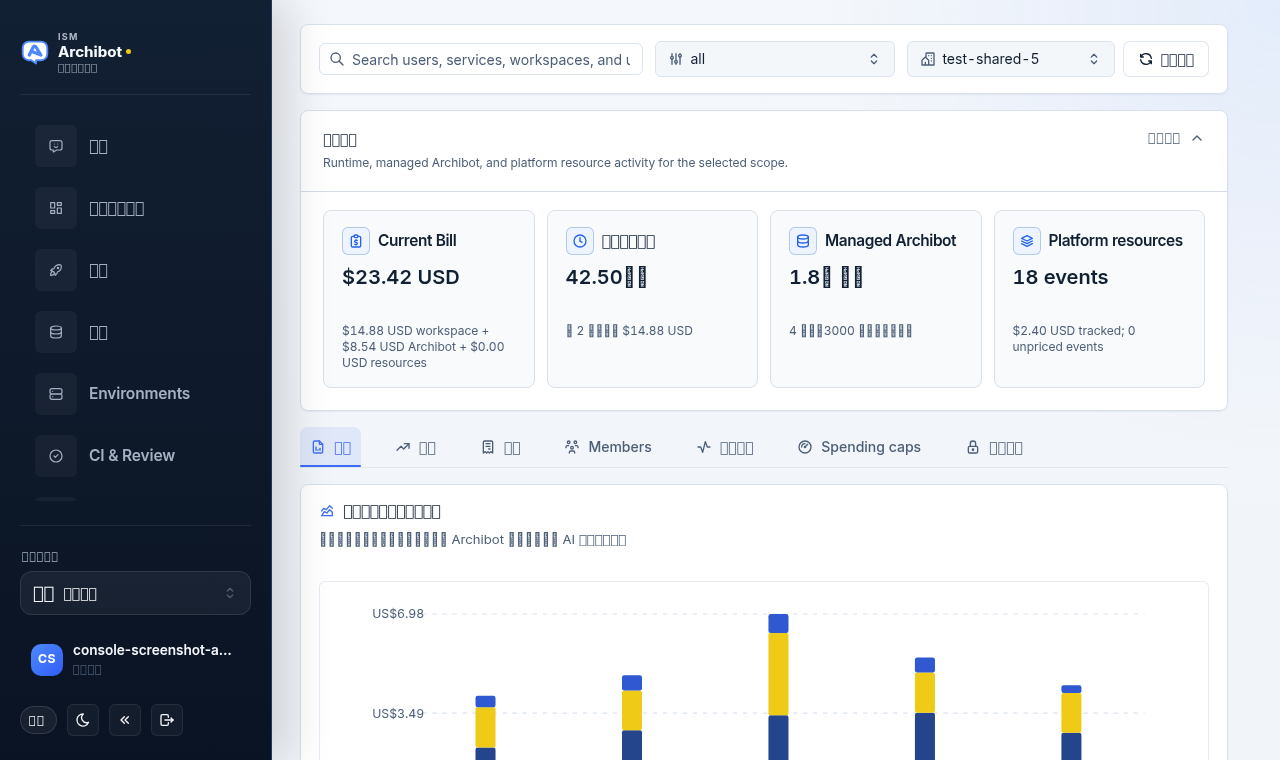
分析是您審查客戶帳戶如何使用 ArchiBot 的地方:工作區執行階段、受管 ArchiBot AI、諸如 CI 和 Shared Drive 之類的平台資源、對帳狀態和計費就緒情況。它位於 Console 導覽中的 分析,與支援團隊用於計費交接的介面相同。
本指南描述頁面今天呈現的樣子:可選擇的時段視窗、共用的篩選列、按角色限定的指標卡片、六個索引標籤,以及將月度上限寫回用量帳本的支出上限索引標籤。
誰可以檢視用量
您看到的內容取決於您的角色。
| 角色 | 分析顯示的內容 |
|---|---|
| 客戶成員 | 僅限您自己租戶的自身用量狀態。沒有客戶範圍的總計、沒有同級使用者用量、也沒有計費金額。 |
| 客戶管理員 | 您的客戶帳戶,包括所選客戶的可計費估算、成員明細、工作區和支出上限。 |
| 平台維運人員 / 計費維運人員 | 跨客戶審查,附帶用於導入、支援和計費交接的供應商成本和毛利率脈絡。 |
如果您的帳戶尚無租戶成員資格,分析會如實告知,並等到導入建立租戶後才限定用量範圍。帳戶存取和角色對應在 存取角色 中介紹。
視窗和篩選列
使用頂部列中的 時段視窗 控制項來回報前推 7、30 或 90 天(30 為預設值)。變更它會以該視窗重新載入每個索引標籤。活躍範圍和視窗也會在右側的 視窗快照 面板中彙總。
頁面頂部的共用列驅動每個索引標籤:
- 搜尋 篩選使用者、服務、工作區和用量列。
- 服務篩選器(all 控制項)縮小到單一可計費服務,例如工作區執行階段或受管 AI。
- 客戶選擇器(僅管理員和維運人員)選擇 所有可見客戶 或一個客戶帳戶。成員看不到此選擇器,因為他們已被限定為自身。
- 時段視窗 控制項在過去 7、30 或 90 天之間切換整個頁面。
- 重新整理 重新載入用量和支出上限。
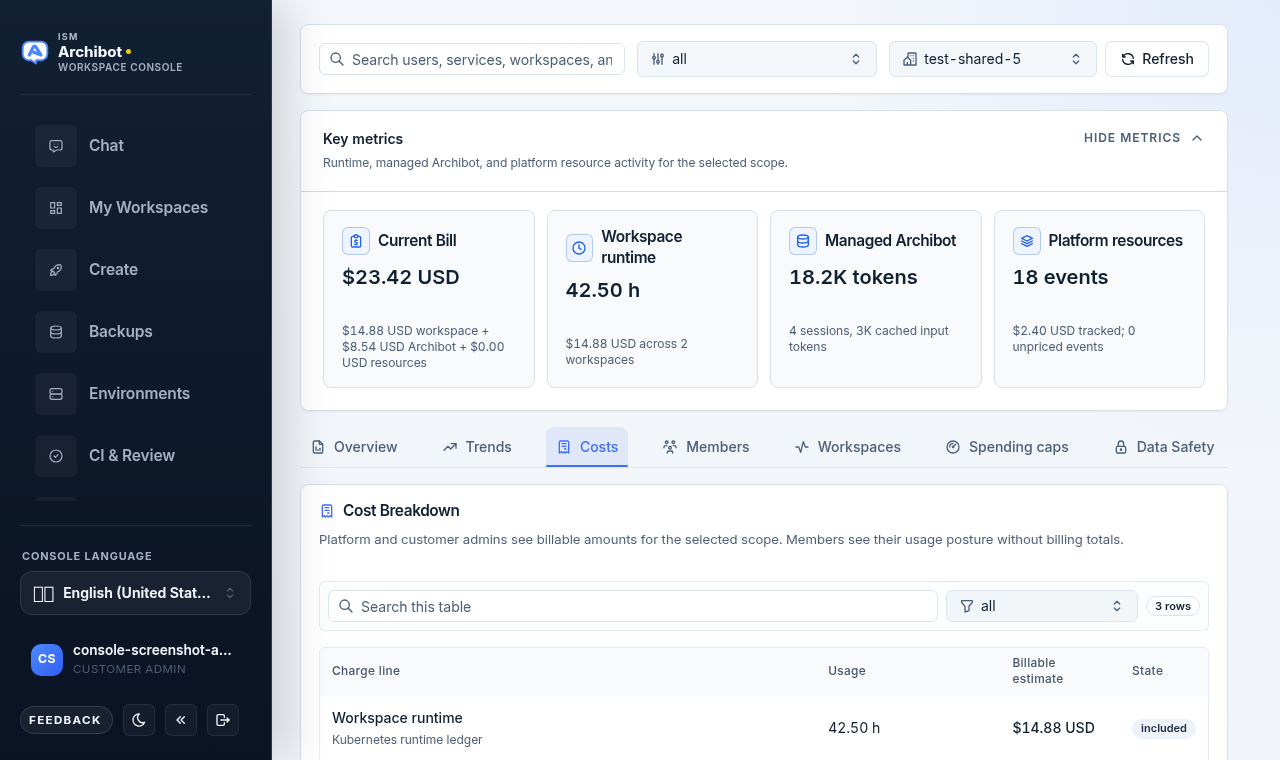
您在此列中選擇的客戶是成員、工作區和支出上限索引標籤的範圍。在讀取或變更任何內容之前請確認它。
關鍵指標
篩選列下方的 關鍵指標 卡片彙總該視窗。顯示的卡片取決於您的角色:
| 卡片 | 含義 | 可見對象 |
|---|---|---|
| 目前帳單 | 該視窗面向客戶的可計費估算,按工作區、ArchiBot 和資源細分。 | 管理員和維運人員 |
| 工作區執行階段 | 觀測到的工作區小時數,在可用時來自計費級 Kubernetes 帳本。 | 所有人 |
| 供應商成本 | 已對帳的供應商側成本和供應商狀態。 | 僅維運人員 |
| 毛利率 | 相對於目標的已知成本毛利率。 | 僅計費維運人員 |
| 受管 ArchiBot | 來自工作階段中繼資料的受管 ArchiBot AI 權杖總計和工作階段數。 | 所有人 |
| 平台資源 | CI、審查、QA、持久環境和 Shared Drive 事件的計數,並註明任何未定價的事件。 | 所有人 |
您可以用 隱藏指標 摺疊此區塊,並用 顯示指標 重新開啟。
六個索引標籤
分析將詳細資訊組織到索引標籤中。其中兩個(成員和支出上限)對成員隱藏。
| 索引標籤 | 涵蓋內容 |
|---|---|
| 概覽 | 可計費估算或用量隨時間變化的圖表、目前視窗摘要,以及可摺疊的「範圍和準確性」說明。 |
| 趨勢 | 每日序列,讓您在閱讀明細列之前發現尖峰。 |
| 成本(成員看到用量) | 按計費明細和資源展示的成本或用量細分。 |
| 成員 | 按成員分組的工作區執行階段、受管 AI 和資源事件。僅管理員和維運人員。 |
| 工作區 | 執行階段隨時間變化圖表、執行階段共識,以及按工作區的表格。 |
| 支出上限 | 按服務的月度上限,從成員名冊中編輯。僅管理員和維運人員。 |
第三個索引標籤在您能看到可計費金額時標示為 成本,對看不到的成員標示為 用量。
概覽和趨勢
概覽 預設開啟。它顯示可計費估算隨時間變化的圖表(成員看到用量隨時間變化),以及描述天數、範圍和涵蓋範圍的目前視窗摘要。在這些下方,整個客戶的使用率 按支出(或在金額隱藏時按工作區小時數)為您的頂尖成員排名,並將總成本分解為其工作區、受管 AI 和平台資源占比 — 選取某位成員的長條,即可直接跳到成員索引標籤中查看其細分。趨勢 將相同資料分解為每日序列;在那裡使用 指標 控制項,可在可計費成本、工作區小時數、供應商權杖、proxy 請求和 Codex 工作階段之間切換主圖表,讓您讀取動能並在開啟各個明細列之前捕捉尖峰。
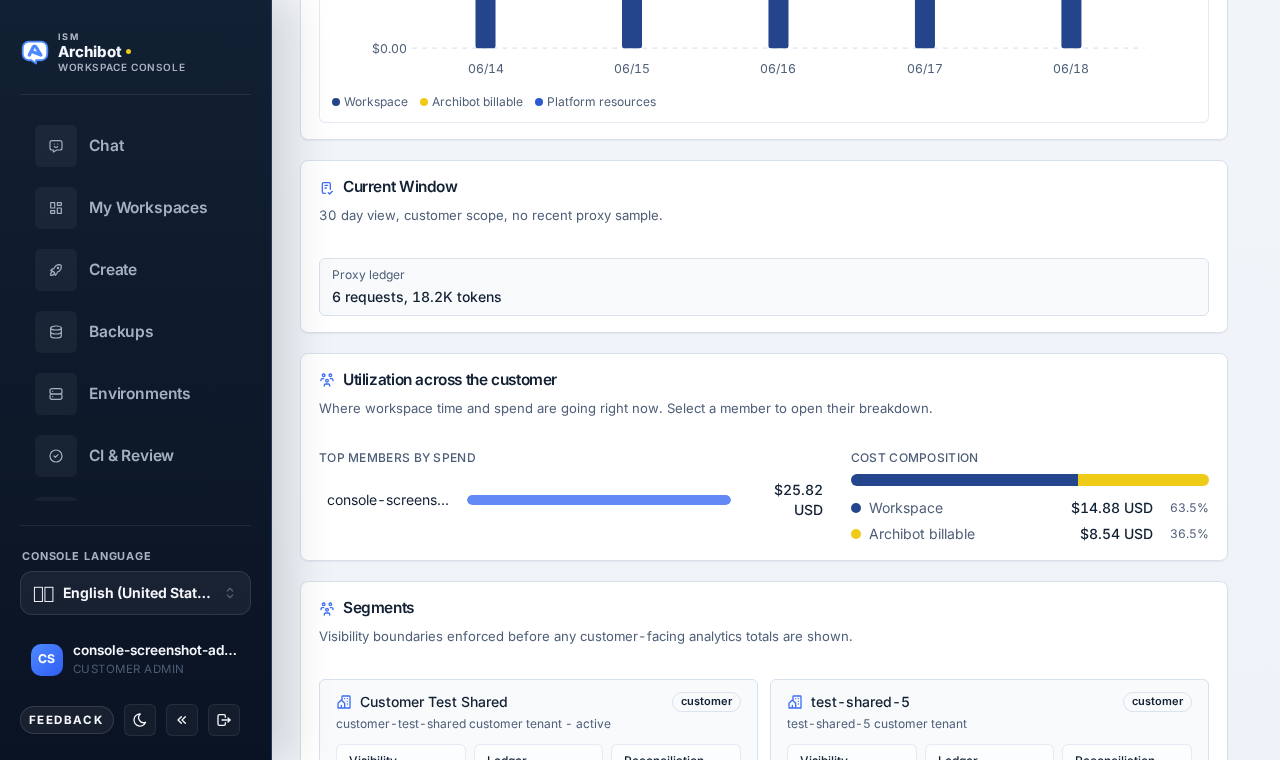
成本
成本 索引標籤(如上所示)列出每個計費明細及其用量,並為管理員和維運人員列出可計費估算以及包含或超額狀態。使用表格搜尋來縮小列範圍。
此處可能出現兩個提示:
- 目前帳單估算 橫幅重述視窗總額。這是所選視窗的展示性指導;Stripe 計量匯出和預付扣減仍由後端作業控制。
- 對於計費維運人員,毛利率 提示將已知成本利潤與目標進行比較。
資源展示 卡片列出 CI、審查、QA、持久環境和 Shared Drive 的僅中繼資料用量,附帶操作者歸屬和資源額度。如果仍有列未定價,琥珀色提示會指明需要定價的資源種類。
成員
成員 索引標籤按成員對所選視窗和客戶的工作區執行階段、受管 AI 和資源事件進行分組。用它來查看哪些成員推動了活動。它對成員角色帳戶隱藏。
工作區
工作區 索引標籤顯示執行階段隨時間變化的圖表和一個 執行階段共識 面板,該面板比較 Kubernetes 帳本小時數、Coder 建置歷程比較以及兩者之間的偏差。在其下方,工作區明細 表格列出每個工作區及其擁有者、執行階段、可計費估算(針對管理員和維運人員)和最後觀測時間。
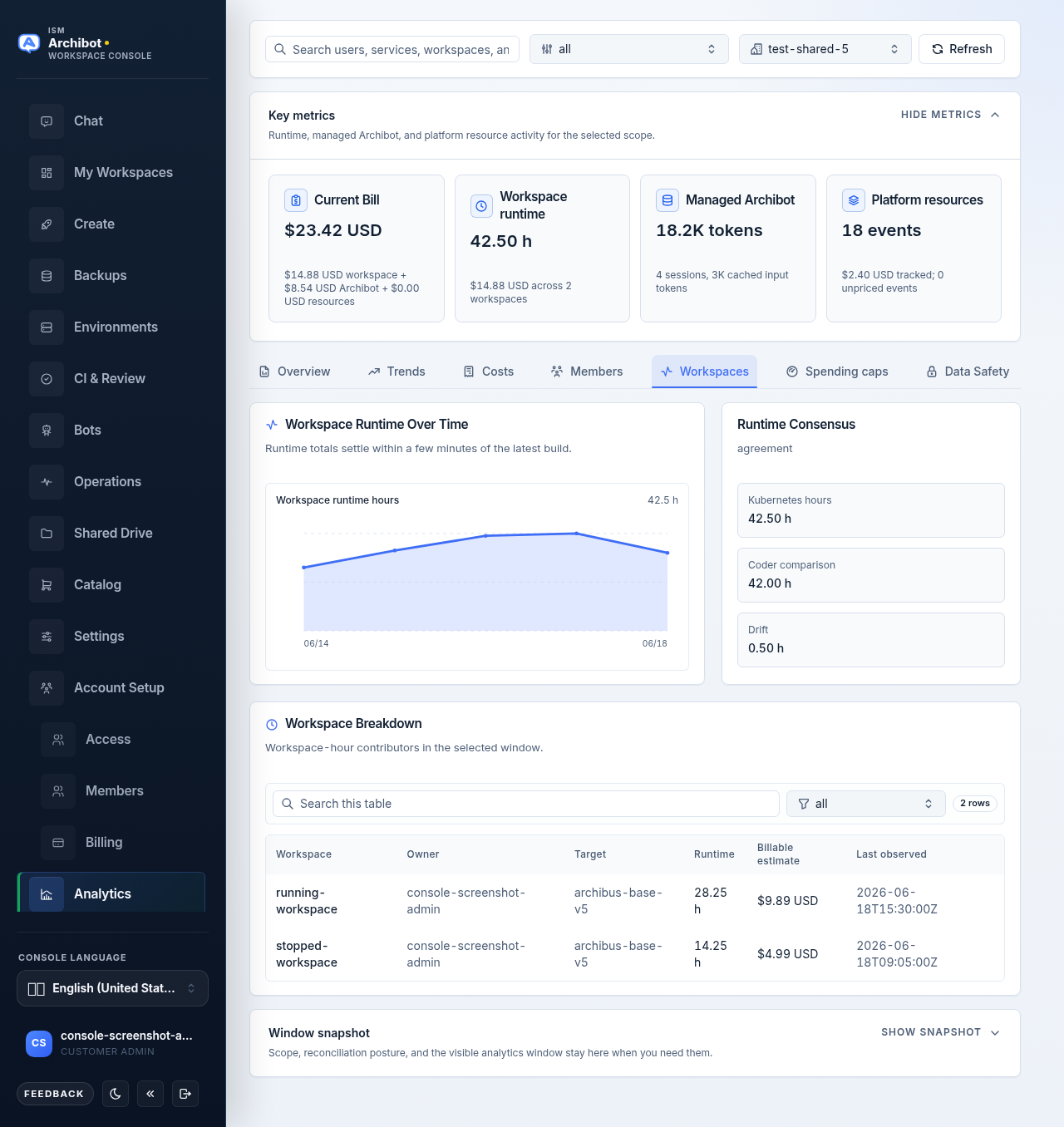
執行階段在可用時來自計費級 Kubernetes 帳本顯示,否則回退到 Coder 建置歷程;表格會標示來源。
支出上限
支出上限 索引標籤是面向客戶管理員和維運人員的寫入介面。請先在篩選列中選擇單一客戶帳戶;選擇 所有可見客戶 時,此索引標籤會要求您選擇一個帳戶。
您是按範圍設定上限,而不是在單一扁平格線中設定。先從左側名冊中挑選一個範圍,再在右側編輯該範圍的按服務上限。
客戶彙總卡片 橫排在頂部:
- 總支出 相對於該客戶已設定上限的總和。
- 超過上限 — 有多少範圍高於其上限。
- 接近上限 — 有多少範圍達到 80% 或以上。
- 有效上限 — 在所有範圍中有多少上限為有效。
每張卡片按上限內、接近上限或超過上限著色,讓您一眼就能讀取狀態。
範圍名冊 是左欄。客戶預設值 固定排在第一位(它適用於每個沒有覆寫的成員),然後是每個成員。清單上方提供:
- 一個 搜尋成員 方塊,
- 一個排序控制項 — 按上限使用排序 或 按名稱排序,
- 一個狀態篩選器(所有狀態、有效、已暫停),
- 一個強制執行篩選器(所有強制執行、僅警示、封鎖新工作)。
每個名冊項目都顯示其總支出、上限百分比數字、彩色進度列,以及上限內/接近上限/超過上限徽章。
按服務表單 在您選擇一個範圍時於右側開啟。它重述該範圍的支出、超過上限和接近上限彙總卡片,然後為每個可計費服務(工作區執行階段、受管 AI、CI、審查、QA、持久環境、Shared Drive)列出一張卡片。每張服務卡片包含:
| 欄位 | 作用 |
|---|---|
| 服務名稱 | 上限套用的可計費服務,以及其說明。 |
| 目前用量 | 視窗內觀測到的支出和數量,以量表列顯示。 |
| 月度支出上限 | 每月美元上限。設為 0 以關閉美元上限。 |
| 月度用量上限 | 該服務單位的每月數量上限。設為 0 以將其關閉。 |
| 上限動作 | 上限的行為方式:僅警示、封鎖新工作 或 已停用。 |
| 狀態 | 上限為 有效 或 已暫停。 |
| 資料狀態 | 上限內、接近上限、超過上限 或 未設定上限 徽章,以及任何標示缺少成本或歸因資料的徽章。 |
| 儲存 | 寫入該服務的上限。 |
每張服務卡片顯示兩條量表列 — 支出對支出上限,以及用量對用量上限 — 按上限內、接近上限或超過上限著色。卡片下方有一個 按服務的客戶彙總 面板,將每個範圍的支出對其上限進行彙總,每個服務一條列。
要變更上限,請編輯一張服務卡片並在該卡片上選擇 儲存。每個服務都會獨立儲存,且在您變更某項內容之前,儲存保持停用。Console 會將這些政策與用量帳本一同儲存,讓計費和啟動閘門讀取同一個來源。
另一張 資料缺口 卡片列出在上限能成為硬性強制執行之前仍需要歸因或定價的服務。如果某個服務顯示缺少資料徽章,請將上限動作設為 僅警示,直到底層資料完整為止;封鎖新工作 取決於準確的歸因。
成本如何計算
Console 不再顯示準確性免責卡片,但成本計算規則仍然成立。在您讀取或引用數字時請記住它們:
- 沒有用量計數器的失敗受管 AI 呼叫不會扣費。
- 受管 AI 只有在可見範圍的對帳完成後才計入可計費估算。未對帳的視窗按設計可能讀數偏低。
- 可計費估算會顯示給平台和客戶管理員,並在供應商 Admin API 視窗和 Stripe 計量匯出結束後穩定。估算是展示性指導,不是發票。
- 工作區執行階段在可用時來自計費級 Kubernetes 帳本,否則回退到 Coder 建置歷程。工作區表格會標示來源。
概覽索引標籤保留了簡短的 範圍和準確性 說明,涵蓋此對帳邊界;需要在螢幕上查看時,用 顯示說明 展開。
Analytics 會儲存什麼,不會儲存什麼
Console 不再有資料安全索引標籤,但儲存邊界沒有變化。以下是 Analytics 保留什麼、絕不觸碰什麼的參考:
- 只儲存估算、彙總和已計費成本分配這些成本層。
- 原始提示詞、模型回應、完整轉錄、原始供應商金鑰和私有政策資產不會進入分析或發票支援匯出。
- 只保留客戶安全分析所需的最小中繼資料欄位。
- ArchiBot proxy 帳本中的即時 proxy 用量與已對帳的供應商計費分開追蹤,因此兩者可能不同。
請把用量資料當作帳戶證據處理。它不應包含提示詞、回應、轉錄、原始供應商酬載、API 金鑰、Cookie 或工作區 secret 值。
對帳狀態
供應商對帳可能比供應商計費系統落後約一天,且 Admin API 視窗在事後才結算。右側的 視窗快照 和供應商狀態面板顯示目前對帳狀態。
如果某個近期數字看起來偏低或缺失,請在升級之前檢查對帳狀態。只有在可見客戶範圍的對帳完成後受管 AI 才會計入可計費估算,因此未對帳的視窗按設計可能讀數偏低。
為何隱藏供應商 ID
客戶範圍的分析有意隱藏供應商專案 ID 和含機密的供應商中繼資料。這是預期行為。該頁面旨在提供有用的用量和計費狀態,而不暴露維運識別碼。需要對應專案詳情的維運人員只能在維運人員範圍中看到。
計費就緒情況與工作區建立
工作區建立取決於帳戶的計費狀態。在其他就緒閘門已通過時,已驗證的付費存取或已核准的試用可以允許建立。預付帳戶在建立進行之前還需要有資金的工作區時間和受管 AI 餘額。目錄資金和就緒閘門在 目錄與就緒情況 中介紹。
當您向計費提問時
對於正式的計費問題,請包括客戶帳戶、30 天視窗、可見的總計和對帳狀態。不要包括付款機密、發票酬載、供應商帳戶機密或 Webhook 詳情。支援交接 指南描述了要收集的內容,疑難排解 涵蓋在到達支援之前看起來有誤的用量。
相關指南
- 目錄與就緒情況 — 資金和允許工作區建立的閘門。
- 存取角色 — 哪些角色能看到客戶範圍的總計和支出上限寫入介面。
- 面向維運人員的租戶管理 — 維運人員範圍的帳戶和租戶管理。
- 支援交接 — 在提出計費問題之前要收集的內容。
- 疑難排解 — 診斷看起來有誤的用量或就緒情況。
完成條件
- 分析以按角色限定的用量開啟。
- 所選客戶範圍正確。
- 在引用數字之前已理解 30 天視窗和對帳狀態。
- 計費狀態與已核准的試用、預付或付費存取相符。
- 支出上限按服務儲存並反映預期的上限動作。