


日常工作
管理工作區
使用 My Workspaces 啟動、停止、更新、啟動編輯器、設定排程、檢查和刪除工作區,無需離開 Console。
最後更新
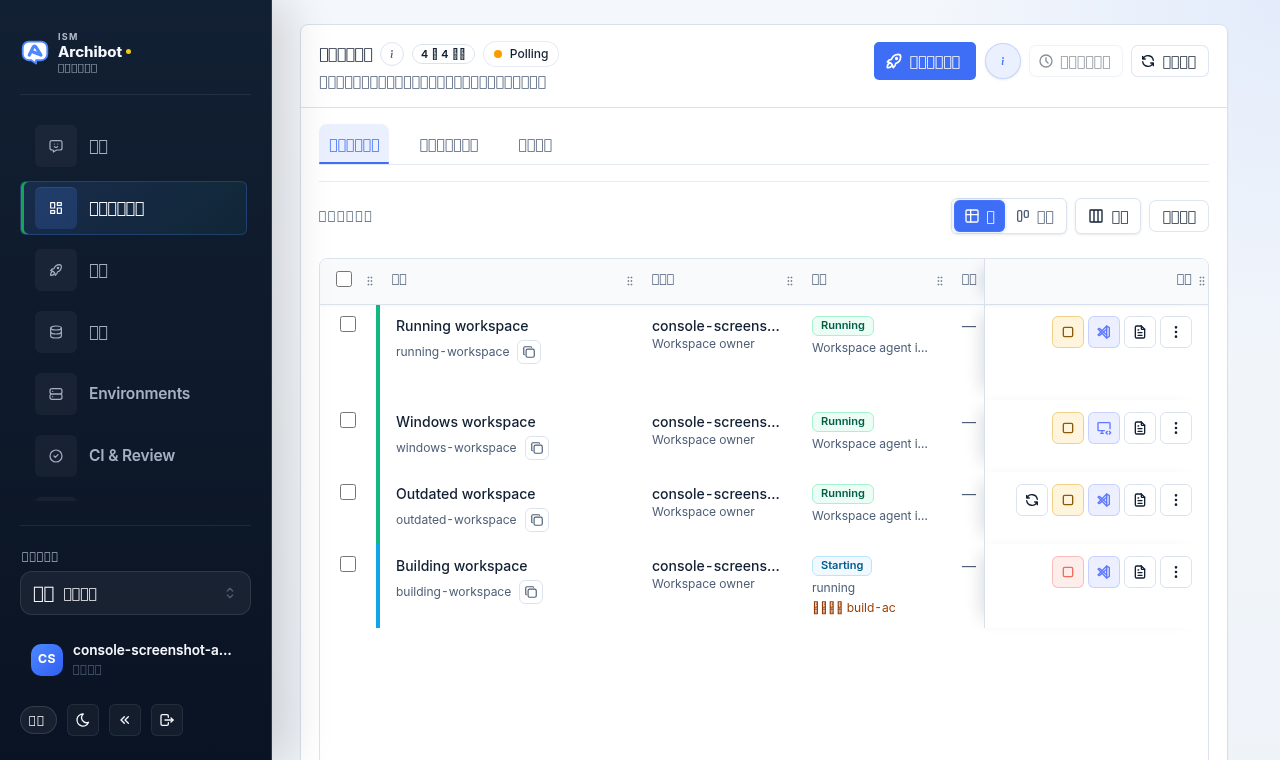
My Workspaces 是 Console 的首頁(路由 /)。它列出你可以看到的每個工作區,使關鍵總計保持可見,並為每一列提供日常工作所需的操作:啟動、停止、更新、啟動編輯器、檢視記錄、編輯排程、檢查詳細資訊和刪除。
如果你還沒有建立工作區,請從 Create the first workspace 開始。
讀懂網格

標題顯示 My Workspaces 以及諸如 “4 of 4 shown” 的計數,在 Console 重新整理狀態時會顯示 Polling 指示器。你可以從標題開啟 Create Workspace、Dormancy policy 審查(維運人員)和 Refresh。
網格始終可見。它上方有兩個控制項:
- 一個可收合的 Filters 面板,預設為關閉。按一下它即可展開搜尋以及狀態、擁有者、範本、目標、來源和更新篩選器。再次關閉它可讓網格有更多空間。
- 在 Filters 面板與網格之間有一條單行的機群摘要列。它顯示隨目前清單和篩選狀態而更新的 Tracked 或 Mine、Running 和 Attention 計數。
在網格內,你可以在 Table 和 Cards 之間切換、選擇 Columns 或 Reset view。每一列都保持其狀態可見,因此你無需開啟另一個畫面即可對其操作。
| 狀態 | 含義 | 常見操作 |
|---|---|---|
| Running | 執行階段處於使用中狀態。 | 在 Browser 中開啟,或完成後 Stop。 |
| Stopped | 執行階段未處於使用中狀態。 | 工作前先 Start,或不再需要時刪除。 |
| Starting 或 updating (Active build) | 正在執行建置。 | 等待結果,或 Cancel build。 |
| Dormant | 超過客戶休眠時段而處於閒置狀態。 | 用 Start 再次啟用。 |
| Failed 或 unhealthy | 建置或執行階段需要審查。 | 刪除儲存前先開啟 Logs 或 Support。 |
已停止、休眠和不健康的工作區會保留在網格中,因此你可以從同一位置重新啟動、更新、檢查或刪除它們。
啟動已停止或休眠的工作區
- 開啟 My Workspaces 並找到已停止或休眠的列。
- 按一下該列上的 Start 操作。
- 等待狀態變為執行中。網格會自動輪詢。
- 按一下 Browser 開啟瀏覽器內編輯器。
啟動不會重新建立工作區。它會將現有執行階段連同它已有的儲存和內容一起恢復連線。休眠列使用相同的操作再次啟用。
停止執行中的工作區
- 在 My Workspaces 中找到執行中的列。
- 按一下 Stop。
- 確認狀態變為已停止。
停止用於控制執行階段用量,與刪除不同。儲存和工作區記錄將依照平台原則保留。有關執行階段時數如何計量,請參閱 Usage and billing。
取消正在進行的建置
當建置正在執行時,該列會顯示 Active build,在其完成之前大多數其他操作都會被封鎖。
- 在有正在進行建置的列上按一下 Cancel build。
- 在 Cancel active build 中,用 Cancel active build 確認,或選擇 Keep build running 保持不變。
取消會停止目前建置,以便可以執行另一個 Start、Stop、Update 或 Delete 操作。
啟動編輯器或執行階段工具
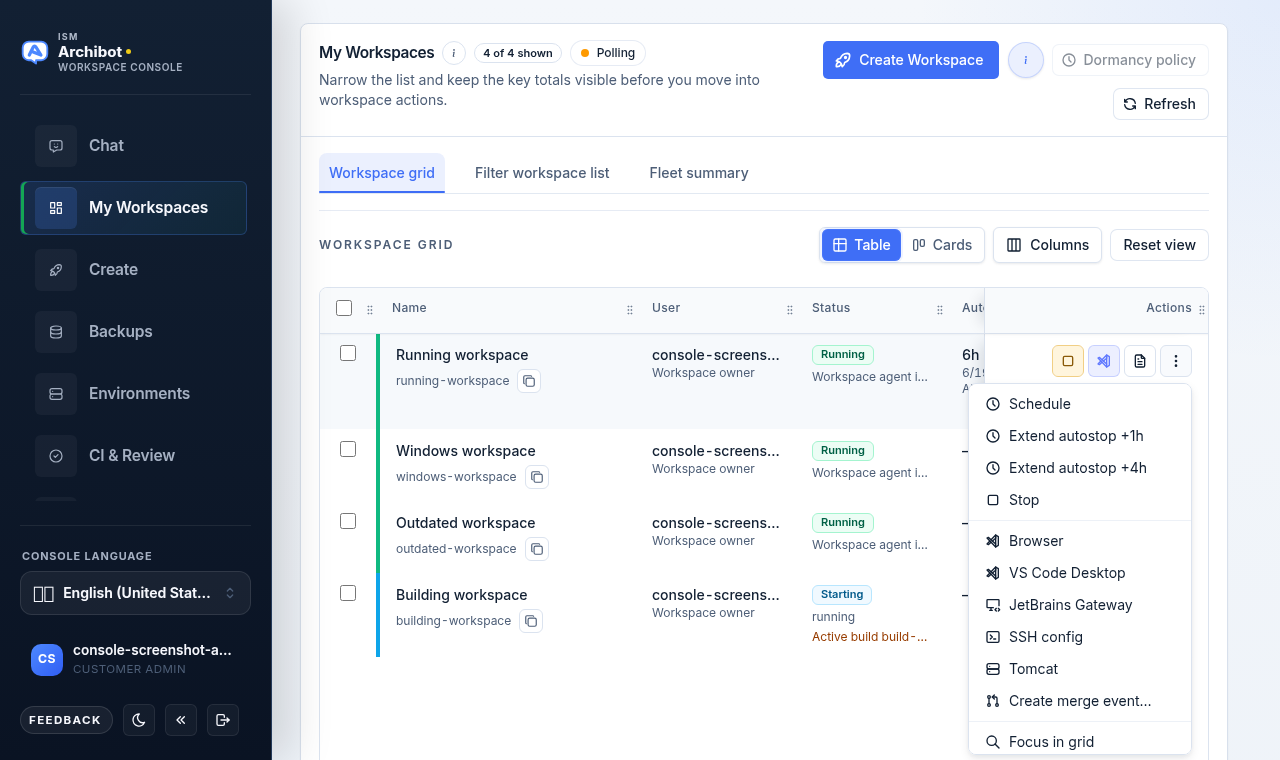
每個執行中的列都有一個用於預設瀏覽器內編輯器的 Browser 操作。列上的溢位(”…”)功能表包含其他啟動目標:
- VS Code Desktop 和 JetBrains Gateway 將編輯器深層連結開啟到你的本機工具中。
- SSH config 為你提供進階終端機或編輯器連線。
- Remote Desktop 為 Windows 工作區開啟 RDP 連線詳細資訊(某些 Windows 工作區改為在瀏覽器中開啟 Remote Desktop)。
- Tomcat 為公開應用程式端點的工作區開啟該端點。
對大多數使用者來說,Browser 是預設路徑。將 VS Code Desktop、JetBrains Gateway、SSH config、Remote Desktop 和 Tomcat 歸在溢位控制項下的完整啟動功能表未在此處顯示;在任意執行中的列上開啟 ”…” 功能表即可檢視。
公開 Git Health 檢查的工作區還會顯示 Git Health 操作,因此你無需開啟終端機即可確認儲存庫狀態。
用於 Windows 工作區的 Remote Desktop
對於 Windows 工作區,Remote Desktop 會開啟一個對話方塊,其中包含在通道就緒後用於在 Microsoft Remote Desktop 中開啟的 RDP address,以及在安裝了 RDP 用戶端的電腦上執行的命令。Remote Desktop 在工作區通道內保持私密;請勿將 RDP(連接埠 3389)公開到公用網際網路。此對話方塊未在此處顯示。
安全更新
當你需要新近烘焙的編輯器工具、ArchiBot 擴充功能更新、code-server 更新或工作區執行階段改進時,使用更新。執行中的工作區會保留它們啟動時的映像內容,直到被更新或重新建立。
- 在顯示 Update available 的列上按一下 Update。
- Console 會開啟 Review parameters 並載入更新計畫。
- 比較 Current version 和 Active version,並閱讀 Update reasons。
- 確認 Credential refresh 通知:受管認證會在不公開密鑰值的情況下重新整理,並且 Secret values hidden 保持不變。
- 審查 Parameters 表格。調整任何標記為 Will change 或 Preserved 的值;受管欄位保持隱藏。
- 僅在計畫正確時按一下 Run update,或按一下 Close 退出。
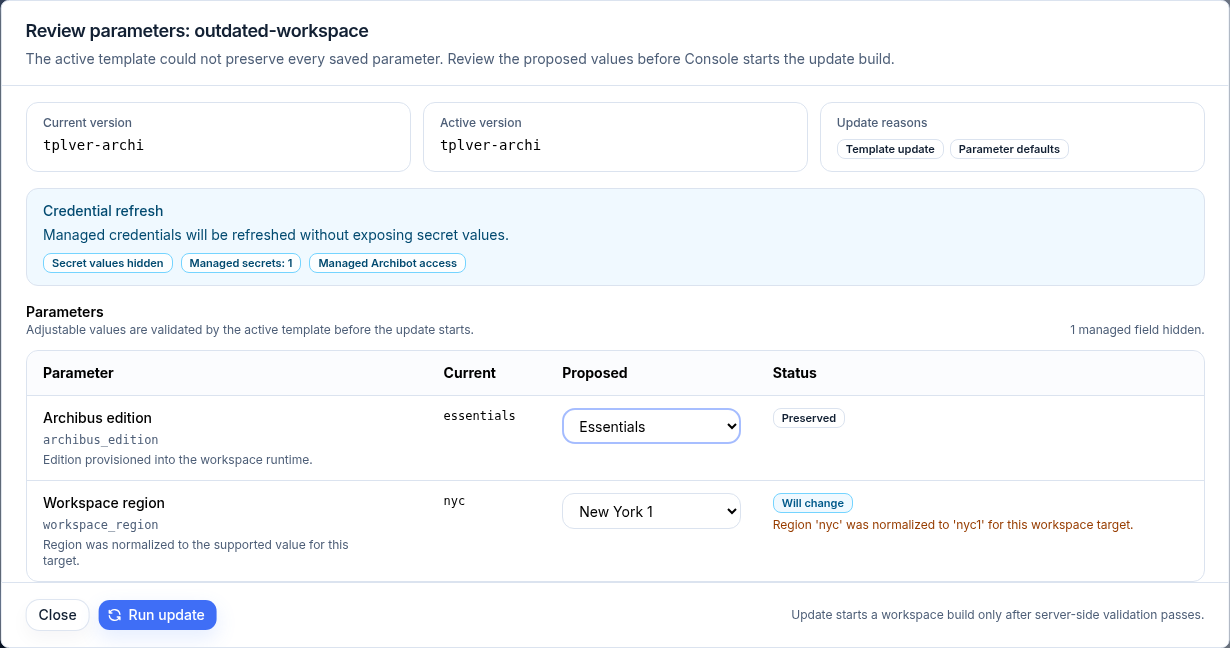
可調整的值會在更新開始前由使用中的範本驗證,因此請在審查中修正任何欄位錯誤,而不是反覆啟動建置。Update 僅在伺服器端驗證通過後才啟動工作區建置,然後開啟建置記錄。
編輯排程
排程控制工作區何時自行啟動和停止。
- 開啟列上的 Schedule 操作。
- 審查目前的 Status、Autostop 和 Autostart 卡片。
- 使用 Preset choice(Manual、Workday、Daily QA)設定一個已知形態,然後調整欄位。
- 設定 Autostart schedule(留空以停用 autostart)和以小時為單位的 Autostop after start。
- 可選擇性地設定 Automatic updates 和 New active deadline。
- 按一下 Apply schedule,或按一下 Close 捨棄。
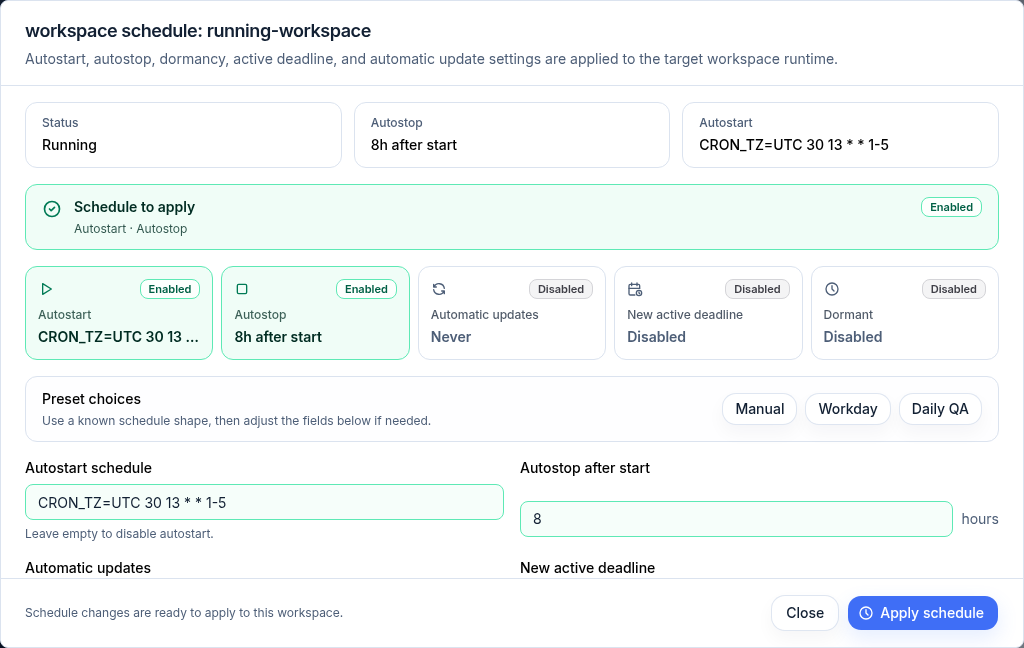
Autostart、autostop、休眠、active deadline 和自動更新設定在你套用後會套用到工作區執行階段。
觀察並延長 autostop
網格包含一個 Autostop in 欄,顯示每個執行中工作區自行停止前還有多久,下方顯示確切的停止時間。沒有 autostop 截止時間的工作區顯示 ”—“。依該欄排序可找到最快停止的工作區。
要在不開啟完整排程編輯器的情況下讓工作區執行更久,請使用 Extend autostop:
- 在網格中,開啟執行中列的 ”…” 功能表並選擇 Extend autostop +1h 或 +4h。
- 在 Details 中,使用 autostop 時間旁邊的 +1h / +4h / +8h 按鈕。
每次延長都會將 active deadline 從其目前值(若未設定則從現在)向後推,並重新整理該列。它僅變更目前這次執行;你在編輯排程中設定的循環 autostop 保持不變。
檢查詳細資訊
Details 操作會開啟一個唯讀快照以及一個儲存 Console 備註的位置。
- 在你想檢查的列上開啟 Details。
- 審查 Status、Agent、Owner、Uptime、Autostop in、Template、Target、Updated、Source 和 Git Health 卡片。
- 使用啟動列(Browser、VS Code Desktop、Tomcat、Logs、Support)直接跳轉到某個工具。
- 可選擇性地為此工作區記錄設定 Display name 和 Comment,然後按一下 Save details。
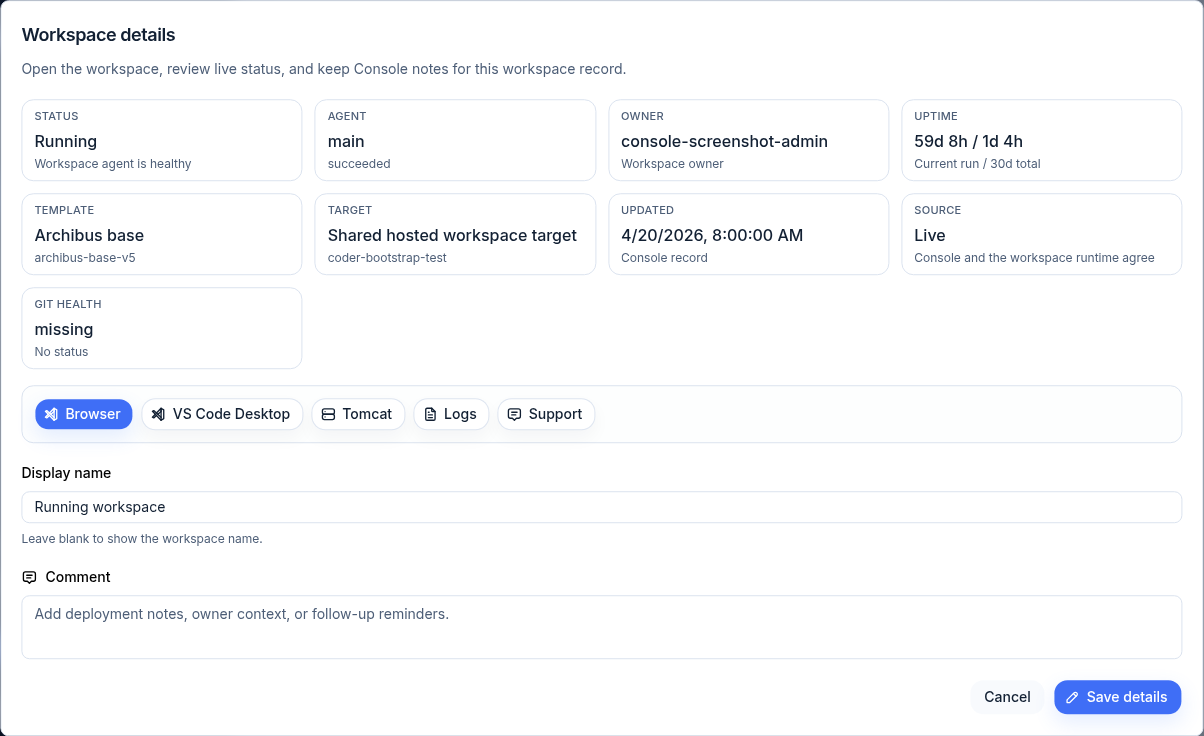
顯示名稱僅在 Console 中使用;留空則顯示工作區名稱。備註可用於部署說明、擁有者背景資訊或後續提醒。
檢視記錄
當建置失敗或執行階段看起來不對時,從該列或 Details 開啟 Logs。
- Runtime 模式追蹤工作區的主代理程式記錄串流。
- Build 模式顯示最近的建置輸出。
使用重新載入和下載控制項重新整理或將目前記錄儲存為文字。
開啟工作區支援
當某列顯示 failed、unhealthy 或不明確的執行階段狀態時,使用 Support。
- 在工作區列上或從 Details 開啟 Support。
- 審查頂部卡片:Workspace、Target、Build 和 Runtime agents。
- 掃視 Health checks(工作區代理程式、最新建置、執行階段 Pod)、Runtime agents、Storage、Shared Drive、Managed access、Workspace integrations 和 Usage。
- 使用 Runtime logs 或 Build logs 深入排查,或在提示時使用 Update workspace 掛載可寫入的 Shared Drive。
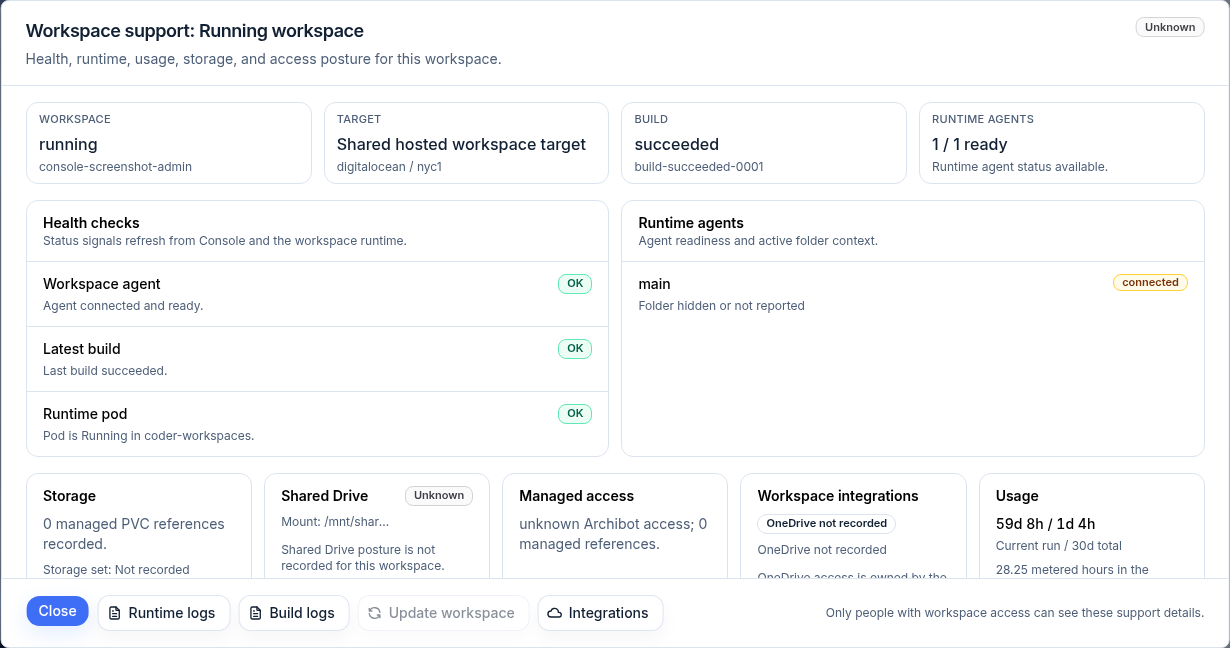
只有具有工作區存取權的人才能看到這些支援詳細資訊。支援面板是在支援交接之前收集事實的合適位置。
刪除工作區
僅在你有意要移除受管工作區時才刪除。
- 開啟列上的 Delete 操作。
- 在 Delete workspace 中,閱讀將被移除的內容:ArchiBot 工作區及其受管執行階段資源。這無法從 Console 復原。
- 輸入確切的工作區名稱以確認。僅在名稱相符後刪除按鈕才會啟用。
- 確認刪除。
對於正常的客戶刪除,請勿手動刪除 PVC、Pod、Kubernetes Secret 或工作區執行階段物件。請使用 Console 刪除操作,以便清理遵循受支援的路徑。如果清理似乎卡住,請在你的支援交接中包含工作區名稱、狀態和最後一個操作。
批次操作
當你用列核取方塊選擇多列時,Console 會顯示一個帶有所選數量的批次操作列。
- 選擇 Start、Stop、Update、Cancel builds 或 Delete。
- 每個操作僅套用於符合該操作條件的所選工作區;Console 會顯示符合條件的數量。
- 批次刪除需要輸入 DELETE 以確認。批次刪除確認未在此處顯示。
- Console 一次處理一個工作區,並保持任何失敗的列處於選取狀態,以便你重試。
使用 Clear 取消目前選擇。
休眠原則(維運人員)
平台維運人員可以從標題開啟 Dormancy policy,依每個客戶的清理時段審查閒置工作區。
- 開啟 Dormancy policy。
- 審查計數器:Checked、Candidates、Dormant、Delete、Missing 和 Applied。
- 在 Customer policy setup 下,設定 Mark dormant after 和 Delete dormant after 天數(預設涵蓋 30 / 90 等常見時段),然後 Save policy。
- 選擇 Apply dormant marks、Apply dormant deletes 或 Clear missing,然後在 Apply dormancy actions 之前 Preview。
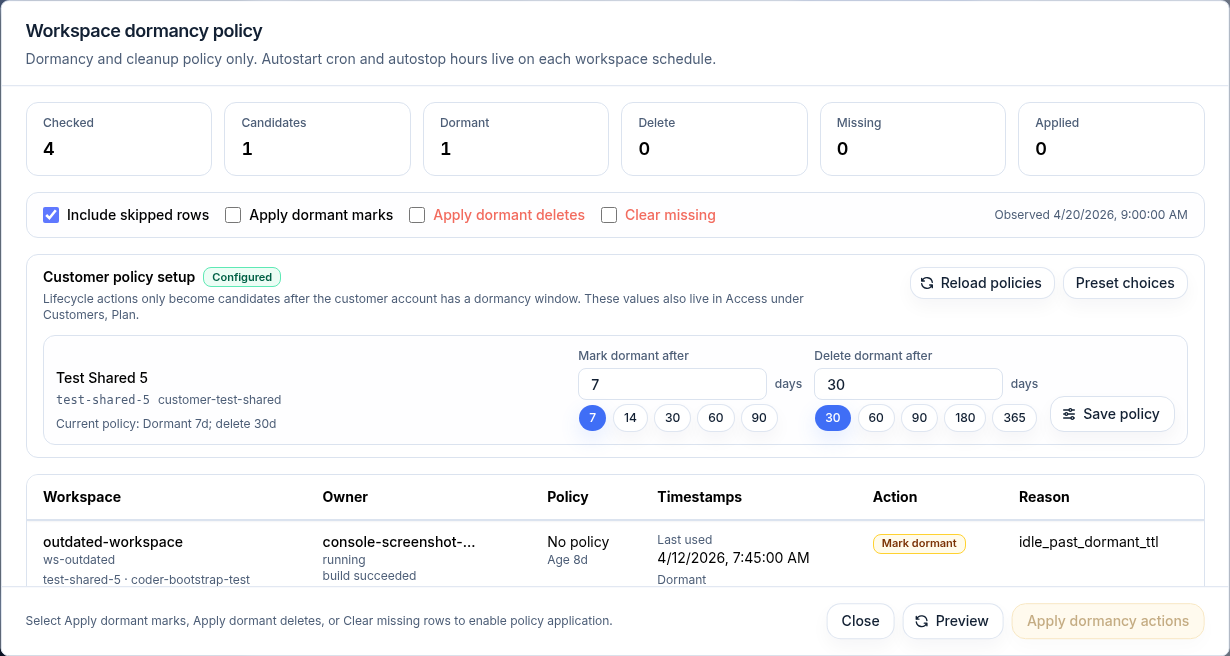
休眠僅是清理和閒置原則;autostart cron 和 autostop 小時數位於每個工作區的排程中。只有在客戶帳戶擁有休眠時段後,原則操作才會成為候選,這些值也位於 Access 下的 Customers、Plan 中。休眠原則操作需要平台維運人員存取權。
相關指南
- Create the first workspace — 在管理工作區之前先佈建它。
- Catalog and readiness — 確認範本和目標已就緒。
- Usage and billing — 了解執行階段時數如何計量。
- Troubleshooting — 當工作區看起來不對時的第一步。
- Support handoff — 聯絡支援之前要收集的內容。
完成條件
- 工作區列顯示預期的狀態。
- 對已停止或休眠的工作區可使用 Start。
- 對執行中或正在啟動的工作區可使用 Stop。
- 在建置開始之前完成 Review parameters。
- 刪除確認與你打算移除的工作區相符。