


計費
ArchiBot Chat 計費與額度
在聊天的 Billing 畫面檢視方案、聊天與 API 共用的額度池、每月預算控制、Stripe 結帳和客戶入口網站。
最後更新
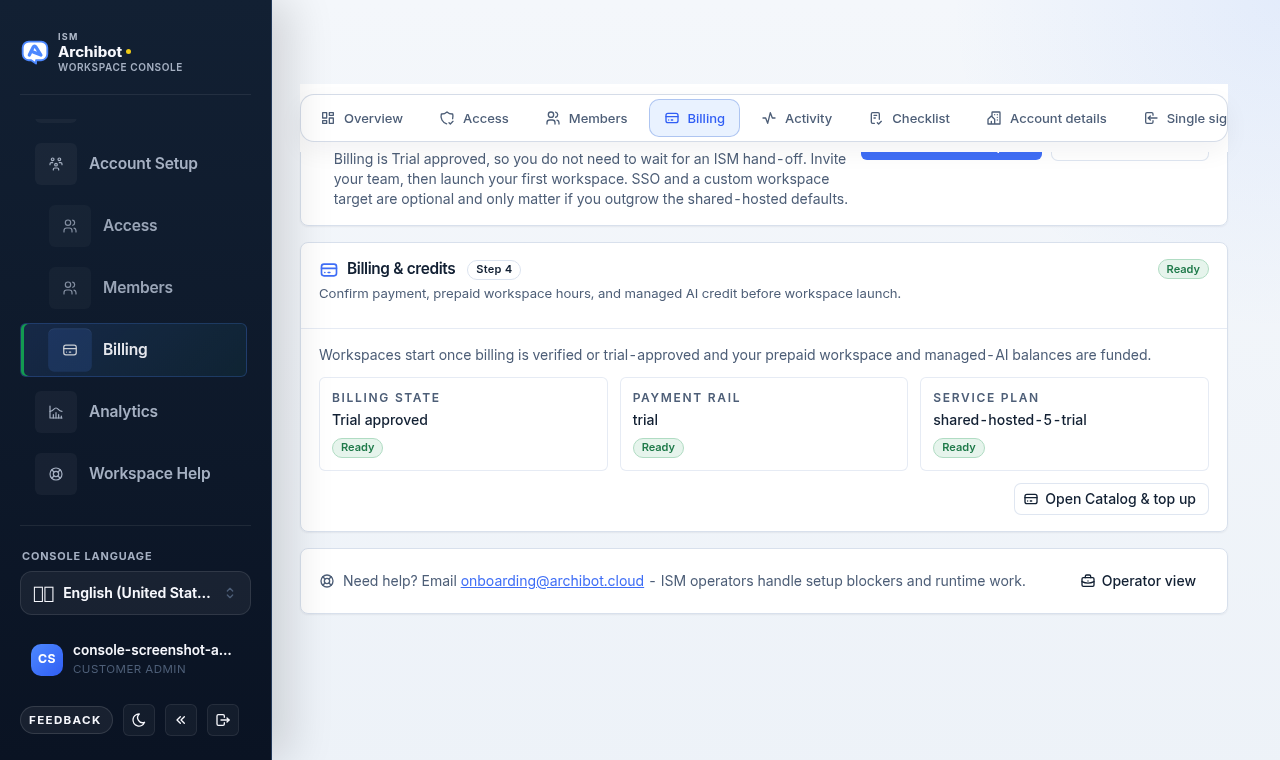
計費控制您的帳戶是否可以使用 ArchiBot Chat 以及擁有多少額度。聊天訊息和公開 API 請求都從同一個共用額度池中扣減,因此這一個畫面同時涵蓋兩者。
開啟 Billing 畫面
- 登入 Console,並從左側導覽開啟
Chat。 - 開啟聊天工作區的 Billing 畫面。標題顯示為
Billing,並註明聊天和 API 共用同一個額度池。 - 使用畫面頂部的
Back to chat,可隨時返回對話檢視。
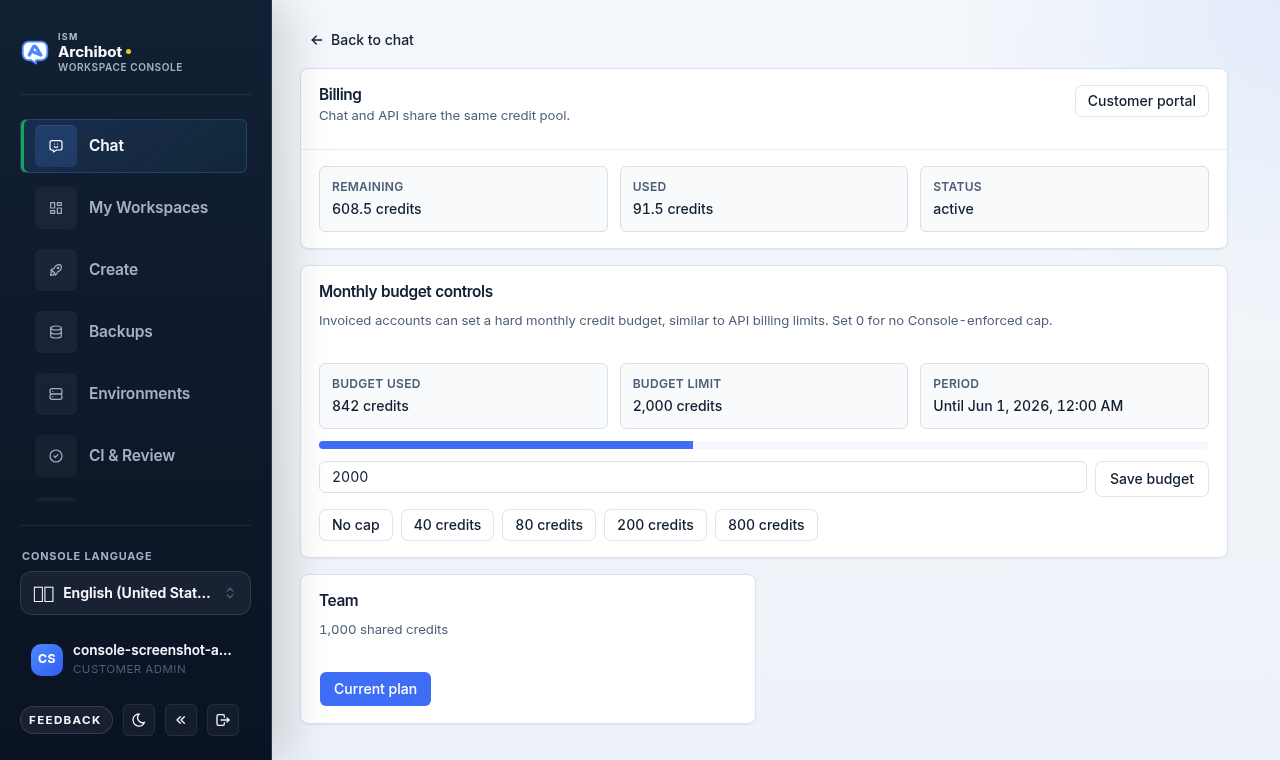
頂部卡片顯示三個即時值:
| 欄位 | 含義 |
|---|---|
| Remaining | 共用的聊天與 API 池中仍可用的額度。 |
| Used | 本期已消耗的額度。 |
| Status | 目前計費狀態,例如 active、trial 或維運人員已核准的狀態。 |
額度涵蓋什麼
額度是聊天和公開 API 都從中扣減的共用單位。
- 要求 ArchiBot 回應的聊天訊息會從池中扣減。
- 使用 API 金鑰發出的公開端點請求會從同一個池中扣減。
由於池是共用的,瀏覽器聊天和 API 請求都會減少同一個 Remaining 餘額。下列項目不會單獨扣減額度:
- 單則回覆的串流回應分塊。
- 附加於回覆的工具追蹤和引用。
- 檢視計費、預算或 API 金鑰中繼資料。
- 下載您已產生的成品。
有關成品行為,請參閱 ArchiBot Chat 成品。有關 API 請求機制,請參閱 ArchiBot Chat API 金鑰。
每月預算控制
依發票結算的帳戶可以設定硬性的每月額度預算,類似於 API 計費限額。預算是 Console 在方案之上強制執行的上限,而非方案的替代。
Monthly budget controls 卡片顯示:
| 欄位 | 含義 |
|---|---|
| Budget used | 本期對預算消耗的額度。 |
| Budget limit | 您設定的上限,或預算為零時顯示 No cap。 |
| Period | 目前預算週期重設的日期。 |
要設定或變更預算:
- 在輸入欄位中輸入額度數量,或使用預設按鈕。預設為
No cap、40 credits、80 credits、200 credits和800 credits。 - 如果您不希望 Console 強制執行上限,請將值設定為
0(No cap預設)。 - 選擇
Save budget。
輸入框上方的進度列顯示預算已用量與預算上限的接近程度。
如果預算輸入和 Save budget 處於停用狀態,卡片會顯示一條說明,提示預算控制將在帳戶獲核准後出現。一旦您的帳戶處於符合條件的計費狀態,這些控制項即可使用。
方案
每個方案卡片列出方案名稱及其共用額度配額,例如 Team 搭配 1,000 shared credits。您帳戶可用的確切方案、價格和配額來自為您的環境設定的 Stripe 產品。
- 您目前有效方案的卡片顯示
Current plan,其按鈕無法選擇。 - 其他方案卡片顯示一個可供您選擇以開始結帳的按鈕。
您的帳戶還可能處於試用、維運人員已核准、暫停或付款失敗狀態,與所顯示的方案無關。
開始 Stripe 結帳
當您的環境已設定 Stripe 結帳且方案已設定價格時:
- 在 Billing 畫面,選擇您想要的方案卡片上的按鈕。
- Console 在瀏覽器中開啟 Stripe Checkout。
- 在 Stripe 中完成付款。
結帳成功後,ArchiBot Chat 會等待已簽署的 Stripe webhook,然後才更新計費狀態並授予相應的額度批次。如果瀏覽器在 webhook 完成之前就從 Stripe 返回,請重新整理 Billing 畫面。
如果結帳在您的環境中尚未就緒,或方案沒有設定價格,方案按鈕將保持停用。如果您預期的方案無法選擇,請洽詢您的客戶管理員或 ISM 支援,確認結帳是否已在您的環境中完全接通。
客戶入口網站
當您的帳戶存在 Stripe 客戶後,選擇 Billing 畫面右上角的 Customer portal,開啟 Stripe 託管的客戶入口網站。
使用該入口網站管理 Stripe 為您帳戶公開的付款詳情、發票和訂閱設定。在任何入口網站變更後,ArchiBot Chat 仍將已簽署的 Stripe webhook 視為真實來源,因此一旦 webhook 處理完畢,方案和額度更新將顯示在 Billing 畫面上。
在您的帳戶存在 Stripe 客戶之前,Customer portal 按鈕處於停用狀態。
額度批次與到期
額度依批次追蹤。每次授予或購買都會建立一個批次,包含授予日期、到期日期、產品、原始數量和剩餘數量。扣減會優先消耗最早到期的符合條件批次,已到期的批次不可用於聊天或 API。
額度批次記錄和到期調整在維運端管理。如果您需要審查某個批次、檢查到期或套用某項授予,請向 ISM 支援提出,而不要期望從聊天的 Billing 畫面編輯批次。請參閱 ArchiBot Chat 支援案例。
付款失敗
如果付款失敗:
- 新的聊天訊息或 API 呼叫可能會被封鎖。
- 現有對話歷史可能會依據政策保持可見。
- API 金鑰可能仍在清單中,但新請求會失敗。
- 客戶管理員或計費負責人應透過客戶入口網站更新付款詳情。
ArchiBot Chat 在扣減額度前會檢查計費狀態,因此處於付款失敗、暫停或待處理狀態的帳戶不應因被封鎖的請求而損失額度。如果付款已更正但存取仍被封鎖,請聯絡 ISM 支援。
使用通知
如果在設定中啟用了使用通知,並且為您的環境設定了電子郵件傳遞,當共用額度餘額降至 20% 或以下時,ArchiBot Chat 會向帳戶使用者傳送電子郵件。對於該門檻,每個帳戶僅傳送一次低餘額通知。
如果啟用了計費生命週期通知,ArchiBot Chat 可在已簽署的 Stripe webhook 更新方案狀態或授予額度後,向結帳或計費使用者傳送電子郵件。電子郵件傳遞、退信和抑制的證據會被記錄,以便支援人員將帳戶設定問題與電子郵件傳遞問題區分開來。
要開啟通知,請參閱 ArchiBot Chat 設定。要檢視已記錄的傳遞和計費事件,請參閱 ArchiBot Chat 活動與稽核。
相關指南
- 首次存取請參閱 ArchiBot Chat 快速入門。
- 啟用聊天、API 存取和通知請參閱 ArchiBot Chat 設定。
- 從同一額度池扣減的金鑰請參閱 ArchiBot Chat API 金鑰。
- 當存取或額度行為異常時請參閱 ArchiBot Chat 疑難排解。
- 維運端的額度和計費請求請參閱 ArchiBot Chat 支援案例。
完成條件
- 有效方案符合預期。
- 共用的聊天與 API 池中有可用的剩餘額度。
- 計費狀態為 active、trial 或維運人員已核准。