


入門
歡迎使用 ArchiBot
了解 ArchiBot Console 的用途、首次登入的方式、登入後將進入的頁面,以及哪些資訊可以安全分享。
最後更新
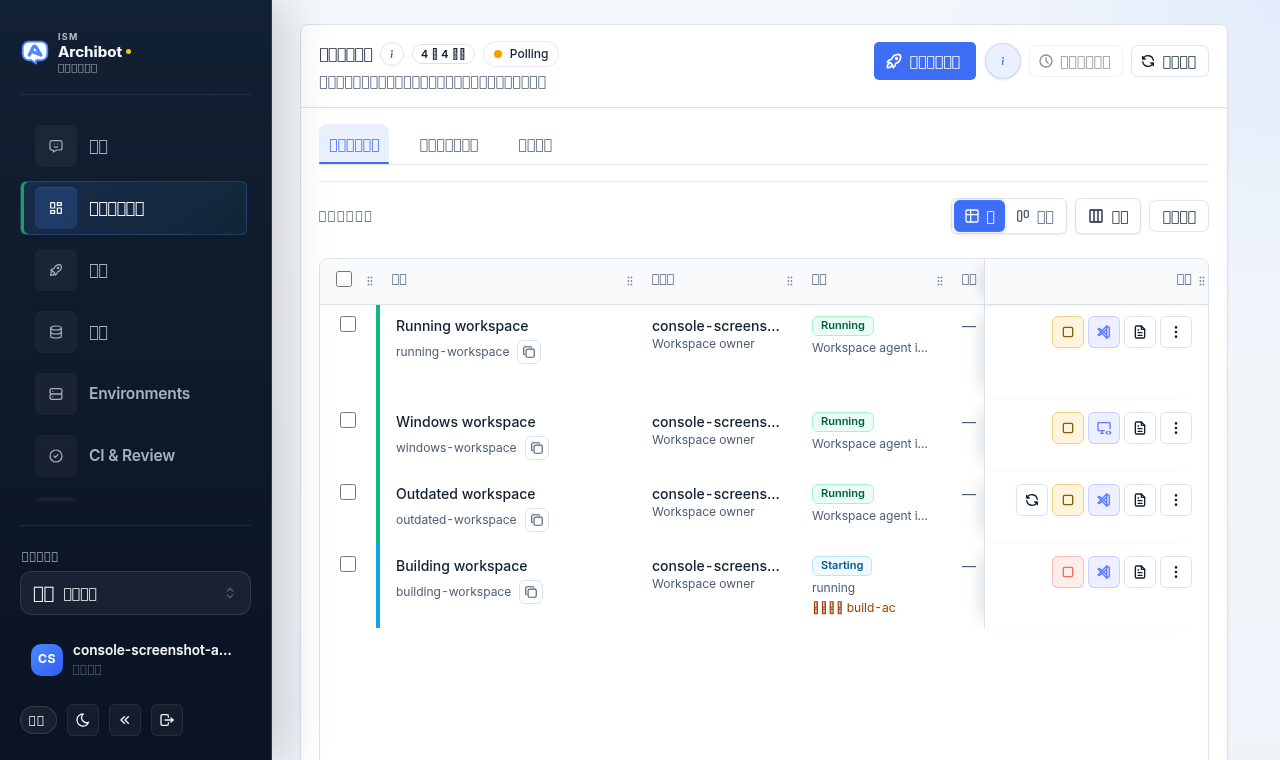
ArchiBot Console 的用途
ArchiBot Console 是面向客戶的場所,用於準備帳戶、建立 ArchiBot 工作區、在編輯器中開啟它們、檢視用量以及取得支援。正常的客戶工作絕不應需要服務權杖、Kubernetes 存取、內部服務位址或平台管理工具。
使用 Console 來:
- 設定帳戶和客戶上線詳細資訊。
- 邀請使用者並檢視客戶角色。
- 從已核准的範本和備份建立工作區。
- 在你的角色允許時檢視 CI & Review、Environments 和 Shared Drive 狀態。
- 監控客戶範圍內的 Operations,關注活躍的 CI、QA、機器人、工作區、儲存和容量訊號。
- 在瀏覽器中開啟 ArchiBot 或移交給桌面編輯器。
- 停止、更新或刪除客戶工作區。
- 在你的角色允許時檢視用量和計費就緒情況。
如何首次登入
- 開啟 ISM 提供的 Console URL。
- 在登入頁面上選擇 Continue with SSO。
- 完成你所在組織的登入或接受你的邀請。
- 返回 Console 並確認左側導覽列與你的角色相符。
如果你進入存取遭拒頁面,請登出身分提供者並重新開啟 Console URL。如果同樣的問題反覆出現,請向支援團隊傳送公司名稱、你的電子郵件、你預期的角色以及登入失敗的大致時間。請勿傳送邀請權杖或 Cookie。有關應包含的內容,請參閱 疑難排解 和 支援移交。
登入後將進入的頁面
Console 會自動選擇你的首個頁面:
- 如果你的帳戶擁有 ArchiBot Chat 存取權限且有可用額度,Console 會直接開啟 Chat。這是聊天優先帳戶的預設設定。
- 否則你將進入 My Workspaces,即上面顯示的工作區格線。
- 如果你的帳戶仍需設定,Console 會將你引導至 Account Setup(客戶管理員)或平台存取(營運者),直到基本設定完成。
你隨時可以從左側列切換部分。在列中選擇 Chat 或 My Workspaces 會將你帶到預期的位置,即使自動預設設定把你送到了別處。
My Workspaces 著陸介面有三個索引標籤:
| 索引標籤 | 顯示內容 |
|---|---|
| Workspace grid | 以表格或卡片形式顯示你的工作區,包含狀態、排程以及每列的動作。 |
| Filter workspace list | 依範本、目標、來源、狀態等進行篩選,以縮小大型機群範圍。 |
| Fleet summary | 正在執行、需關注以及全部工作區的彙總計數。對於個人範圍,此處標記為 Workspace summary。 |
若要詳細了解格線、欄和每列控制項,請閱讀 管理工作區。
導覽列及其頁尾
左側列僅列出你的角色可以開啟的部分。常見項目包括 Chat、My Workspaces、Create、Backups、Environments 和 CI & Review。客戶管理員和營運者還會看到 Bots 和 Operations。列頁尾包含一些帳戶層級控制項:
- 用於切換介面語言的 Console language 選擇器。
- 用於向 ArchiBot 團隊傳送便箋的 Feedback。
- 用於淺色或深色模式的 主題 切換。
- 用於收窄導覽列的 collapse 控制項。
- 你的 帳戶標記(首字母、電子郵件和角色),可開啟你的帳戶存取頁面。
- Log out。
有關語言、主題和無障礙選項的深入說明,請參閱 Console 設定和無障礙功能。
確認你的角色
列頁尾中的帳戶標記顯示 Console 為你使用的角色,例如 Customer admin、Customer member、Customer viewer、Platform operator 或 Platform admin。如果你的角色看起來有誤,導覽也會出錯,因此請在開始工作前確認它。
某些營運者和管理員帳戶可以從列頁尾預覽客戶角色,以檢視客戶管理員或成員所看到的內容。當角色預覽處於使用中狀態時,會出現一個眼睛指示器,你可以隨時停止預覽。角色預覽僅改變你在 Console 中看到的內容,不會改變任何人的實際權限。有關完整的角色模型,請閱讀 存取角色。
接下來該做什麼
| 角色 | 首個頁面 | 目標 |
|---|---|---|
| 客戶管理員 | Account Setup | 確認公司詳細資訊、SSO 狀態、邀請、就緒情況和客戶 Operations。 |
| 客戶成員 | My Workspaces | 啟動或建立指派給你客戶帳戶的工作區。 |
| 平台營運者 | Platform access | 檢視客戶設定、計費狀態、SSO 移交、CI/review 狀態、環境、Shared Drive 證據以及支援脈絡。 |
| 平台管理員 | Platform access | 在需要時檢視平台範圍內的客戶邊界和涉及政策的操作。 |
良好的後續步驟:
- 客戶管理員:客戶管理員設定。
- 任何建立首個工作區的人:建立首個工作區。
- 聊天優先帳戶:ArchiBot Chat 入門。
關於刪除工作區的說明
當你從格線中刪除工作區時,Console 會在任何內容被移除之前顯示確認對話方塊。該對話方塊會指明工作區名稱並要求你確認刪除,因此單次誤點擊不會破壞工作。請閱讀該對話方塊,確認工作區名稱相符,然後才進行確認。停止工作區是可逆的;刪除則不可逆。有關完整的停止、更新和刪除流程,請參閱 管理工作區。
安全的資訊分享
可以分享公司聯絡人、儲存庫位置、備份選擇、非機密的身分提供者中繼資料、角色預期以及可見的 Console 錯誤訊息。
請勿分享密碼、私密金鑰、API 金鑰、Cookie、原始權杖、一次性邀請連結、webhook 密鑰、資料庫 URL、付款憑證、kubeconfig,或會暴露這些值的螢幕擷取畫面。
快速復原指南
| 症狀 | 首要操作 | 升級時提供 |
|---|---|---|
| 缺少預期的頁面 | 在帳戶標記中確認你的角色,然後登出並重新登入。 | 電子郵件、公司、預期角色、可見導覽。 |
| 邀請開啟後存取遭拒 | 登出身分提供者並重新開啟邀請。 | 邀請收件者電子郵件和大致時間,而非邀請連結。 |
| 工作區建立遭阻擋 | 閱讀阻擋說明並開啟相關指南。 | 工作區目標、範本、可見的阻擋說明和帳戶名稱。 |
完成條件
- 你可以透過預期的身分提供者登入。
- 導覽列與你的角色相符。
- 你知道自己會進入 Chat 還是 My Workspaces,以及接下來應開啟哪個頁面。