


還原來源
備份與還原來源
檢視、上傳、整理並選擇 Create Workspace 可注入的資料庫、WAR 以及與儲存庫關聯的還原成品。
最後更新
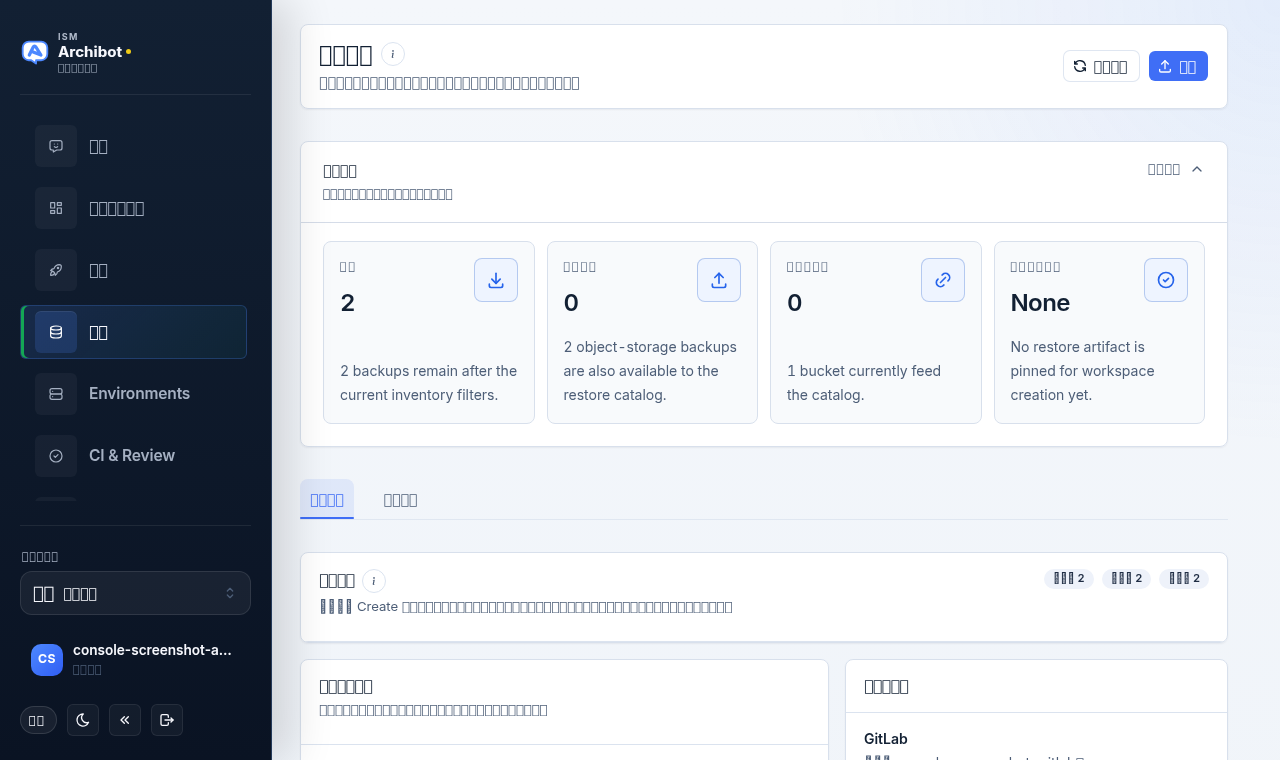
備份管理的用途
備份管理確認 Console 能夠在工作區使用已核准的資料庫、WAR 以及與儲存庫關聯的還原檔案之前看到它們。上傳和儲存庫關聯決定了 Create 可以向新工作區注入哪些內容,因此儲存存取問題通常會在此處最先顯現——在它們中斷工作區還原之前。
當客戶需要預先植入的還原素材時,請在首次建立工作區之前使用此頁面;在需要整理還原目錄時也可隨時使用。
誰可以做什麼
檢視目錄對客戶成員和維運人員均可用。上傳、編輯、關聯或刪除備份需要客戶成員存取權限。 當你沒有該權限時,上傳控制項和逐列管理操作將保持停用狀態。服務權杖和儲存內部由維運人員擁有,不會在此頁面公開。
開啟頁面並閱讀標題列
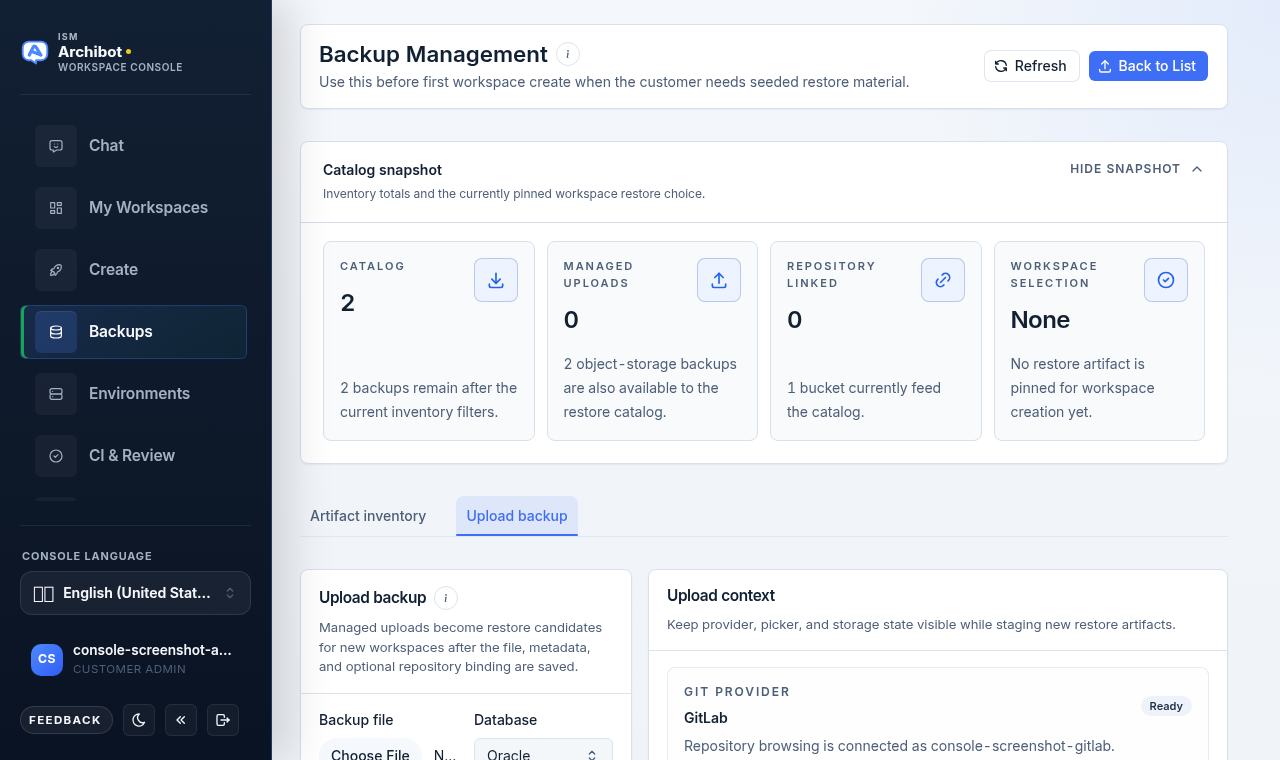
頁面開啟後顯示 備份管理。標題列帶有兩個控制項:
- 重新整理 — 從儲存重新載入目錄。
- 上傳 — 切換到上傳表單。如果你沒有上傳權限,此控制項將被停用。
當 Create 從此頁面釘選了一個還原來源時,標題旁會出現 已選擇工作區還原 徽章。
還原目錄包含什麼
目錄是一組 Create 可以注入新工作區的成品:資料庫備份(Oracle 和 SQL Server)、WAR 檔案,以及物件儲存備份;每一項都可以選擇關聯到儲存庫。受管上傳是你透過此頁面新增的檔案;物件儲存備份則是已經位於儲存 bucket 中的還原檔案。儲存庫連結會告訴 Create,當工作區從該儲存庫啟動時應優先使用哪個備份。此頁面就是你在工作區需要這些成品之前,確認它們可見且指向正確儲存庫的地方。
使用篩選器面板
頁面頂部會開啟一個可摺疊的 篩選器 面板。使用 顯示篩選器 / 隱藏篩選器 展開或收合。
面板標題帶有三個計數,讓你確認篩選器是否如預期運作:
- 總計 — 目錄中的所有成品。
- 已篩選 — 符合目前篩選條件的數量。
- 可見 — 目前頁面上顯示的數量。
只要有任何篩選器處於作用中,標題列就會出現 重設 控制項。篩選控制項本身在下方的 處理成品清單 中說明。
在兩個分頁之間切換
篩選器面板下方有兩個分頁:
- 成品清單 — 面向還原的目錄。結果表格在篩選器下方以全寬呈現,帶有可排序欄和分頁。
- 上傳備份 — 用於新增受管還原成品的表單。沒有上傳權限時此分頁將被停用。
上傳受管備份
受管上傳在檔案和中繼資料儲存後將成為新工作區的還原候選項。
- 開啟 上傳備份 分頁(或使用標題列中的 上傳 按鈕)。
- 選擇 備份檔案。
- 選擇 資料庫 類型——Oracle 或 SQL Server。
- 設定清楚的 顯示名稱 和 備份日期。
- 新增 說明,以便客戶了解該成品包含的內容。
- 可選地在 與儲存庫關聯(選用) 中填入複製 URL,以便 Create 能夠自動為該儲存庫推薦此備份。
- 選擇 上傳備份。進度列會顯示上傳百分比;完成後頁面將返回清單。
結構描述在上傳時預設為 AFM;上傳表單中沒有結構描述欄位。你可以稍後從 編輯備份 中調整結構描述。
請勿在顯示名稱和說明中包含認證資料和連接字串。這些欄位是客戶在選擇還原點時閱讀的目錄中繼資料。
右側的 上傳內容 面板在你填寫表單時持續顯示已連接的 Git 提供者、目前工作區備份選擇以及目錄貯體。它是唯讀內容,而非額外步驟。
處理成品清單
成品清單 分頁是面向 Create 的還原目錄。結果表格在篩選器面板下方以全寬延展。篩選器面板帶有六個控制項:
| 篩選器 | 用於 |
|---|---|
| 搜尋 | 依名稱、URL、說明或儲存庫比對。 |
| 來源 | 縮小到受管上傳或物件儲存。 |
| 資料庫 | 限定為 Oracle 或 SQL Server。 |
| 關聯 | 顯示已關聯儲存庫或未關聯的成品。 |
| 儲存庫 | 比對特定的儲存庫路徑,例如 gitlab.example.com/group/repo。 |
| 貯體 | 限定為一個儲存貯體。 |
篩選器面板標題中的 總計、已篩選 和 可見 計數會追蹤每個篩選器的作用。重設 會清除全部篩選器。
選取某一列後,在你操作目錄時,其詳細資訊——資料庫類型、貯體和已關聯儲存庫數量——會保留在 所選成品 卡片中。僅當目前結果附帶貯體中繼資料時,物件儲存貯體才會出現。
對結果排序和分頁
清單表格的欄——名稱、DB、大小 和 上傳時間——可排序;選擇欄標題可在遞增和遞減之間切換。在表格下方設定 頁面大小(10 至 1000),並使用 上一頁 和 下一頁 瀏覽結果。頁尾顯示目前頁和比對總數。
為工作區選擇還原來源
- 在清單中找到該成品。
- 按一下該列,或使用列操作中的 為工作區選擇。
- 所選成品會隨你返回到 Create 流程,直到你變更它為止。頁面標題旁會顯示 已選擇工作區還原 徽章,篩選器面板標題中會顯示 工作區備份 徽章。
當 Create 正在主動等待還原來源時,頁面會顯示一則通知,並且清單會預先篩選為與你啟動所用儲存庫相關聯的備份。如果沒有任何關聯,Console 會回復為比對的資料庫目錄。
管理儲存庫關聯
將備份關聯到儲存庫後,當該儲存庫在 Create 中被使用時,Console 可以自動推薦它。
- 在列操作中選擇 管理關聯(連結圖示)。所選備份的關聯對話方塊將開啟。
- 現有關聯顯示在 目前儲存庫 下方。使用垃圾桶控制項可移除其中之一;Console 會在移除前要求你確認。
- 要新增關聯,請選擇一個 提供者——GitLab、GitHub、Bitbucket 或 Azure DevOps——然後從已連接的提供者中選擇一個儲存庫。
- 如果提供者未連接,請勾選 使用自訂 URL 並改為貼上完整的複製 URL。你也可以在對話方塊內 連接 提供者或 重新整理 儲存庫清單。
- 設定 優先順序,並在適當情況下保持勾選 此儲存庫的預設項。
- 選擇 新增關聯(更新現有關聯時為 儲存關聯)。
- 完成後關閉對話方塊。
瀏覽儲存庫需要已連接的提供者;沒有時請使用自訂複製 URL。對話方塊會顯示提供者是否已連接,以便你知道查詢是否可用。
上傳表單中選用的 與儲存庫關聯 欄位與此處建立的關聯相同——你可以在上傳期間預先植入第一個關聯,稍後再完善它。
編輯備份
使用 編輯備份(列操作中的鉛筆圖示)來更新客戶看到的目錄詳細資訊。
- 開啟該成品的 編輯備份。
- 更新 顯示名稱、資料庫 類型、結構描述(預設為 AFM)和 說明。
- 選擇 儲存變更。
顯示名稱為必填項;其餘為選用中繼資料。
刪除備份
使用 刪除(垃圾桶圖示)從目錄中移除成品。Console 會在刪除前透過原生對話方塊要求你確認。刪除備份會將其從還原候選項中移除,因此請先確認它不是作用中工作區啟動所釘選的還原來源——檢查頁面標題旁的 已選擇工作區還原 徽章,以及篩選器面板標題中的 工作區備份 徽章。
相關指南
- 建立第一個工作區——在啟動時使用還原來源。
- 工作區預設——用於重複使用已知的備份形態。
- 目錄與就緒狀態——用於建立前的計費就緒狀態。
- 管理工作區——在工作區啟動後進行維運。
- 疑難排解——當還原來源未在 Create 中出現時。
完成條件
- 在工作區使用之前,Console 能夠看到已核准的還原檔案。
- 上傳的備份帶有清楚的顯示名稱、資料庫類型和備份日期。
- 儲存庫關聯使每個備份指向 Create 應優先使用的儲存庫。
- 在啟動 Create 之前已確認所選的還原來源。