


上手指南
ArchiBot Chat 設定
開啟設定中的 ArchiBot 帳戶部分並完成設定:確認存取權限,選擇您的方案和預期用途,設定檔案、API 和通知策略,然後儲存。
最後更新
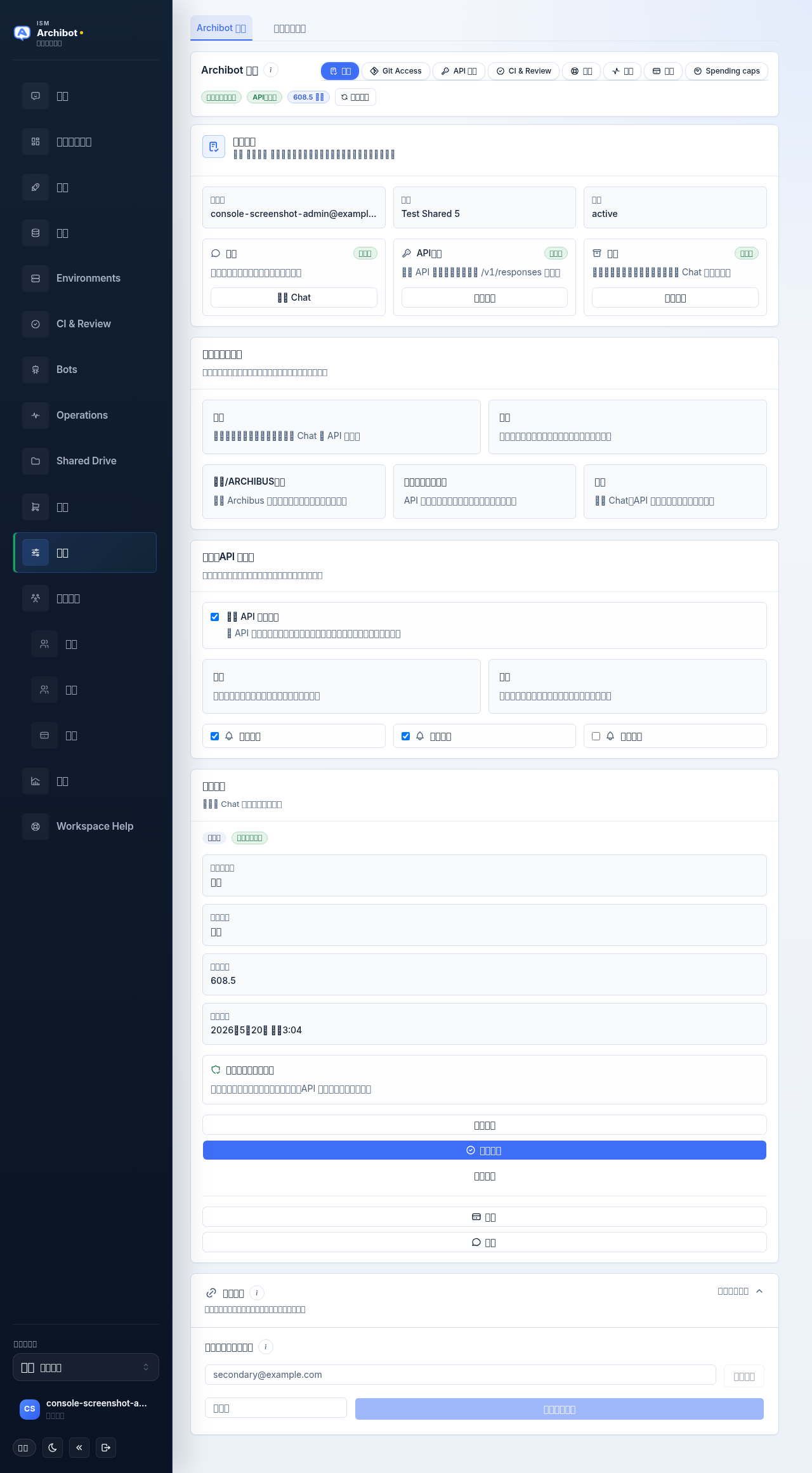
設定是設定中 ArchiBot 帳戶 部分的一個分頁。它確認您的存取權限,讓您記錄方案和預期用途,並設定檔案、API 金鑰和通知的預設策略。它不是一個您只需走一遍的獨立精靈;它是一個可以隨時重新開啟並調整的面板。
設定本身不會授予產品存取權限。存取權限來自指派給您帳戶的產品群組。如果您尚未獲得 ArchiBot 產品,請先申請存取權限,並在營運人員核准後完成設定。
設定之前:申請存取權限
如果您的登入有效,但您的帳戶尚未擁有 ArchiBot 產品群組,設定中的產品卡片會顯示 待處理,並附帶一個 申請存取權限 按鈕,而非操作按鈕。
存取權限申請在 Console 之外處理,透過公開的 ArchiBot Chat 存取權限申請表單進行。該申請通常會記錄您的公司或團隊名稱、您想要的產品(Chat、API 或工作區)以及您的預期用途。提交申請不會授予存取權限。營運人員會審核它,確認計費或核准路徑,並在設定解鎖之前指派相符的產品群組。
對於由組織控管的計費或單一登入變更,請聯絡您的客戶管理員或 ISM 支援,而非使用公開表單。關於誰可以授予什麼,請參閱 存取角色。
開啟設定
- 登入 Console 並開啟 設定。
- 停留在 ArchiBot 帳戶 分頁(另一個分頁是 瀏覽器與工作階段)。
- 在 ArchiBot 帳戶的膠囊狀列中,選擇 設定。
膠囊狀列是 ArchiBot 帳戶 標題下的那一排按鈕:設定、Git 存取、API 金鑰、CI 與審查、支援、活動、計費 和 支出上限。標頭還顯示快速狀態:Chat 已啟用、API 已啟用、您的點數餘額,以及一個 重新整理 控制項。
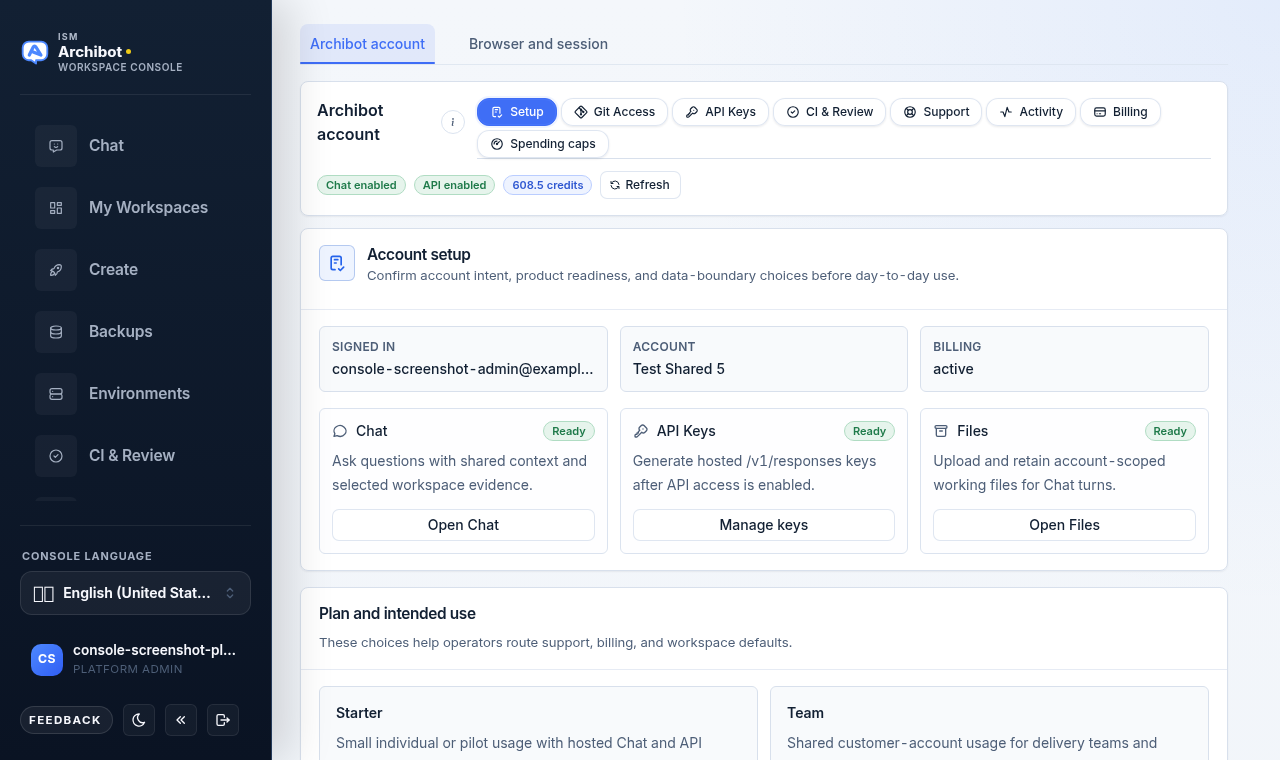
計費 和 支出上限 僅對客戶管理員和平台營運人員顯示。成員看到該列的其餘部分,但沒有這兩個分頁。
帳戶設定卡片
第一張卡片 帳戶設定 確認您的身分和產品就緒狀態。
頂列顯示三個唯讀欄位:
| 欄位 | 含義 |
|---|---|
| 已登入 | 您已登入帳戶的電子郵件 |
| 帳戶 | 此工作階段所屬的客戶帳戶 |
| 計費 | 目前計費狀態,例如 active |
下方有三張產品卡片,各自顯示 就緒 或 待處理 徽章:
- Chat — 使用共享情境和選定的工作區證據進行提問。操作為 開啟 Chat。
- API 金鑰 — 在啟用 API 存取權限後產生託管的
/v1/responses金鑰。操作為 管理金鑰,它會開啟 API 金鑰 分頁。 - 檔案 — 為 Chat 上傳並保留帳戶範圍的工作檔案。操作為 開啟檔案。
當產品顯示 就緒 時,其按鈕會執行該操作。當顯示 待處理 時,按鈕會變為 申請存取權限。
API 金鑰不是從此卡片產生的。請使用 API 金鑰 分頁來產生,這在 ArchiBot Chat API 金鑰 中介紹。
方案與預期用途卡片
方案與預期用途 卡片僅向客戶管理員和平台營運人員顯示。這些選擇有助於營運人員路由支援、計費和工作區預設值;它們本身不會變更您的存取權限或向您收費。
選擇一個方案圖塊:
- Starter — 使用託管 Chat 和 API 點數的小型個人或試行使用。
- Team — 面向交付團隊和重複工作的共享客戶帳戶使用。
然後選擇一個預期用途:
- 設施 / ARCHIBUS 營運 — 用於 Archibus 營運的問題、檔案和工作區情境。
- 開發者工作流程 — API 金鑰、工作區、程式碼情境和升級支援。
- 混合 — 用於 Chat、API 和工作區工作流程的組合帳戶。
定價和點數授予由您的帳戶合約管理,並顯示在 計費 分頁中,而非這些圖塊上。關於這些數字的含義,請參閱 ArchiBot Chat 計費與點數。
檔案、API 與通知卡片
檔案、API 與通知 卡片設定產生金鑰、保留檔案和帳戶通知的預設策略。
- 準備 API 金鑰存取 — 一個核取方塊,使 API 金鑰管理保留在設定路徑中。金鑰仍然只在登入和存取檢查通過後,於 API 金鑰 分頁上產生。
- 檔案保留 — 選擇 標準(在帳戶存取保持有效期間保留上傳和產生的檔案)或 最小(偏好壽命更短的工作檔案和明確匯出)。您組織的合約保留規則和法律保留優先於此偏好。
- 通知切換 — 開啟或關閉 計費通知、用量通知 和 匯出通知。
如果您的環境要求資料邊界確認,此卡片中會出現一個醒目的 確認已核准的資料邊界 核取方塊。它要求您不要上傳憑證、私密金鑰、即時客戶機密資料、原始逐字稿或工作區機密,除非您已核准的合約和營運人員交接允許。當需要此項時,在勾選之前無法將設定標記為完成。
設定摘要與完成
右側的 設定摘要 面板追蹤狀態並保存操作按鈕。它顯示兩個徽章:完成 或 進行中,以及 邊界就緒 或 需要邊界。下方列出您的 所選方案(僅管理員)、主要用途、可用點數 和 上次儲存。
要儲存您的選擇,請選擇 儲存設定。要將設定標記為完成,請選擇 完成設定 — 當需要資料邊界確認時,此項在確認之前處於停用狀態。重新開始檢查清單 會清除您的草稿,以便您重新開始。該面板還提供前往 計費(僅管理員)和 Chat 的捷徑按鈕。
設定完成後,產品卡片顯示 就緒,您可以開啟 Chat 或跳至 API 金鑰 分頁。接下來,請參閱 使用 ArchiBot Chat 和 ArchiBot Chat 成品。
其他 ArchiBot 帳戶分頁
設定是 ArchiBot 帳戶部分中的若干分頁之一。與首次執行審查最相關的:
-
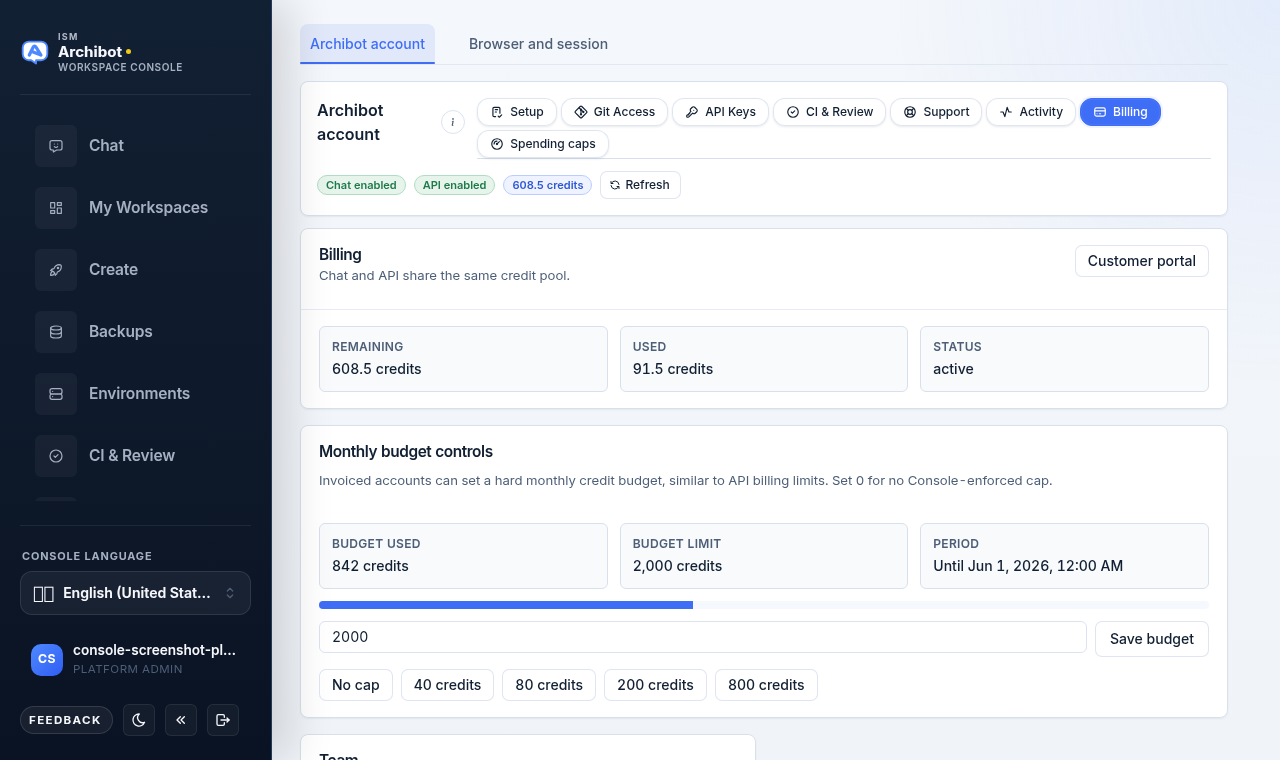
計費(僅管理員)— Chat 和 API 共享同一個點數池。此分頁顯示 剩餘、已用 和 狀態,以及每月預算控制項和一個 客戶入口網站 連結。
-
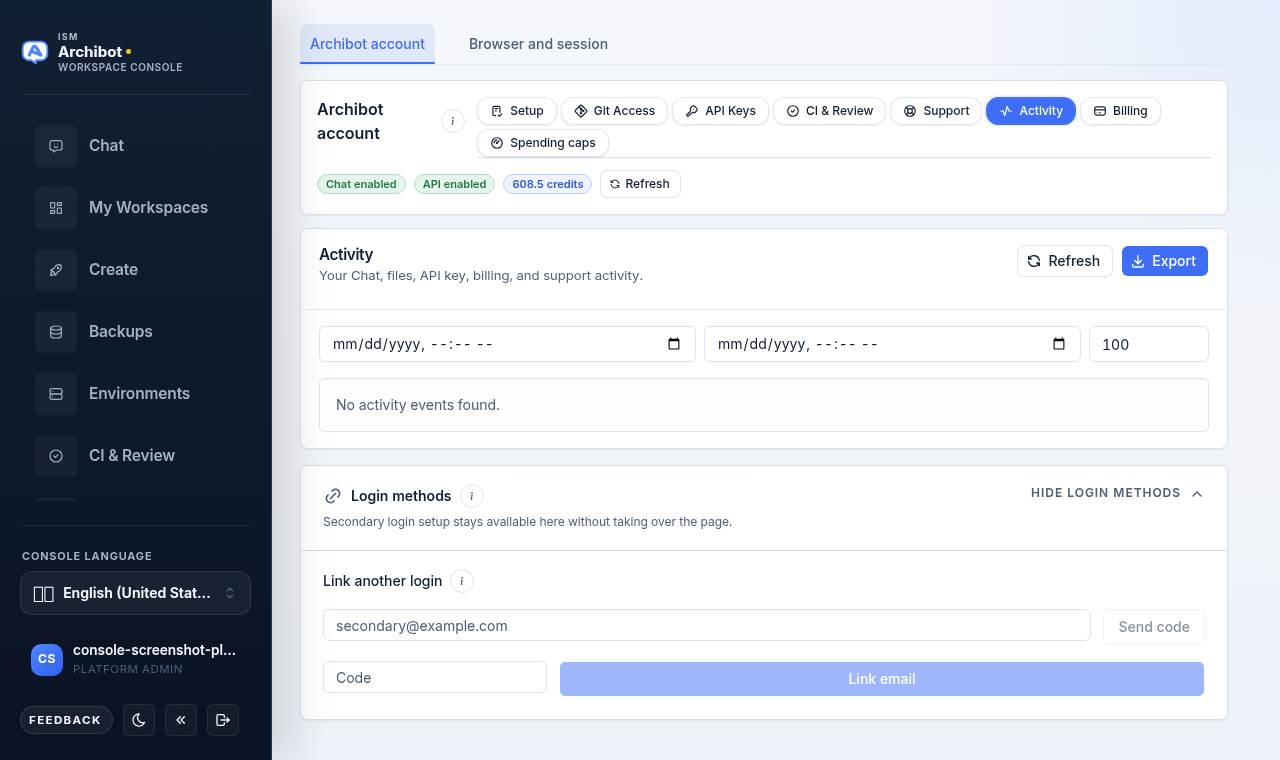
活動 — 您的 Chat、檔案、API 金鑰、計費和支援活動的依日期篩選記錄,帶有 重新整理 和 匯出 控制項。其下方的 登入方式 面板讓您無需離開頁面即可連結一個次要登入。
其餘分頁 — Git 存取、API 金鑰、CI 與審查、支援 和 支出上限 — 在它們各自的指南和介面中介紹。
稍後變更設定
您可以隨時重新開啟設定並再次儲存。常見原因:
- 您的角色發生變化,某個產品從待處理變為就緒。
- 您的組織變更方案或預期用途。
- 您想在標準和最小之間切換檔案保留。
- 您想開啟或關閉計費、用量或匯出通知。
對於由您組織控管的計費或單一登入變更,請聯絡您的客戶管理員或 ISM 支援。關於如何升級處理,請參閱 支援交接。
完成條件
- ArchiBot 帳戶標頭顯示 Chat 已啟用、API 已啟用以及您的點數餘額。
- 每張產品卡片顯示「就緒」,且設定摘要顯示「完成」和「邊界就緒」。
- 您的方案、預期用途、檔案保留和通知選擇與您的帳戶策略一致。