


支援
ArchiBot Chat 疑難排解
診斷 Chat、API 金鑰、計費、檔案上傳、SSO 和活動方面的常見問題,然後在提交案件之前收集正確的詳細資訊。
最後更新
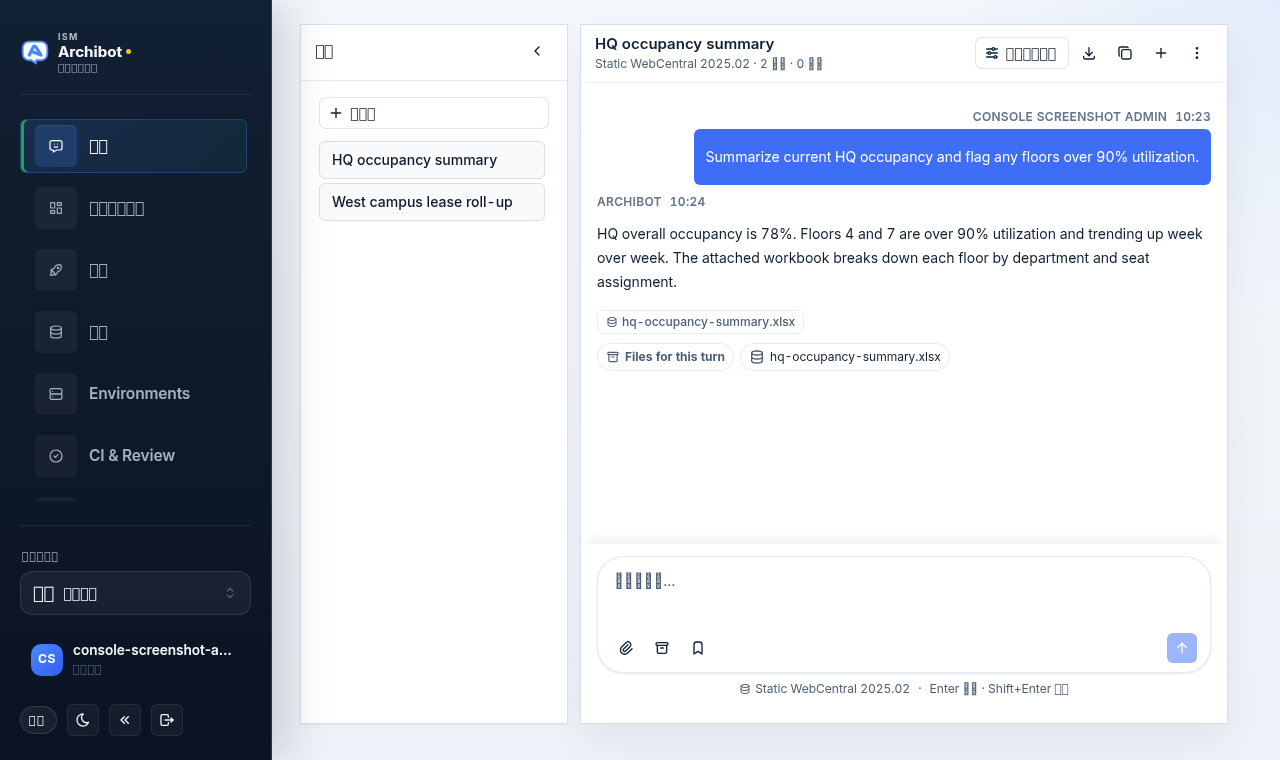
當 ArchiBot Chat 中有內容未按預期運作時,請使用本指南。首先在 /chat 畫面上重現問題,然後向下找到與失敗畫面相符的部分。大多數問題歸結為存取權限、計費額度,或向支援團隊傳送了錯誤的證據。
在深入排查之前,請從聊天標題列取得兩項內容:使用下載控制項將聊天匯出為 Markdown,並使用複製控制項複製工作階段 ID。兩者都位於情境與工具按鈕旁邊。三點選單(標題列最右側的三點選單)可開啟檔案、API 金鑰、活動、計費、支援和設定畫面,因此你無需離開工作台即可收集詳細資訊。
控制項位置
聊天標題列在每個帳戶中都是一樣的:
| 控制項 | 功能 |
|---|---|
| 情境與工具 | 開啟包含情境、檔案和追蹤索引標籤的對話方塊 |
| 匯出聊天(下載圖示) | 將目前對話儲存為 Markdown 檔案 |
| 複製工作階段 ID(複製圖示) | 將對話 ID 複製到剪貼簿 |
| 新增對話(加號圖示) | 開始一段新對話 |
| 三點選單(三個點) | 顯示你的狀態並連結至檔案、API 金鑰、活動、計費、支援、設定和重新整理工作階段 |
如果你需要先了解底層機制,請閱讀使用 ArchiBot Chat 和 ArchiBot Chat 入門。
我可以登入但無法使用 Chat
如果工作台已載入但每一輪都被封鎖,請檢查三點選單中的狀態徽章。它們會顯示聊天是否已啟用以及還剩多少額度。
請確認:
- 你的帳戶已啟用 Chat 存取權限。三點選單狀態顯示 Chat enabled 或 Chat pending。
- 計費處於有效狀態、已核准試用或已由運營人員核准。
- 還有剩餘額度。狀態徽章顯示剩餘額度數量。
- 該問題不是暫時的端點中斷。使用三點選單中的重新整理工作階段並重試。
如果存取權限本應啟用但未啟用,請要求你的客戶管理員或 ISM 支援團隊審核你的產品存取權限。有關誰控制此項,請參閱 ArchiBot Chat 存取與 SSO。
我可以使用 Chat 但無法建立 API 金鑰
開啟三點選單並選擇 API 金鑰。如果面板顯示此帳戶未啟用 API 存取權限,則表示你沒有 API 產品,且建立金鑰按鈕已停用。
請要求你的客戶管理員或 ISM 支援團隊審核你的 API 產品存取權限。完整設定在 ArchiBot Chat API 金鑰中有介紹。
我建立了 API 金鑰但遺失了
完整金鑰僅在你建立後立即顯示一次,位於一次性複製提示中。無法再次顯示它。
使用建立金鑰建立一個新金鑰,立即複製,並更新受影響的指令碼或整合。如果舊金鑰可能仍存在於某個不安全的位置,請將其撤銷。
我的 API 金鑰停止運作了
從三點選單開啟 API 金鑰並檢查金鑰的徽章和日期。
請確認:
- 金鑰仍顯示為有效狀態且未被撤銷。
- 金鑰未超過其到期日期。
- 你的請求將金鑰作為持有者權杖傳送。
- 計費處於有效狀態且還有剩餘額度。
- 請求使用了適合你帳戶的正確端點 URL。
- 模型名稱對 ArchiBot 端點有效。
如果金鑰處於有效狀態且最近使用過,請將其輪換以發放新密文同時保留同一金鑰記錄,然後更新你的整合。如果金鑰可能已被洩露,則改為將其撤銷並建立一個替代金鑰。
一次聊天輪次失敗了
如果失敗發生在該輪開始實際的模型工作之前,則不應消耗額度。
如果該輪在工作開始後失敗,請從支援畫面(三點選單)提交案件並包含:
- 對話標題和工作階段 ID(使用複製工作階段 ID)。
- 失敗輪次的大致時間。
- 記錄中顯示的錯誤文字。
- 該輪是否附加了檔案。
為協助支援團隊追蹤失敗,你還可以開啟情境與工具,切換到追蹤索引標籤,並記錄最近一輪所記錄的內容。追蹤索引標籤顯示最近一輪的工具和情境活動;如果未顯示任何事件,請在案件中說明。
請勿將私密檔案貼到案件中。請先詢問已核准的安全交換路徑。請參閱 ArchiBot Chat 已核准的資料使用。
檔案遺失
你上傳的或 ArchiBot 產生的檔案會出現在檔案畫面(三點選單)以及情境與工具對話方塊的檔案索引標籤中。記錄中標記為本輪檔案的列顯示了附加到特定輪次的內容。
檔案不在你預期位置的可能原因:
- 你查看的是按輪檔案列而非完整的檔案畫面,或者反之。
- 檔案在你帳戶的保留原則下已過期或被移除。
- 你沒有此帳戶的 Chat 存取權限。
- 檔案屬於另一個帳戶或你無法開啟的對話。
如果某個檔案應當仍然存在,請提交支援案件並附上對話標題、大致建立日期和檔案名稱。更多詳情見 ArchiBot Chat 檔案。
下載無法運作
當檔案無法下載時:
- 確認你在帳戶下仍然擁有該檔案的存取權限。
- 檢查你的瀏覽器是否未封鎖下載。
- 確認該檔案未過期。
- 確保你使用正確的帳戶登入。
務必透過 ArchiBot Chat 下載。請勿重複使用從瀏覽器或指令碼複製的儲存 URL。
計費看起來不對
從三點選單開啟計費和活動並進行比較。
檢查:
- 目前有效方案。
- 剩餘額度。
- 任何額度批次的到期日期。
- 最近的 API 使用情況。
- 最近的瀏覽器內聊天使用情況。
如果餘額仍然看起來不對,請擷取計費和活動畫面的已去識別化螢幕截圖以及相關使用的大致時間,然後提交支援案件。支援團隊可以將你帳戶的稽核來源與請求活動、金鑰變更、聊天輪次、計費事件和計費狀態進行核對。
有關額度如何消耗和儲值,請參閱 ArchiBot Chat 計費與額度。
設定反覆出現
當你的瀏覽器工作階段或帳戶狀態未記錄引導流程時,會出現設定畫面。可隨時從三點選單存取它。
再次完成設定並儲存。如果設定在不同瀏覽器或裝置上意外重複出現,請提交支援案件。設定步驟記錄在 ArchiBot Chat 設定中。
支援案件中應包含的內容
從三點選單開啟支援畫面,填寫一個簡短的標題,選擇一個類別(Chat、API、計費、存取、檔案、帳戶或其他)和一個嚴重程度(低、正常、高或緊急),描述發生的情況,然後選擇建立案件。你開啟的案件會連同其狀態一起列在表單旁邊。
應包含:
- 你的登入電子郵件。
- 你的帳戶或組織名稱。
- 失敗的畫面。
- 確切的錯誤訊息。
- 大致的時間。
- 相關時附上對話標題和工作階段 ID,或 API 金鑰前綴。
切勿包含:
- 完整的 API 金鑰。
- 密碼或 Cookie。
- 私密金鑰。
- 一次性邀請連結。
- 原始客戶密鑰。
- 需要特殊合約、法規或客戶核准處理的資料。
有關提交和追蹤案件的實例,請參閱 ArchiBot Chat 支援案件。有關一開始可以共用哪些資料的規則,請參閱 ArchiBot Chat 已核准的資料使用。
完成條件
- 你已重現該問題並記錄了哪個畫面失敗。
- 你已使用聊天標題列中的複製控制項複製了工作階段 ID。
- 你沒有將密鑰、完整 API 金鑰或私密檔案貼到案件中。