


自動化
Console 機器人
在聊天中草擬範圍受限的 ArchiBot 機器人工作,審閱任務包,僅在客戶政策、設定檔和藍圖閘門允許時才執行。
最後更新
機器人的用途
Console 機器人將範圍受限、描述清晰的變更轉化為以 Console 合併事件、審閱、QA 和人工核准結束的 ArchiBot 工作。機器人任務會記錄要處理的儲存庫和分支、需保持在其中的路徑範圍,以及後續 QA 步驟應執行的 QA 備註。
儲存任務不會合併程式碼。當帳戶處於僅設定模式時,介面會顯示 Setup only 橫幅,您只是在記錄可審閱的任務記錄。當執行被啟用後,Console 仍會在任何工作區啟動之前檢查機器人政策、所選設定檔、允許的藍圖、並行執行限制和每月預算。
誰可以使用機器人
客戶管理員可以為自己的帳戶草擬和管理機器人工作。平台維運人員可以為所選客戶帳戶執行相同操作,並管理用於閘門執行的政策、設定檔和藍圖設定。
客戶成員無法開啟機器人頁面。如果某成員需要機器人任務,請讓客戶管理員審閱並草擬。
頁面版面配置
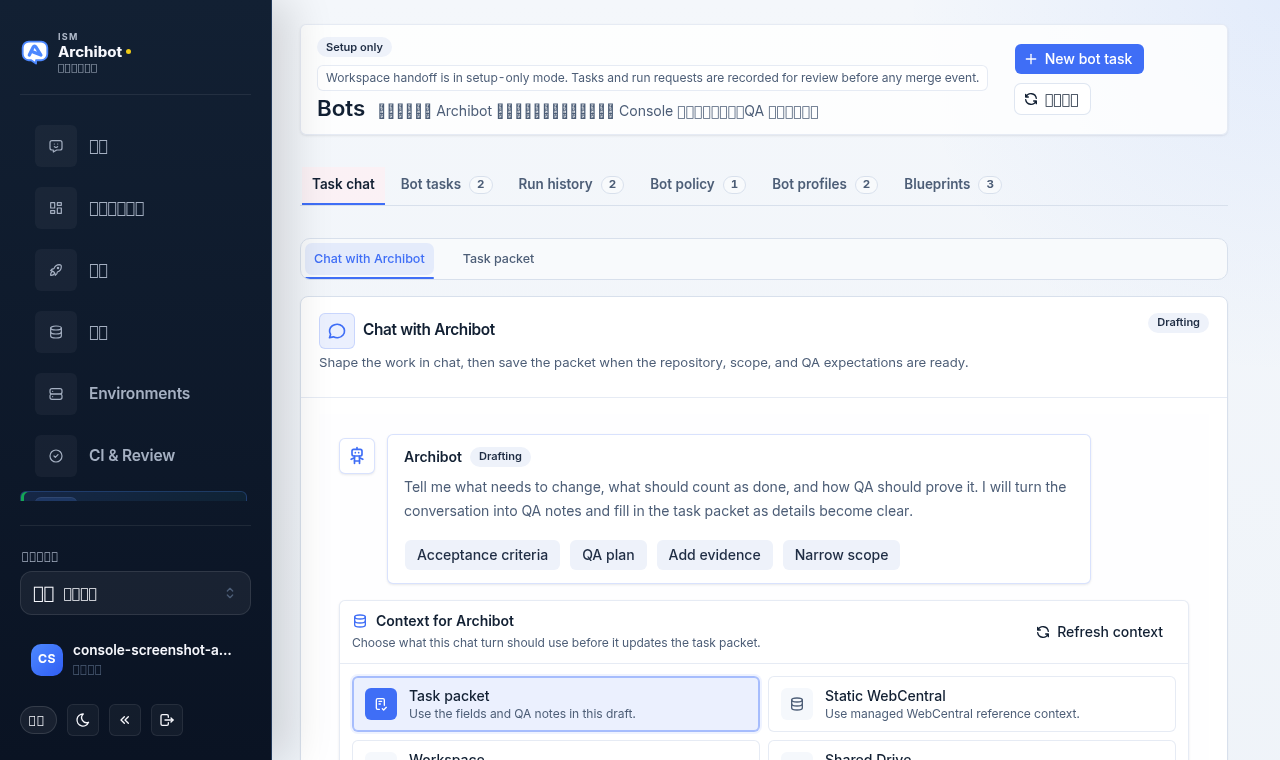
從 Console 側邊欄開啟 Bots。標題橫幅根據帳戶顯示 Setup only 或 Workspace handoff enabled,右上角有 New bot task 按鈕和 Refresh。
標題下方是一列分區標籤頁,每個都帶有計數:
| 標籤頁 | 包含內容 |
|---|---|
| Task chat | 您正在塑造的草稿的聊天建構器和任務包。 |
| Bot tasks | 草擬和已完成的機器人工作,含審閱、QA、日誌和核准狀態。 |
| Run history | 執行請求及其執行器、活動和經過淨化的日誌。 |
| Bot policy | 閘門執行的按客戶開關和限制。 |
| Bot profiles | 定義工作器範本、推理和限制的客戶設定檔。 |
| Blueprints | 固定的工作流程範本,以及每個是否對該客戶啟用。 |
在聊天中塑造任務
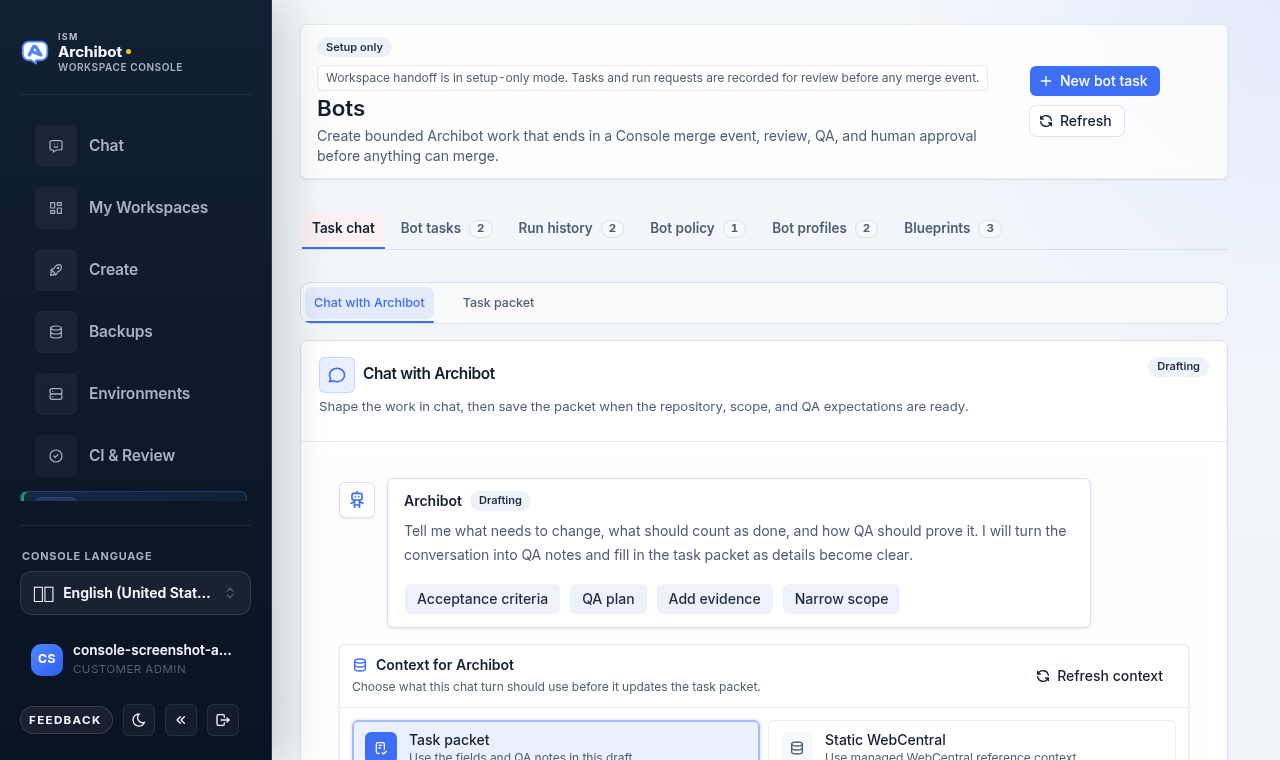
Task chat 標籤頁以 Chat with ArchiBot 開啟。這取代了以前的固定表單:您在對話中描述工作,ArchiBot 會在細節逐漸清晰時填入任務包。
- 開啟 Bots,然後停留在 Task chat 標籤頁。
- 使用 Chat with ArchiBot 子標籤頁。閱讀開場訊息,它會詢問需要更改什麼、什麼算作完成,以及 QA 應如何證明。
- 使用起始標籤來聚焦對話,或輸入自己的訊息:
- Acceptance criteria 將描述轉化為通過/失敗標準。
- QA plan 草擬瀏覽器檢查、資料設定以及應使執行失敗的條件。
- Add evidence 根據備註或貼上的證據塑造任務。
- Narrow scope 收緊機器人可以觸碰的儲存庫路徑、分支和檔案。
- 在 Message ArchiBot 中輸入並選擇 Send(或按 Ctrl+Enter)。每則訊息都會更新 QA 備註,並可建議標題或範圍。
- 切換到 Task packet 子標籤頁,在儲存前審閱 ArchiBot 所記錄的內容。
請使請求保持具體。帶有清晰驗收標準的「向 Space Console 新增欄位」是可行的;「修復應用程式」或「清理儲存庫」則不行。
審閱並完成任務包
Task packet 子標籤頁顯示將隨任務儲存並傳遞給工作區的值。右上角會出現欄位計數,頂部的三張摘要卡片顯示 Customer、Profile 和 Source。
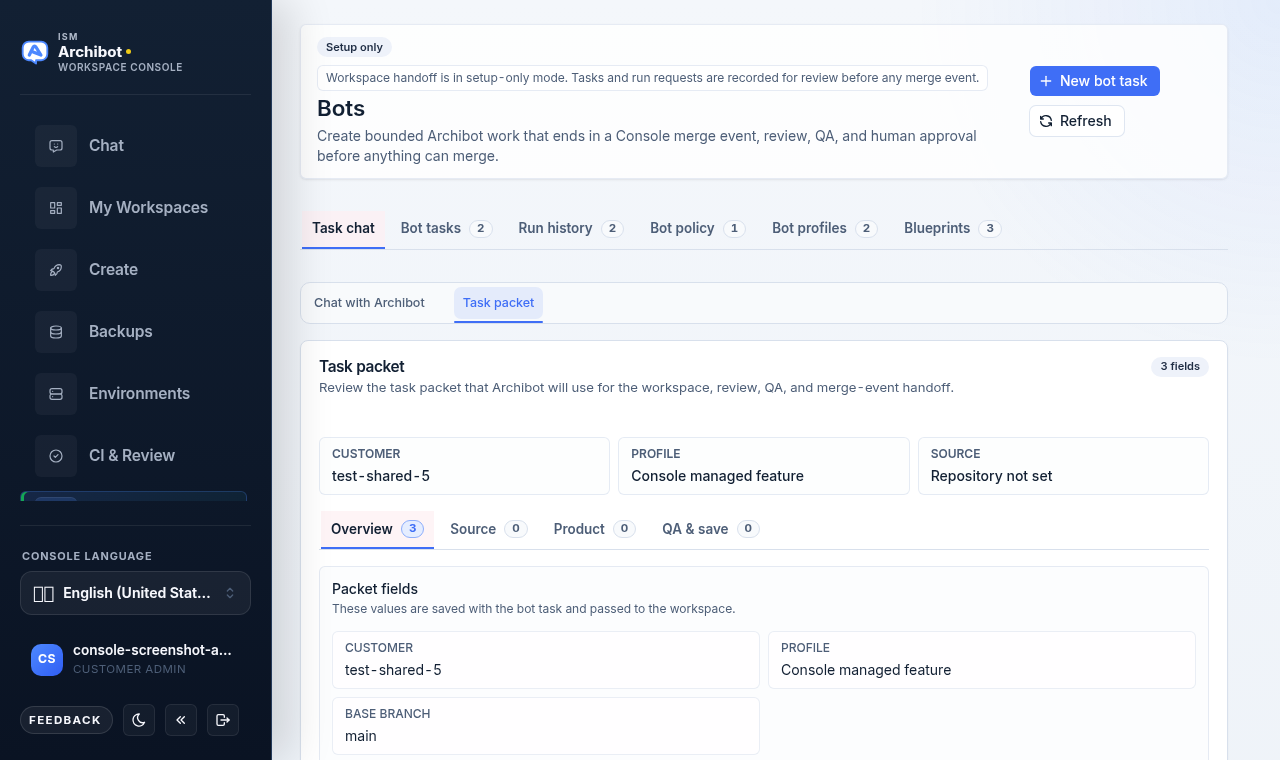
任務包被組織成各自的子標籤頁,每個都帶有計數:
- Overview 列出任務包欄位,包括客戶、設定檔、任務標題和基礎分支。
- Source 保存機器人從中工作的 Repository URL 和 Base branch,以及當變更應保持在特定資料夾中時的 Path scope(例如
src/, docs/)。 - Product 是選用的。當機器人必須編輯依賴於執行時儲存庫的產品儲存庫時,開啟 Add dependent product repository。然後您設定產品儲存庫 URL、基礎分支、Checkout path 和 Deploy command。會先準備執行時儲存庫,然後檢出、部署產品儲存庫,並將其用作工作樹和合併事件來源。
- QA & save 保存 QA notes(瀏覽器檢查、資料設定或邊緣情況)和儲存控制項。
當您準備好時,QA & save 上的按鈕會根據帳戶狀態標註:
- 在僅設定模式下,它顯示 Save draft,並僅儲存可審閱的任務記錄。工作區執行、預算和合併事件交接保持停用。
- 當啟用工作區交接時,它顯示 Start bot。
在設定好任務標題和必填欄位之前,該按鈕保持停用。平台維運人員還必須先選擇一個 Customer 帳戶。
機器人任務
Bot tasks 標籤頁列出草擬和已完成的任務及其審閱、QA、日誌和核准狀態。開啟任務以檢視其任務包和歷史。要停止不再需要的草稿,請取消它:取消會保留稽核記錄並將狀態設為 canceled,而非刪除該任務。
執行歷史
當執行被啟用後,執行可以建立分支、準備工作區,並將結果作為合併事件交接給 Console。Run history 標籤頁在左側顯示每個執行請求,在右側顯示 Run detail 面板。
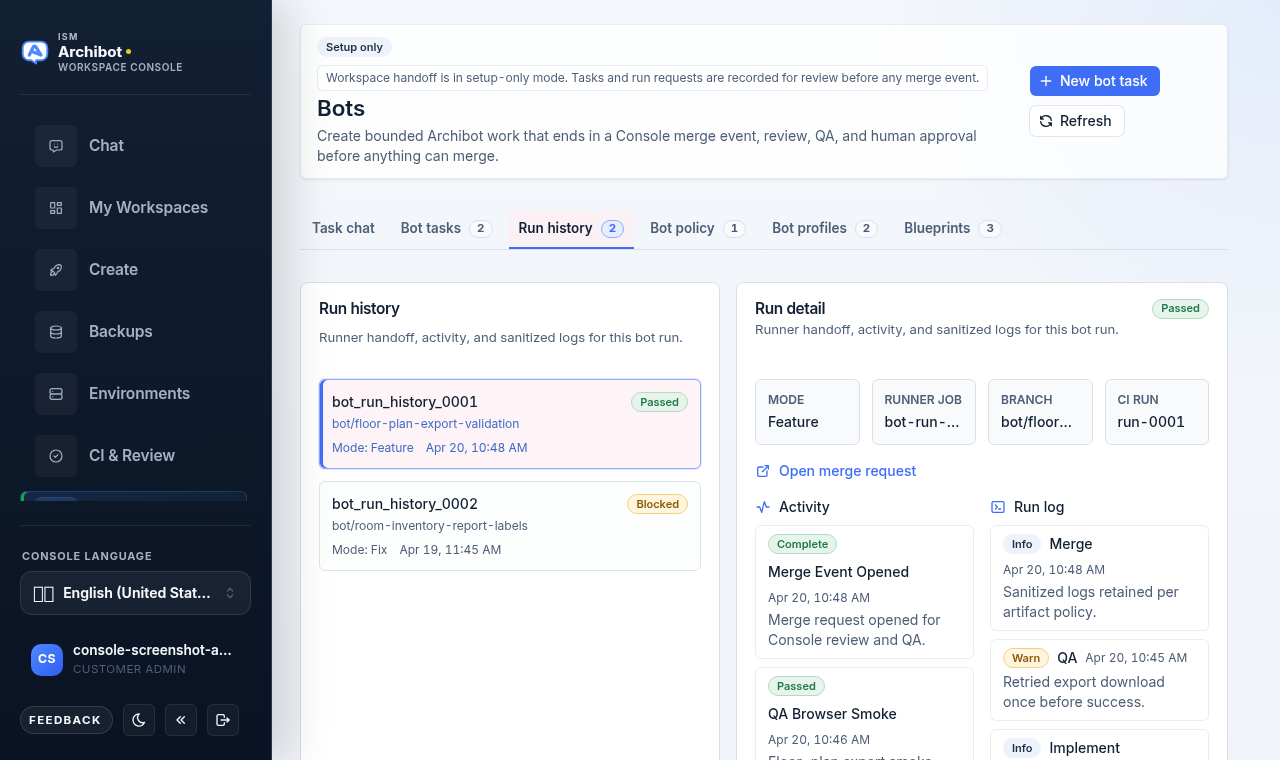
詳情面板顯示執行狀態、Mode、Branch、執行器作業、Activity 時間軸和經過淨化的執行日誌。當存在合併事件時,Open merge request 會連結到它。Console 仍是審閱層:在通過所需的審閱和 QA 閘門後,由人從 Console 核准並合併。審閱流程請參閱持久環境與 CI 審閱。
機器人政策(維運人員)
Bot policy 標籤頁控制在允許任何工作區執行之前,客戶可以請求哪些機器人。徽章顯示 Customer enabled 或 Customer disabled。
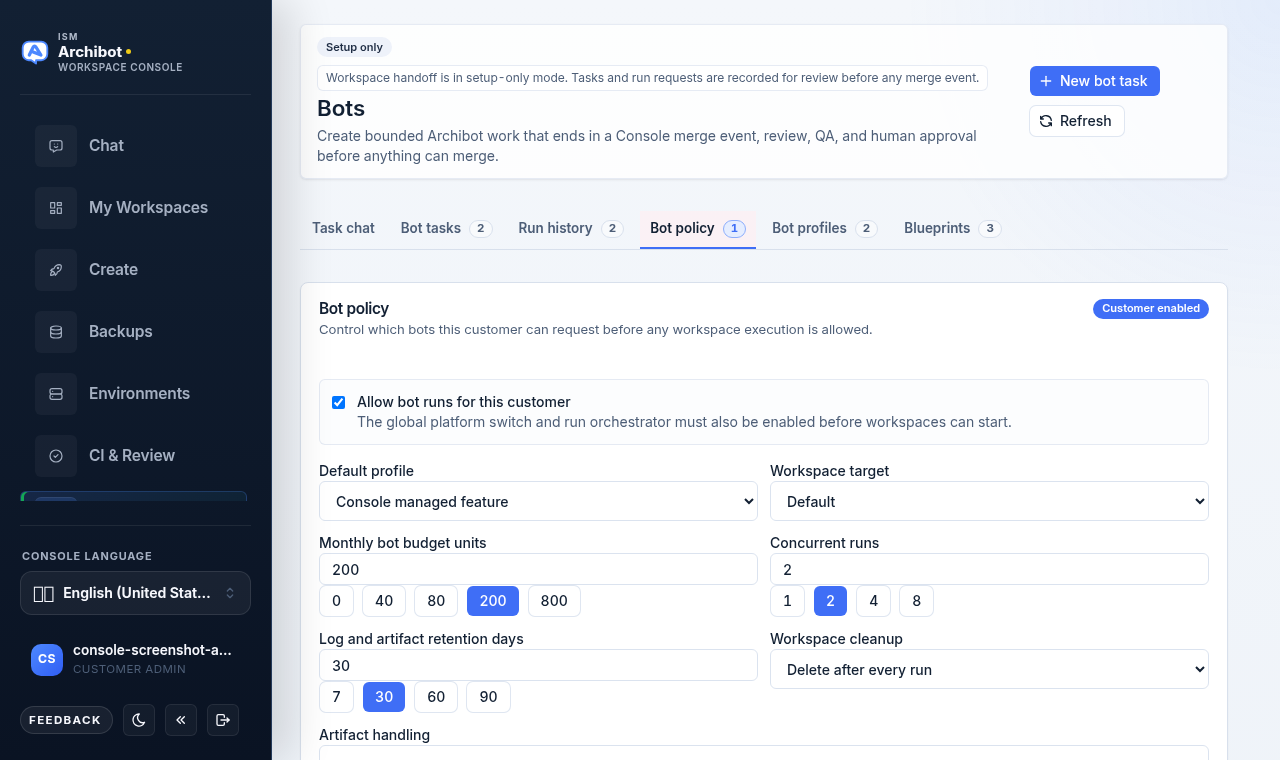
主要控制項:
- Allow bot runs for this customer 是客戶開關。備註提醒您,在工作區可以啟動之前,全域平台開關和執行協調器也必須啟用。
- Default profile 和 Workspace target 設定套用於新執行的預設值。
- Monthly bot budget units 和 Concurrent runs 提供預設選項以及自由輸入。
- Log and artifact retention days 設定日誌和證據的保留時長。
- Workspace cleanup 選擇是在每次執行後刪除工作區、保留失敗的工作區以便偵錯,還是全部保留直到手動刪除。
- Artifact handling 選擇證據的保留方式,包括歸檔到 Shared Drive。
- Allowed blueprints 限制此客戶可以執行哪些藍圖。
選擇 Save policy 以持久儲存設定。
機器人設定檔(維運人員)
Bot profiles 標籤頁建立客戶專屬設定檔,用於定義任務草稿所使用的工作器範本、推理、工具和限制。
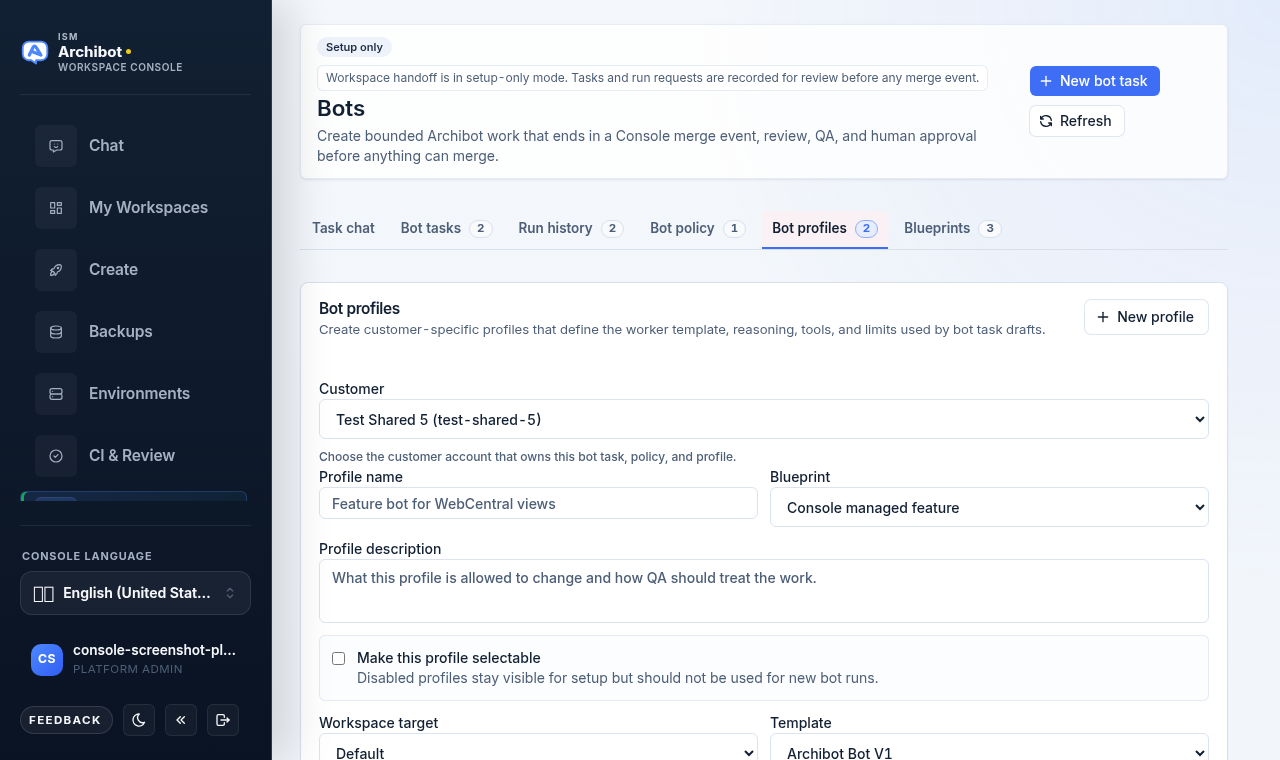
- 選擇擁有該設定檔的 Customer 帳戶。
- 選擇 New profile,然後設定 Profile name 和它使用的 Blueprint。
- 新增 Profile description,說明該設定檔可以更改什麼以及 QA 應如何對待該工作。
- 開啟 Make this profile selectable,使其可用於新執行。停用的設定檔仍可見以供設定,但不應使用。
- 設定 Workspace target、Template、Reasoning effort、Runtime cap (seconds)、Monthly budget units、Concurrent runs 和 Tool allowlist。
- 選擇 Save profile。現有設定檔提供 Edit profile、Use as template 和 Delete profile。
藍圖(維運人員)
Blueprints 標籤頁列出固定的工作流程範本,例如 Console managed feature、Console managed fix 和 Console managed docs。每張卡片顯示其審閱模型、QA 步驟、執行時上限和檔案預算,並帶有 Enabled 或 Setup only 徽章。
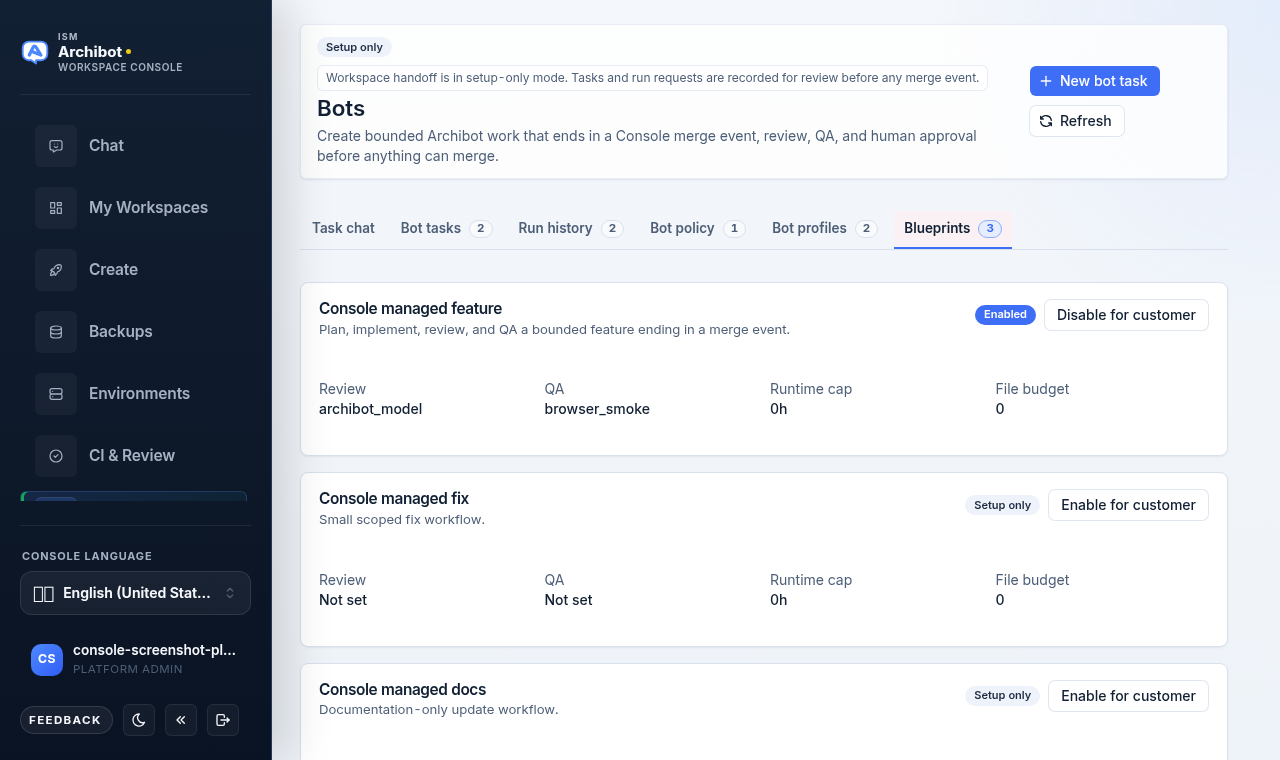
使用 Enable for customer 或 Disable for customer 來控制客戶可以執行哪些工作流程。在此啟用藍圖不會啟動任何工作;它只是擴大政策和設定檔可選擇的範圍。
安全內容
不要在機器人任務、QA 備註、設定檔或藍圖設定中放置密碼、API 金鑰、Cookie、邀請連結、Webhook 密鑰、私有儲存庫權杖、資料庫 URL、Pod 環境變數、原始日誌或客戶資料。
安全內容包括儲存庫 URL、分支名稱、問題參照、路徑範圍、非密鑰的設定備註、可見的 Console 錯誤,以及要驗證的瀏覽器行為。
之後會發生什麼
當某帳戶啟用了機器人執行時,已儲存的任務可以成為受控工作流程的起點:工作區設定、實作、合併事件建立、審閱、QA 和人工核准。在任何內容合併之前,每一步仍會通過正常的 Console 審閱閘門。
相關指南
完成條件
- 您是客戶管理員或平台維運人員。
- 任務標題、儲存庫、分支、路徑範圍和 QA 備註中不含密鑰。
- 在您預期工作區或合併事件開始之前,客戶政策和 ISM 已啟用機器人執行。
- 審閱核准和從 Console 合併仍由人工審閱者處理。