


常見修正
疑難排解
從 Console 工作區介面排查登入、設定、工作區建立、啟動、日誌、更新和計費就緒問題。
最後更新
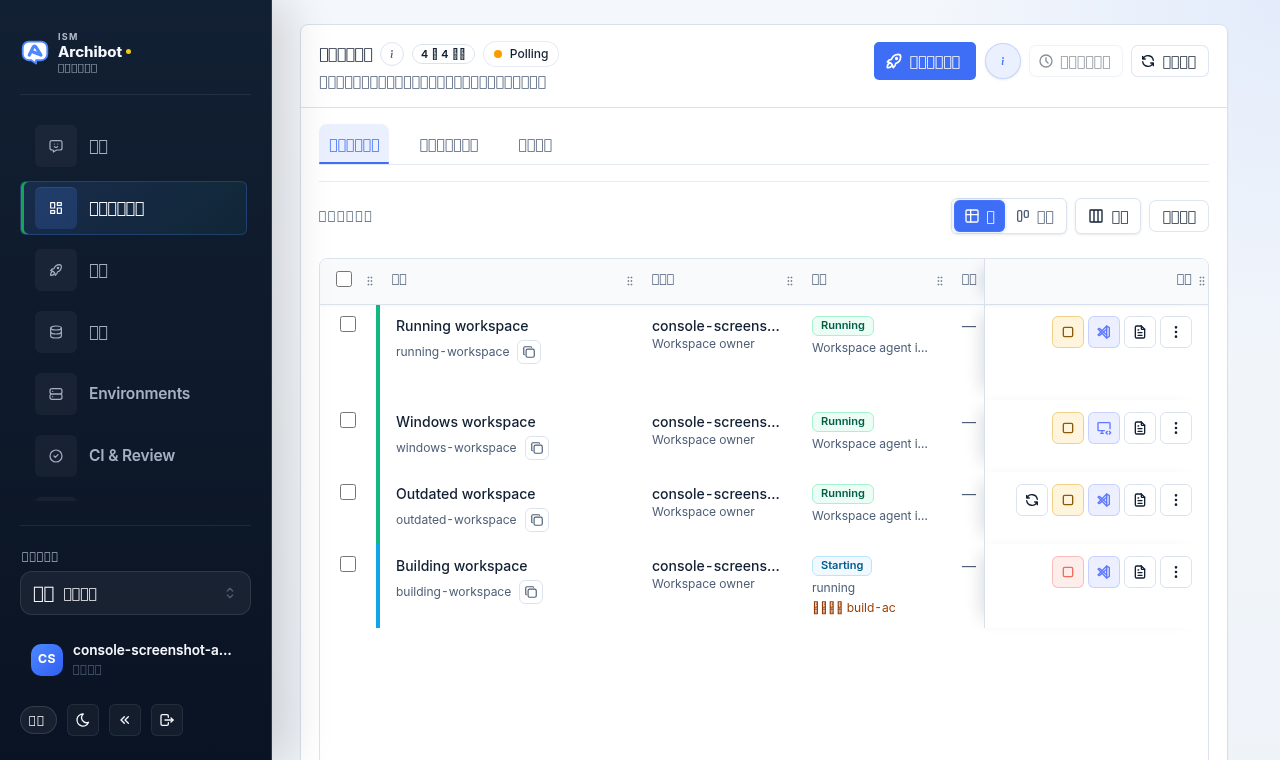
大多數工作區問題都會在 Console 中直接顯示其原因:狀態標記、阻擋訊息,或者建置和 執行時日誌。本指南將逐步說明排查順序——先讀取訊號,然後採取相應的操作——並指引您 找到包含升級時所需詳細資訊的對話方塊。
如果您要回報 Console 工作區問題,請在開立支援案例之前,先從下面描述的工作區 支援對話方塊和日誌檢視開始。它們為您提供交接時應包含的確切狀態、建置 ID 和 代理就緒情況。
首先讀取工作區狀態
從左側導覽開啟我的工作區。每一列都會顯示一個狀態標記——
Running、Stopped、Dormant、進行中的建置,或諸如 Unhealthy 之類的注意狀態。
格線上方的標題還會顯示目前檢視中有多少工作區需要注意,因此您可以在捲動之前發現
問題。

每一列的右側都帶有內嵌操作:啟動、停止、連線選單、 日誌,以及包含更新、編輯排程和刪除的溢位選單(開啟工作區操作)。 哪些操作可用取決於工作區狀態和您的角色。請使用狀態標記來選擇下面正確的下一節。
有關每種狀態和操作的完整含意,請參閱管理工作區。
開啟工作區的支援對話方塊
支援對話方塊是排查單一工作區的主要介面。它將健康檢查、執行時代理就緒情況、 儲存和共用磁碟機狀態、受管存取參考以及最近的使用情況彙集在一處。
- 在我的工作區中找到該工作區。
- 開啟該列的溢位選單(開啟工作區操作)。
- 選擇支援。
- 檢視健康檢查、執行時代理、儲存和 工作區整合各節。
- 使用對話方塊中的執行時日誌或建置日誌開啟相應的 日誌串流。
支援對話方塊可供平台維運人員和客戶管理員使用。如果您是客戶成員且看不到它,請讓客戶 管理員為受影響的工作區開啟它。支援詳細資訊有範圍限制:只有對某工作區有存取權限的人才能 檢視它們,並且受管存取參考保持受保護——不會顯示任何機密值。
升級時,請包含工作區名稱、可見的健康訊號以及代理就緒計數(例如 1 / 1 ready)。
不要包含工作階段權杖、Cookie 或私人提示。
讀取工作區日誌
日誌是查看工作區為何啟動失敗、在佈建過程中停滯或在啟動後行為異常的最快方式。
- 開啟工作區列上的日誌操作,或使用支援對話方塊中的執行時日誌 / 建置日誌。
- 在工作區佈建期間,Console 會顯示建置日誌。一旦可用,它會 切換到主代理追蹤執行時串流。
- 使用立即重新整理重新載入,並使用下載日誌將目前串流 儲存為文字。
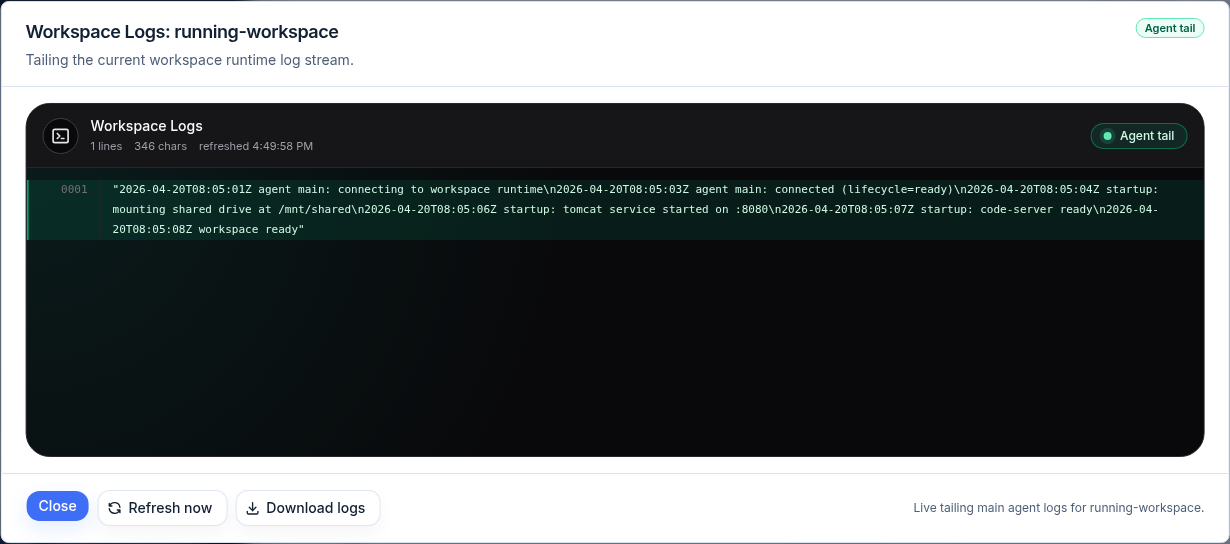
頁尾會確認正在追蹤的內容(例如,「正在為您的工作區即時追蹤主代理日誌」)。當您將日誌 附加到支援案例時,請下載文字而非貼上螢幕擷取畫面,並且不要包含權杖或 Cookie。
工作區建立被阻擋
建立頁面會在允許您啟動之前顯示阻擋項。請閱讀它,解決它,然後才重試。常見阻擋項:
| 阻擋項 | 由誰解決 |
|---|---|
| 缺少計費核准 | 客戶管理員或 ISM 計費 |
| 缺少預付工作區時間餘額 | 客戶管理員 |
| 缺少受管 AI 額度 | 客戶管理員 |
| 缺少維運人員管理的目標或範本別名 | ISM 支援 |
| SSO 設定不完整 | 客戶管理員 |
| 範本別名不可用 | ISM 支援 |
| 工作區使用者佈建失敗 | ISM 支援 |
客戶成員應將計費和設定阻擋項升級給客戶管理員。對於目標、別名或佈建阻擋項,請升級給 ISM 支援。有關清除這些阻擋項的上游設定,請參閱建立第一個工作區和 目錄與就緒。
佈建開始後建立失敗
如果建置已啟動然後失敗,請勿手動刪除儲存。以建置模式開啟日誌檢視以讀取 失敗資訊,然後讓客戶管理員或維運人員決定是否透過 Console 重試、取消、停止或刪除。 手動執行時清理是維運人員的後備手段,而非正常的客戶路徑。
建置卡住並阻擋其他操作
建置處於作用中狀態時,無法執行啟動、停止、更新和刪除。如果某工作區在建置中卡住,請 取消作用中建置,以便可以執行其他操作。
- 開啟工作區列的溢位選單。
- 選擇取消建置。
- 在取消作用中建置對話方塊中,使用取消建置確認,或使用 保持建置執行讓其繼續執行。
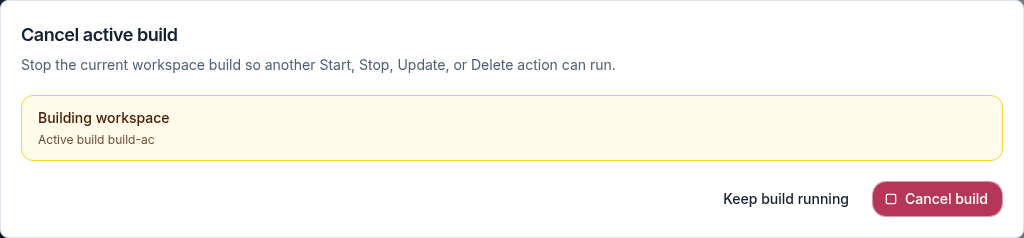
該對話方塊會顯示作用中建置的名稱,以便您確認正在取消正確的那一個。取消後,該列的其他 操作將再次可用。
更新審查顯示額外參數
當您更新工作區時,作用中範本通常會保留您儲存的參數。如果無法保留,Console 會開啟更新 審查,讓您在建置開始前確認建議的值。
- 從列的溢位選單中選擇更新。
- 如果需要審查,Console 會顯示審查參數,其中包含可調整的值和 更新原因。
- 確認這些值,然後選擇執行更新。Console 會在開始建置之前進行 伺服器端驗證。
- 使用關閉更新審查退出而不啟動更新。
更新可以在建置期間重新整理已儲存的工作區憑證,而不暴露任何機密值。在執行更新後, 狀態會自動更新——開啟日誌以觀察建置。
工作區進入休眠狀態
工作區在一段時間不活動後,可能會被客戶帳戶的休眠原則標記為休眠。休眠的工作區會顯示
Dormant 標記,且其列提供啟用操作。啟動它即可使其恢復。
休眠和清理原則本身——標記休眠和刪除休眠的時間範圍——由平台維運人員管理,並位於客戶 方案之下。客戶管理員和成員不套用休眠原則;如果某工作區被意外清理,請將工作區名稱 及其消失的日期一併升級給 ISM 支援。
工作區啟動開啟了錯誤的位置
使用列的連線選單來啟動。瀏覽器透過公開工作區 URL 開啟瀏覽器內編輯器, VS Code Desktop 和 JetBrains Gateway 使用編輯器深層連結,日誌顯示 Console 端的啟動串流。Windows 工作區會透過私人通道新增遠端桌面選項。
如果某啟動操作開啟了內部服務位址或瀏覽器無法存取的位置,請連同工作區名稱、您選擇的 啟動選項(瀏覽器、VS Code Desktop、JetBrains Gateway 或遠端桌面)以及可見的 URL 主機一起回報。不要包含工作階段權杖或 Cookie。
執行中的工作區裡 ArchiBot 工具看起來過時
執行中的工作區會保留其啟動時所用映像中的 ArchiBot 工具和編輯器擴充功能。如果某工作區缺少 最近宣布的 ArchiBot 行為、編輯器變更或工具更新,請執行受支援的更新路徑(如上) 或建立一個全新的工作區。
為獲得支援,請包含工作區名稱以及受影響的是哪個用戶端(瀏覽器、VS Code Desktop 或 JetBrains Gateway)。不要包含工作階段日誌、Cookie、權杖或私人提示。有關工作區內助理可以 存取的內容,請參閱工作區 ArchiBot 與共用磁碟機。
ArchiBot 無法使用工作區工具
工具使用取決於工作區設定檔、已連線的服務和可用的憑證。如果在工具本應可用時 ArchiBot 不使用工具就回答,請用諸如「在工作區中搜尋…」或「執行一個 SQL 計數…」之類的 直接請求重試,並在升級時包含可見的請求或工作階段 ID。
如果涉及 OneDrive,請在重試前在 Console 中確認連線——OneDrive 存取歸工作區使用者所有, 當需要重新連線時,支援對話方塊會予以提示。如果涉及共用磁碟機,請確認該磁碟機可見, 並且您的請求參考了您希望 ArchiBot 使用的資料夾或檔案區域。
我可以在 ArchiBot 工作區中使用個人輔助 AI 登入嗎?
透過 Console 受管的工作區設定不可以。ArchiBot 受管的工作區不會透過工作區框架儲存、 複製或路由個人供應商帳戶登入檔案,並且受管的輔助 AI 選項不會作為面向客戶的設定 選項公開。
如果您今天需要另一個特定於供應商的助理,請在您自己的工作區 shell 中使用該供應商的 官方 CLI,並在 ArchiBot 受管的憑證流程之外直接在那裡登入。這樣可以將客戶計費歸屬與 個人供應商訂閱分開,並避免從您的主目錄或 shell 環境上傳帳戶登入承載。
對於 ArchiBot 風格的結對程式設計,請使用工作區中受管的 ArchiBot 進入點。個人供應商登入 保持分離,並且不會變更計費歸屬。
缺少帳戶設定或分析導覽
登出並重新登入。如果預期的導覽仍然缺失,則該帳戶可能未對應到客戶管理員角色。請連同 使用者電子郵件、公司或客戶帳戶、預期角色、您確實看到的導覽項目以及大致的登入時間一起 升級。有關每個角色可以存取的內容,請參閱存取角色。
客戶成員看不到帳戶範圍的分析
這是預期的。客戶成員可以檢視自己的使用情況,但帳戶範圍的使用情況屬於客戶管理員和平台 維運人員。請向客戶管理員請求客戶層級的使用情況審查。請參閱使用與計費。
分析看起來為空
請按順序檢查:
- 所選的客戶範圍。
- 所選的時間段。
- 對帳狀態。
- 該時間段內工作區是否在執行。
- 供應商使用情況是否仍有延遲。
如果時間段正確而使用情況仍然缺失,請將所選時間段和可見的對帳狀態傳送給支援。
邀請落到存取被拒
- 從身分提供者登出。
- 重新開啟邀請。
- 完成邀請接受流程。
- 接受後直接開啟 Console。
如果邀請已被使用或已過期,請讓客戶管理員或維運人員重新發放它。不要將邀請連結貼到 支援聊天中。
帳戶設定中「目標」顯示「等待 ISM」
對於共用託管的租用戶,目標通常是一個僅供審查的頁面。客戶管理員在那裡確認維運人員 管理的目標和範本別名就緒情況,但不會自己註冊或編輯目標憑證。
如果它仍然顯示 Waiting on ISM,請將客戶或租用戶名稱、「目標」是為空還是顯示一個未就緒
的目標,以及任何可見的範本別名或就緒訊息傳送給支援。請參閱客戶管理員設定。
仍然卡住
收集工作區名稱、可見的狀態和任何阻擋訊息、來自支援對話方塊的建置 ID,以及一個下載的 日誌檔案。然後依照支援交接中的詳細資訊開立一個案例。請將機密、權杖、 Cookie 和私人提示排除在您附加的任何內容之外。
完成條件
- 在重試之前,您已閱讀阻擋項或狀態訊息。
- 在任何角色變更後,您已登出並重新登入。
- 客戶成員已將設定和計費阻擋項升級給客戶管理員。
- 客戶管理員已將目標、執行時、SSO 或計費審查阻擋項升級給 ISM 支援。