


帳戶
Console 帳戶活動
檢視帳戶的生命週期歷史與通知記錄,確認 ISM 記錄了哪些內容,以及哪些訊息已排入佇列或已送出。
最後更新
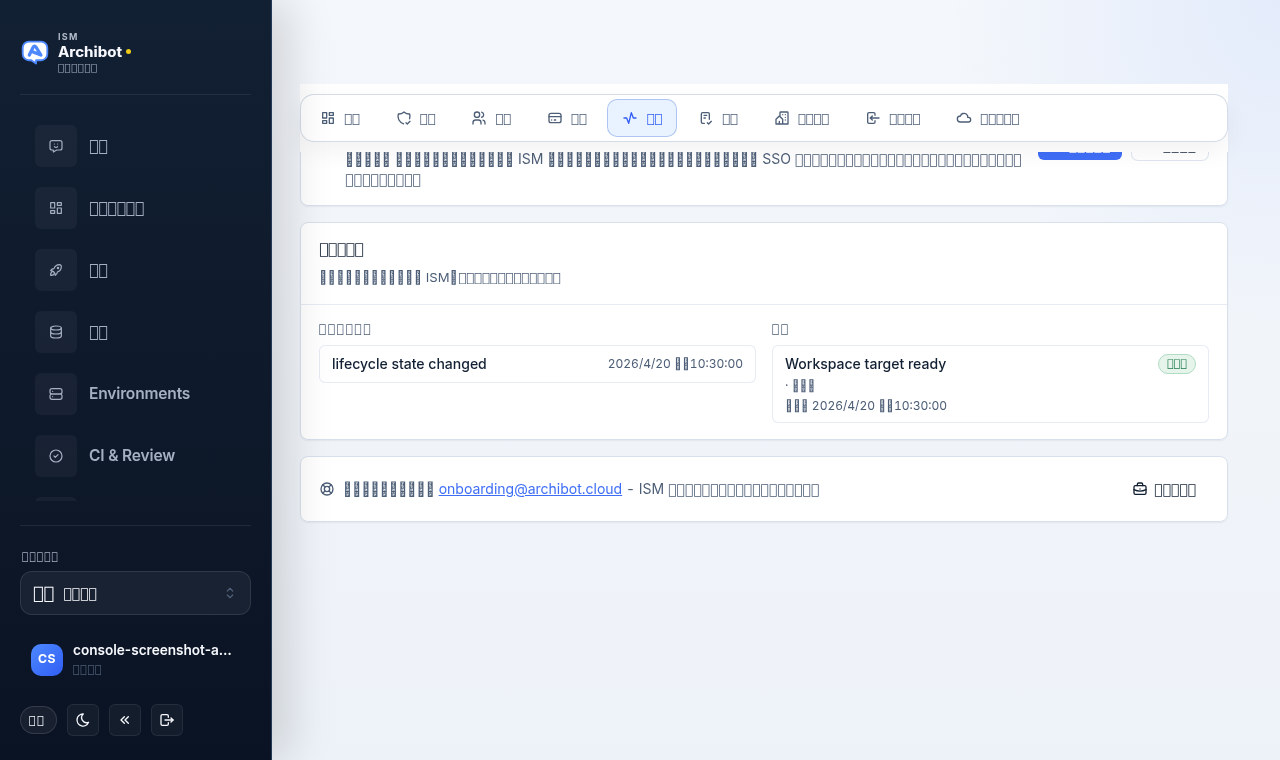
Account Setup 中的 Activity 分頁是 ISM 針對你的帳戶所記錄內容的唯讀記錄。它包含兩個部分:帳戶狀態變化的生命週期歷史,以及顯示 ISM 向你排入佇列或送出的訊息的通知記錄。使用它來確認交接是否已發生、檢視帳單或工作區目標何時變更,以及檢查通知是否確實發出。
這與 ArchiBot Chat 應用程式內的 Activity 動態不同,後者記錄的是聊天產品的提示、執行與稽核事件。關於那部分,請參閱 ArchiBot Chat 活動與稽核。
誰可以看到它
Activity 分頁位於面向客戶管理員的 Account Setup 區域。你需要以負責租戶帳戶設定的客戶管理員身分存取它。如果你日常只使用 ArchiBot 工作區或 ArchiBot Chat,可能看不到此檢視。關於角色如何對應到 Console 各介面,請參閱 存取角色。
開啟 Activity 分頁
- 登入 Console 並開啟 Account Setup。如果你仍在進行導入流程,頁面頂部的分頁為 Overview、Access、Members、Billing、Activity、Checklist、Account details 與 Single sign-on。
- 選擇 Activity 分頁。
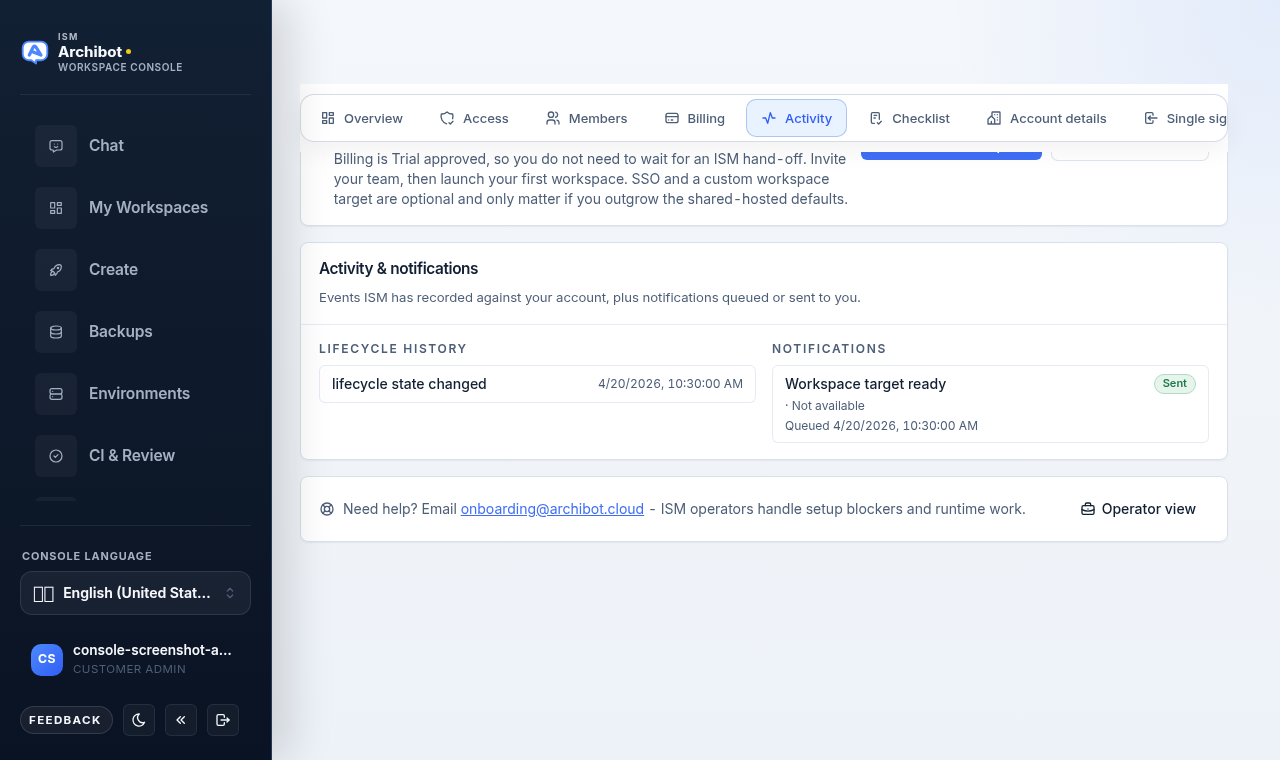
- 頁面會顯示一張 Activity & notifications 卡片。其說明寫著 “Events ISM has recorded against your account, plus notifications queued or sent to you.”。
如果兩欄都還沒有任何項目,則不會顯示該卡片。對於尚未發生任何狀態變化或通知的全新帳戶,這是正常現象。
閱讀生命週期歷史
左欄 Lifecycle history 依由新到舊的順序列出最近的帳戶狀態變化。每個項目可能顯示:
| 詳情 | 它告訴你什麼 |
|---|---|
| 事件名稱 | 變化的類型,例如生命週期狀態變化。 |
| 時間戳記 | ISM 記錄該事件的時間,以你的當地時間顯示。 |
| 摘要 | 關於該事件的簡短說明(如有附加)。 |
| 狀態轉換 | 以 before → after 形式顯示先前狀態與新狀態。 |
如果某個事件沒有記錄先前狀態或新狀態,則該側顯示 “Not available”。僅列出最近的事件;這是一個摘要檢視,而非完整匯出。
閱讀通知記錄
右欄 Notifications 依由新到舊的順序列出 ISM 向你排入佇列或送出的訊息。每個項目可能顯示:
- 主旨列,例如 “Workspace target ready.”。
- 狀態標章:訊息已發出時顯示 Sent,對於仍在佇列中或未送出的訊息則顯示外框標章。
- 通道與收件者。當收件者未被記錄時,顯示 “Not available”。
- 時間戳記:已送達的訊息顯示帶日期的 “Sent”,仍在等待的訊息顯示帶日期的 “Queued”。
使用標章來區分這兩種情況。綠色 Sent 標章表示 ISM 已送達該訊息。帶有 “Queued” 時間戳記的外框標章表示該訊息已記錄但尚未送出。
何時使用此分頁
- 在 ISM 交接之後,確認生命週期事件已落實且狀態如預期轉移。
- 當你預期收到一封電子郵件卻沒有看到時,檢查通知顯示為 Sent 還是仍在 Queued。
- 在向 ISM 提出疑問之前,複製事件名稱與時間戳記,以便支援人員將其與他們的記錄相符。
取得協助
如果某個生命週期事件或通知看起來有誤,頁面底部的協助列會將你引導至 ISM 導入支援。記下事件名稱、時間戳記以及你的預期,然後依照 支援交接 聯絡操作員。關於最初產生這些事件的設定步驟,請參閱 客戶管理員設定。
檢查項
- 你能在 Account Setup 中開啟 Activity 分頁。
- 你能讀取一個生命週期事件、它的時間戳記以及任何狀態轉換。
- 你能從標章判斷通知是已送出還是仍在佇列中。
相關指南
完成條件
- 你能在 Account Setup 中開啟 Activity 分頁
- 你能讀取生命週期事件及其狀態變化
- 你能判斷通知是已送出還是仍在佇列中