


ArchiBot Chat
ArchiBot Chat 入門
在 Console 中找到 ArchiBot Chat,了解其版面配置,並在首次對話前掌握需要檢查的內容。
最後更新
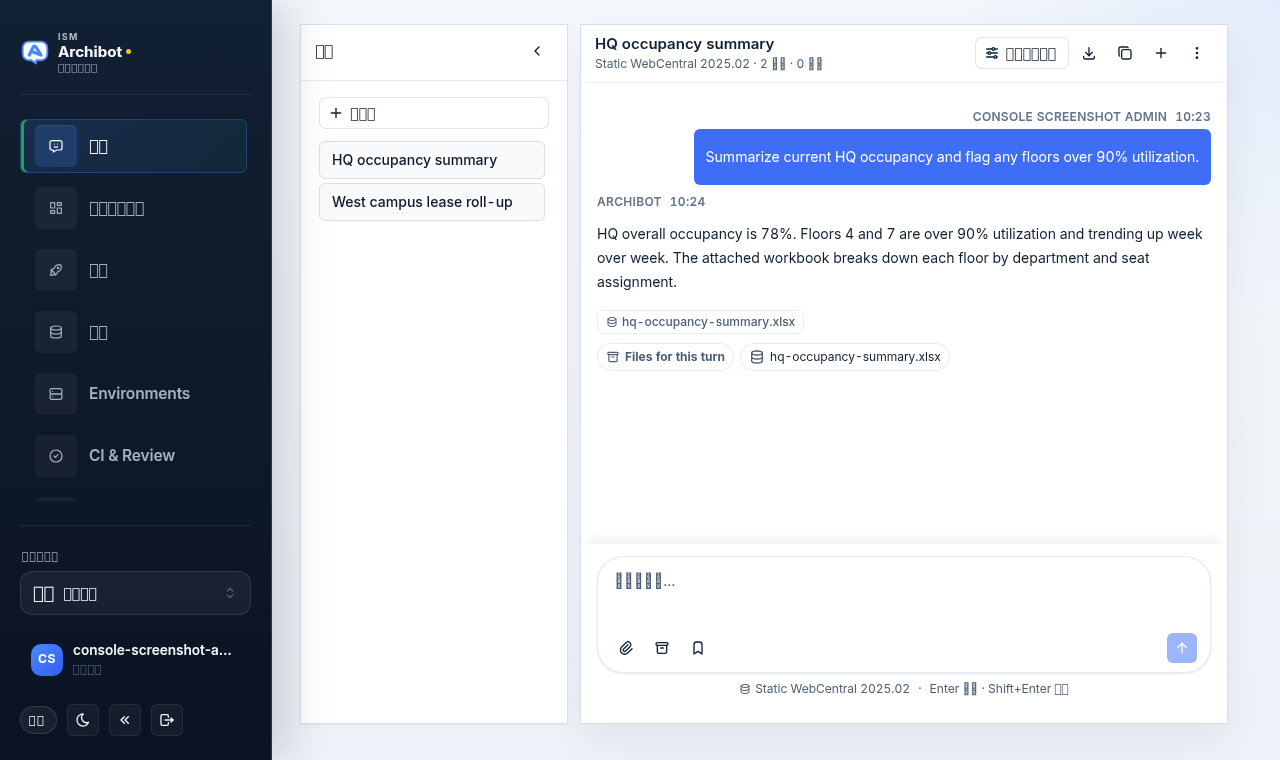
ArchiBot Chat 讓你在瀏覽器中向 ArchiBot 提問,並檢視每個回答背後的檔案、資料和工具輸出。它是 Console 的一部分:你透過左側導覽中的 Chat 項目進入,而不是透過獨立的應用程式或 URL。你的組織可能也會使用為指令碼和整合產生的 API 金鑰,但開始聊天無需任何 API 設定。

開始之前
你需要:
- 一個能夠透過你所在組織的身分提供者登入的 Console 帳戶。
- 在你的帳戶上啟用 Chat 產品區域。
- 一個有點數餘額的付費、試用或維運人員核准的計費狀態。
擁有工作區存取權限會有幫助,但不是必要的。如果你的帳戶有工作區,你可以將對話指向某個特定工作區作為脈絡來源。完整的就緒檢查清單見 ArchiBot Chat 設定。
開啟 Chat 介面
- 使用你所在組織的登入選項登入 Console。
- 在左側導覽中選取 Chat。
- 確認工作台開啟,顯示一個空白對話和一個 隨便問… 撰寫框。
如果你登入後沒有出現 Chat,或者它開啟但撰寫框被停用,則你的帳戶可能未啟用 Chat 產品區域,或者沒有點數。請聯絡你的客戶管理員或 ISM 支援,並附上你登入時使用的電子郵件地址。首先應檢查的內容見 ArchiBot Chat 存取與 SSO 和 ArchiBot Chat 計費與點數。
了解版面配置
頂部沒有索引標籤列。該介面除標題外有三個區域:
- 對話清單(左側)— 你最近的對話,帶有 + 新對話 用於開始一個新討論串。
- 對話記錄(中間)— 你的訊息和 ArchiBot 的回答。每個回答會顯示其產生的任何檔案以及一個 本輪檔案 列。
- 撰寫框(底部)— 帶有僅圖示操作的 隨便問… 框。按 Enter 傳送,Shift+Enter 換行。
- 標題列(頂部)— 對話標題、目前的脈絡來源以及下面描述的操作按鈕。
標題列操作
| 控制項 | 功能 |
|---|---|
| 脈絡與工具 | 開啟 脈絡與工具 對話方塊(脈絡來源、附加檔案、工具追蹤) |
| 下載圖示 | 匯出目前聊天 |
| 複製圖示 | 複製工作階段 ID 以供支援使用 |
| 加號圖示 | 開始一個新對話 |
| 直排三點(漢堡選單) | 開啟包含所有其他畫面的選單 |
其他 ArchiBot Chat 畫面沒有各自的索引標籤。開啟標題列中的 直排三點 選單即可存取它們。
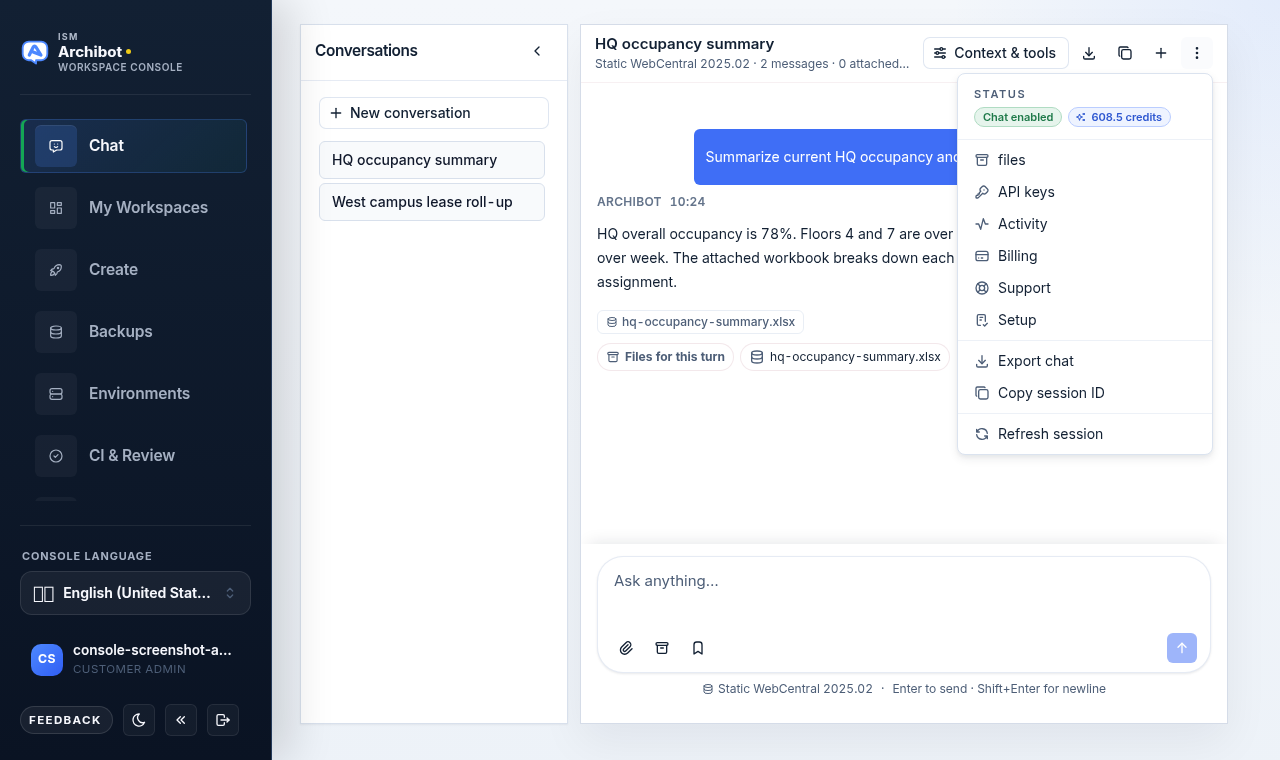
| 選單項目 | 用途 |
|---|---|
| Files | 瀏覽你上傳的或 ArchiBot 產生的檔案(以前稱為 “Artifacts”) |
| API 金鑰 | 建立、輪替和撤銷端點金鑰 |
| Activity | 檢視最近的請求 ID 和帳戶稽核事件 |
| Billing | 檢視方案、使用情況、產品存取權限和點數到期 |
| Support | 開啟並檢視帳戶範圍的支援案例 |
| Setup | 確認帳戶存取權限、方案和憑證 |
| 匯出聊天 / 複製工作階段 ID | 與標題列圖示相同 |
| 重新整理工作階段 | 重新載入帳戶狀態 |
選單頂部還顯示兩個狀態徽章:Chat 已啟用(或 “Chat 待處理”)和你剩餘的 點數 餘額。這是確認你的帳戶是否就緒的最快方式。
首次執行
第一次開啟 ArchiBot Chat 時,請從漢堡選單中的 Setup 開始。Setup 會在你進行第一次真正的對話之前確認你的帳戶存取權限、方案和憑證就緒情況。
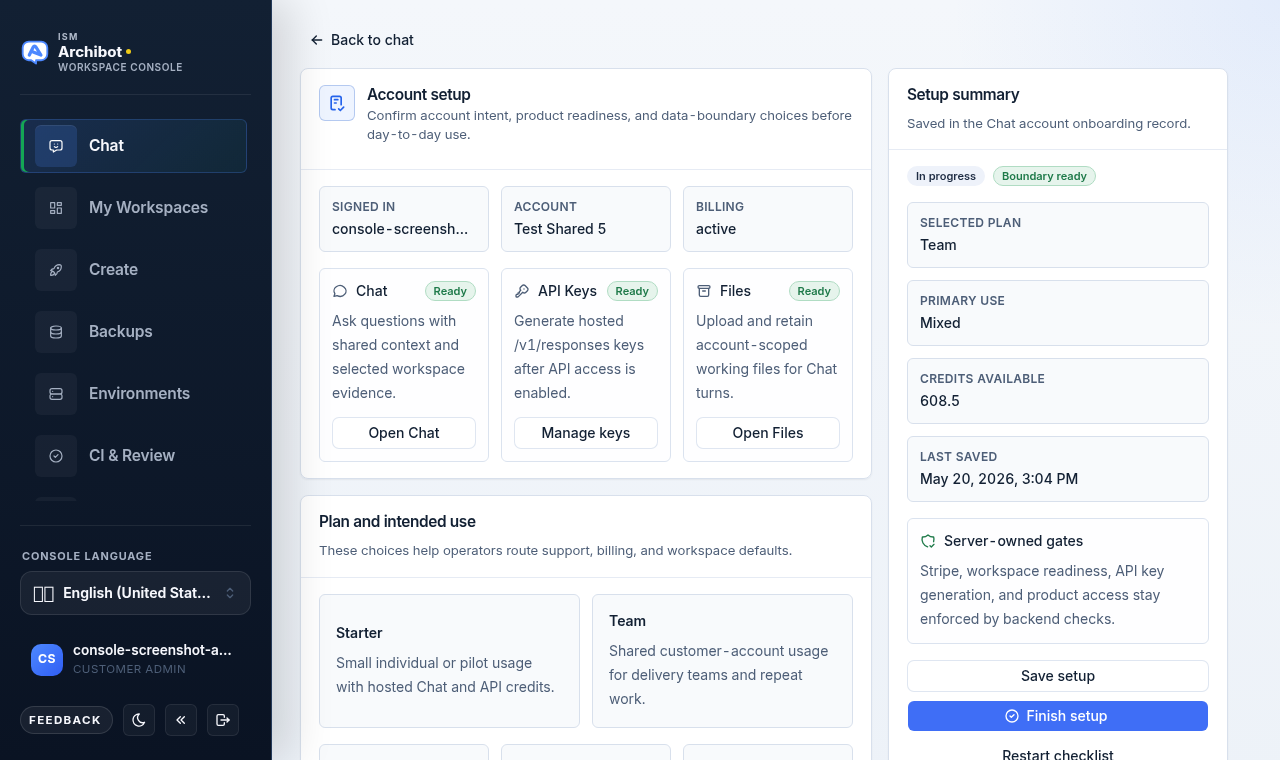
你可以跳過 Setup 稍後再回來,但完成它有助於確認計費、產品存取權限和憑證皆已就緒。完整的逐步說明見 ArchiBot Chat 設定。
脈絡與工具
每個回答都針對一個脈絡來源執行。預設是 Static WebCentral 2026.01 — 唯讀檔案、資料庫和受管理技能。你可以從標題列中的 脈絡與工具 按鈕,或撰寫框上方的小型脈絡標籤切換來源。
脈絡與工具 對話方塊有三個膠囊標籤:
- 脈絡 — 選擇目前來源:Static WebCentral、你的帳戶可存取的工作區,或 Shared Drive 授權。
- Files — 檢視目前回合的附加檔案,上傳更多檔案,或將其分離。
- 追蹤 — 檢視最新回答背後的工具呼叫、脈絡查找和結果。當尚未記錄任何追蹤時,此窗格會顯示 “此對話尚未記錄任何工具追蹤。” 在 ArchiBot 執行工具後,它會列出每個分組步驟、它接觸了什麼,以及該步驟是完成還是失敗。
在提出操作性問題之前,使用 脈絡 膠囊標籤確認你指向了正確的來源。有關脈絡來源如何改變 ArchiBot 所能看到的內容,參見 使用 ArchiBot Chat。
撰寫框
撰寫框操作僅為圖示:
- 迴紋針 — 附加檔案(PDF、試算表、CSV、圖面、Markdown、JSON 或影像)。
- 封存圖示 — 在脈絡與工具對話方塊中開啟 Files 檢視。
- 書籤 — 將目前草稿儲存為可重複使用的提示,或插入已儲存的提示。
- 向上箭頭 — 傳送。Enter 傳送;Shift+Enter 加入換行。
如果撰寫框預留位置顯示 “新增點數以聊天” 或 “Chat 未啟用”,在計費或產品存取權限解決之前你將無法傳送。
資料邊界
代管的 ArchiBot Chat 是一個商業 SaaS 產品,除非你的合約另有明確規定。
僅將聊天、上傳、檔案匯出、Activity 匯出和支援請求用於你的組織已核准用於所設定的商業 SaaS、儲存、備份、支援和模型提供者路徑的資料。
如果資料可能受監管、受出口管制、屬於客戶敏感資訊,或受特殊合約處理約束,請在使用 ArchiBot Chat 之前確認你的組織已核准商業 SaaS 處理。企業客戶可以在使用前請求安全資料包。參見 ArchiBot Chat 已核准的資料使用。
什麼算作用量
一則要求 ArchiBot 回應的聊天訊息會從你的帳戶餘額中扣除一個點數。產生該回答的內部工具呼叫、串流文字、引用和重試都屬於同一則訊息。
使用產生的 API 金鑰完成的公開端點請求會從同一共用餘額中扣除。聊天和 API 用量從同一個點數池中支取。
失敗的預檢不應扣除點數。如果請求在模型端工作開始後失敗,計費行為取決於你的帳戶或支援回應中顯示的政策。參見 ArchiBot Chat 計費與點數。
後續步驟
- 在首次對話前完成 ArchiBot Chat 設定。
- 閱讀 使用 ArchiBot Chat 了解脈絡來源、附件和追蹤。
- 在上傳敏感資料前檢視 ArchiBot Chat 已核准的資料使用。
- 為指令碼和整合設定 ArchiBot Chat API 金鑰。
- 檢視 ArchiBot Chat 計費與點數 以了解你的點數餘額。
- 如果 Chat 無法開啟或撰寫框被停用,參見 ArchiBot Chat 疑難排解。
完成條件
- 你可以從 Console 開啟 Chat。
- 你的帳戶顯示 Chat 已啟用並有點數餘額。
- 你理解商業資料邊界。