


權限
存取角色
閱讀您的帳戶存取卡,確認 Console 如何看待您的工作階段、身分宣告和客戶成員資格,並了解每個 ArchiBot 角色可以執行哪些操作。
最後更新
此頁面的用途
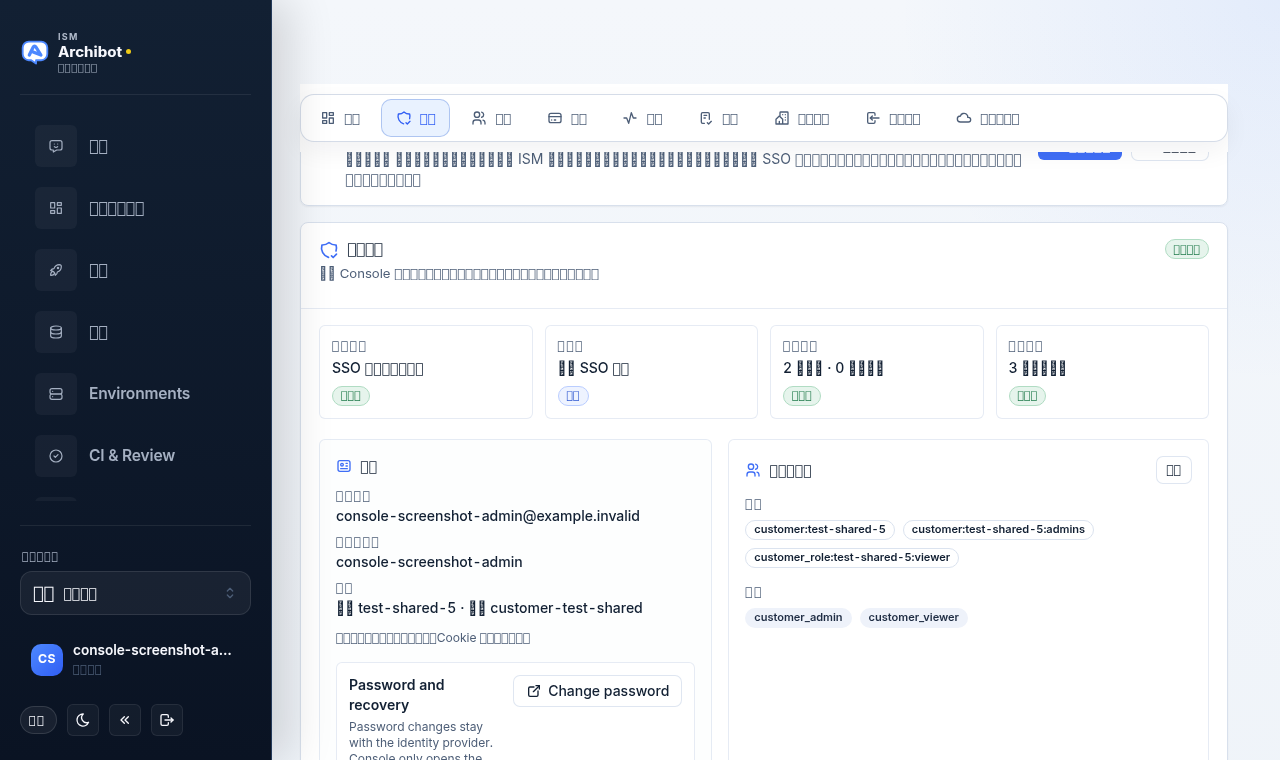
ArchiBot 使用角色感知導覽,因此同一個 Console URL 可以向同一客戶帳戶中的不同人顯示不同的頁面。/account/access 處的 Access 頁面不會變更權限。它是一份唯讀摘要,顯示 Console 目前如何看待您:您的登入方式、您的身分宣告以及您的存取所來自的客戶成員資格範圍。
用它來快速回答一個問題:Console 是否按我預期的方式看待我? 如果某個頁面缺失或某項操作被封鎖,帳戶存取卡通常會顯示原因。
此檢視絕不會暴露權杖、Cookie 或提供者機密。
開啟帳戶存取卡
- 登入 Console。
- 在帳戶區域,開啟 Access 索引標籤。在較寬的螢幕上,它與 Overview、Members、Billing、Activity、Checklist 和 Account details 並排顯示。
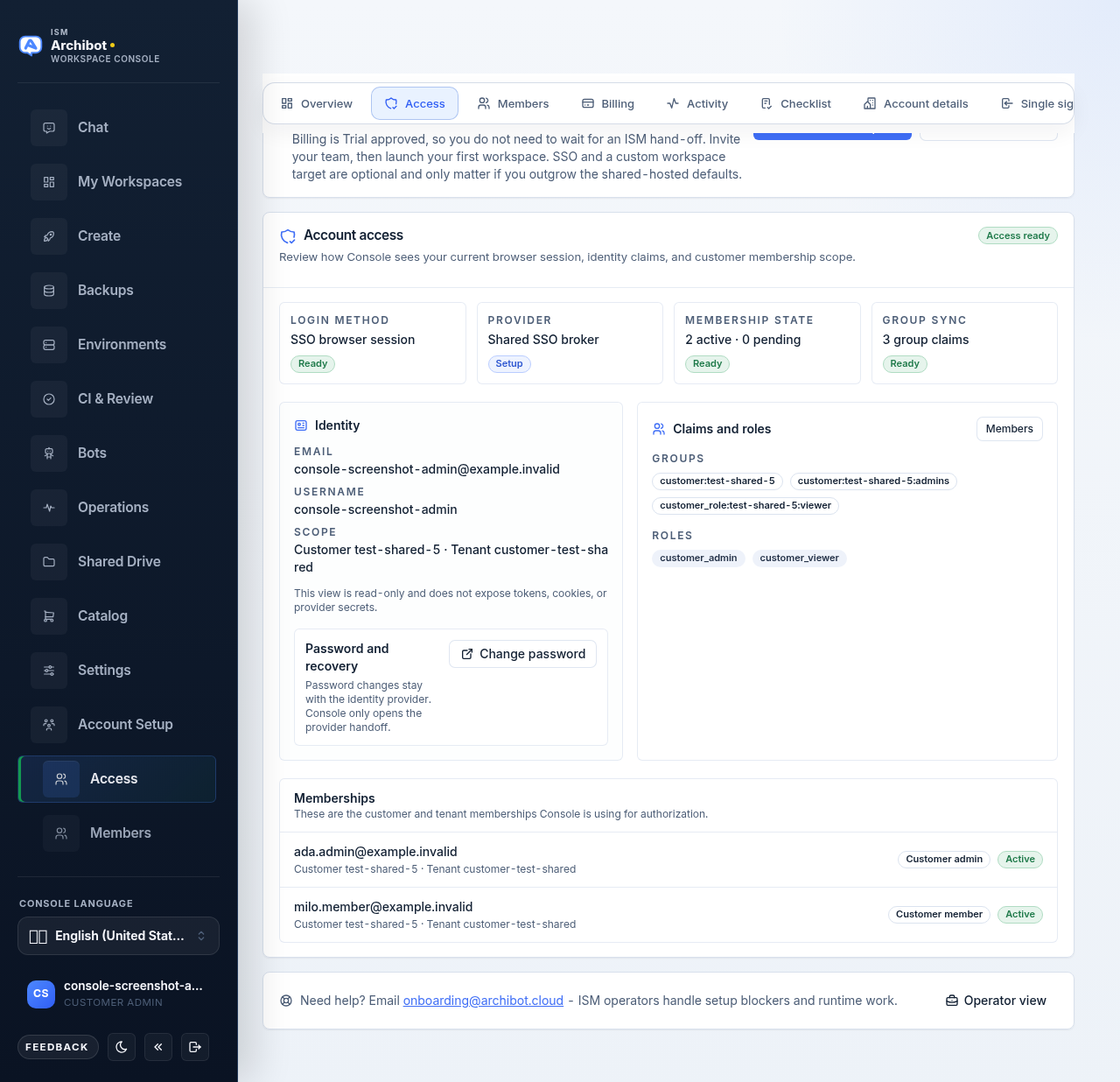
- 閱讀 Account access 卡。當至少附加了一個使用中成員資格時,右上角的徽章會顯示 Access ready;當尚未找到使用中成員資格時,會顯示 Scope needed。
閱讀四個狀態磚
卡片頂部有四個磚,用於彙總目前的工作階段。
| 磚 | 它告訴您的內容 |
|---|---|
| 登入方式 | 您如何登入,例如 SSO 瀏覽器工作階段。 |
| 提供者 | 身分提供者或工作階段權威機構,或者在未指定具體提供者時為共用 SSO 代理。 |
| 成員資格狀態 | 使用中和待處理成員資格的計數,例如 “2 active - 0 pending”。 |
| 群組同步 | 此工作階段隨附的群組宣告數量,或者表示沒有群組。 |
每個磚帶有一個小的 Ready 或 Setup 徽章,以便您一目了然地掃視狀態。“Setup” 並不意味著某項出了問題;它標記一個可能仍需關注的區域,例如密碼後援提供者或一個未隨附群組宣告的工作階段。
閱讀 Identity 面板
左側的 Identity 面板列出關於您工作階段的核心事實:
- Console 收到的 Email 和 Username。
- Scope - 您的存取所繫結的客戶和租戶,顯示為客戶和租戶的組合。
這些欄位下方的簡短說明提醒您該檢視為唯讀。
變更密碼
如果您的身分提供者支援變更密碼,則會出現一個帶有 Change password 按鈕的 Password and recovery 方塊。選取它會在新索引標籤中開啟您身分提供者的密碼頁面。Console 絕不會自行設定或儲存密碼;它只會開啟提供者交接。
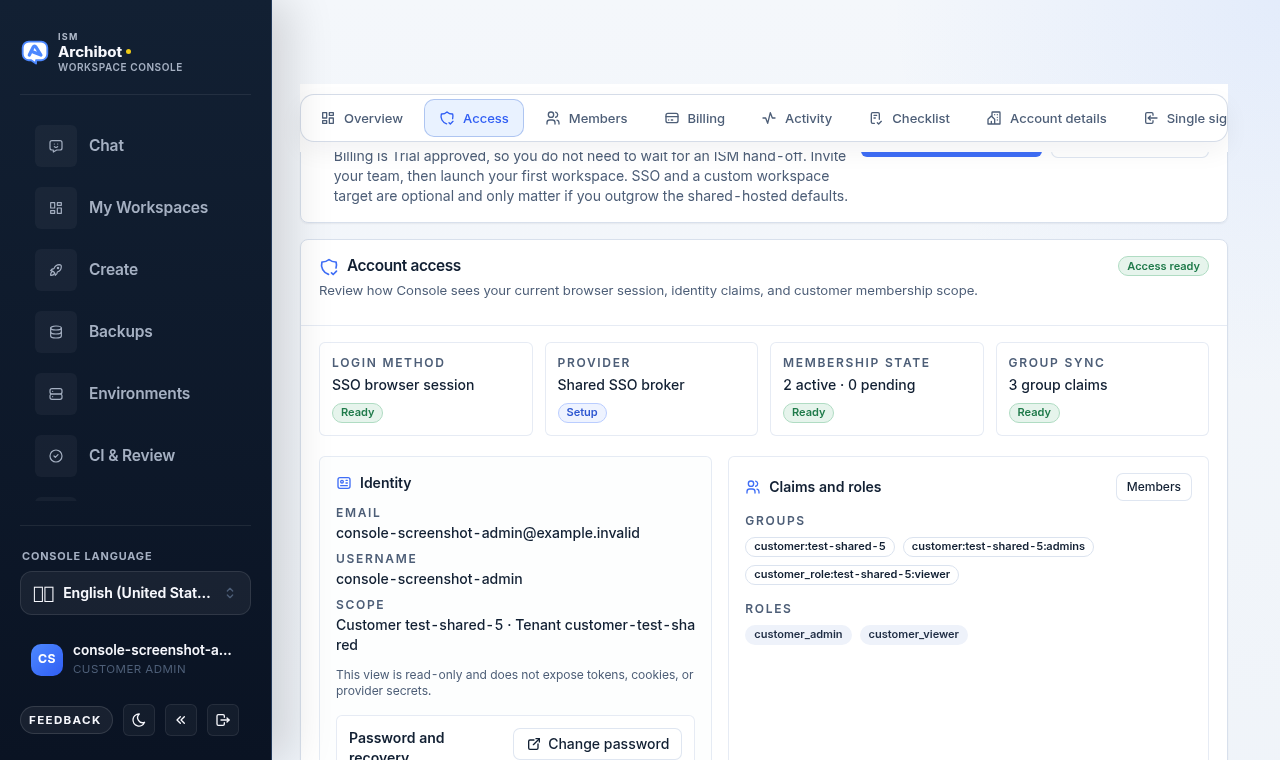
如果您透過沒有密碼後援的 SSO 登入,則不會出現 Password and recovery 方塊。在這種情況下,請在您組織管理 SSO 登入的地方管理您的密碼。
閱讀 Claims and roles 面板
右側的 Claims and roles 面板顯示 Console 從您工作階段中讀取的授權資料:
- Groups - 來自您身分提供者的群組宣告,以藥丸形式顯示。如果沒有,Console 會註明存取仍可來自儲存的租戶成員資格。
- Roles - 明確的角色宣告,以藥丸形式顯示。
- Provider - 存在時,為對您的存取有貢獻的授權來源。
客戶管理員還會在此面板中看到一個 Members 按鈕。選取它會開啟 Members 頁面,管理員可在此邀請人員並變更成員角色。該頁面在客戶管理員指南中介紹。
閱讀成員資格清單
面板下方的 Memberships 清單顯示 Console 用於授權的客戶和租戶成員資格。每一列顯示成員、客戶和租戶範圍、角色徽章以及狀態徽章(使用中或待處理)。頁尾列會統計任何已停用的成員資格。
如果尚未有成員資格記錄附加到您的身分,Console 會顯示一則通知而非清單。這通常是成員看到的頁面比預期少的原因。
每個角色可以執行的操作
帳戶存取卡反映您的角色。下表彙總了每個角色負責什麼以及哪些內容因設計而保持隱藏。
| 角色 | 主要職責 | 因設計而隱藏 |
|---|---|---|
| 客戶成員 | 建立、啟動、使用和停止工作區;檢視自己的用量。 | 帳戶設定、計費檢視、平台控制以及同級客戶。 |
| 客戶管理員 | 完成設定、邀請和管理成員、檢視就緒情況、監控客戶 Operations 並檢視用量。 | 平台授權控制以及無關客戶。 |
| 平台操作員 | 協助上線、計費交接、SSO 來源設定、目標就緒和支援。 | 除非同時也是管理員,否則為僅限平台管理員的全域控制。 |
| 平台管理員 | 平台範圍的審查、客戶邊界變更以及需要全域權限的政策工作。 | 沒有明確的營運原因,不應變更客戶特定的資料。 |
當您的角色看起來不對時
- 開啟 Access 索引標籤,閱讀四個磚和 Memberships 清單。
- 如果 Membership state 顯示沒有使用中成員資格,或者清單顯示 “no membership records” 通知,則您的範圍尚未附加。
- 登出後再重新登入一次。群組和角色宣告在登入時讀取,因此新工作階段可以接收最近的變更。
- 如果仍然看起來不對,請讓客戶管理員在 Members 頁面檢查您的成員資格,或開啟支援交接。
相關指南
完成條件
- 帳戶存取卡顯示四個磚 - 登入方式、提供者、成員資格狀態和群組同步。
- Identity 面板列出您的電子郵件、使用者名稱以及客戶或租戶範圍。
- Claims and roles 面板列出 Console 從您的工作階段讀取的群組和角色。
- 客戶管理員會看到一個開啟 Members 頁面的 Members 按鈕。