


日常工作
在工作區內工作
在 code-server 中執行的工作區裡你可以使用到的一切:編輯器及其擴充功能、Archibus 應用程式與資料庫、記錄、電子郵件測試、git,以及你的檔案儲存位置。
最後更新
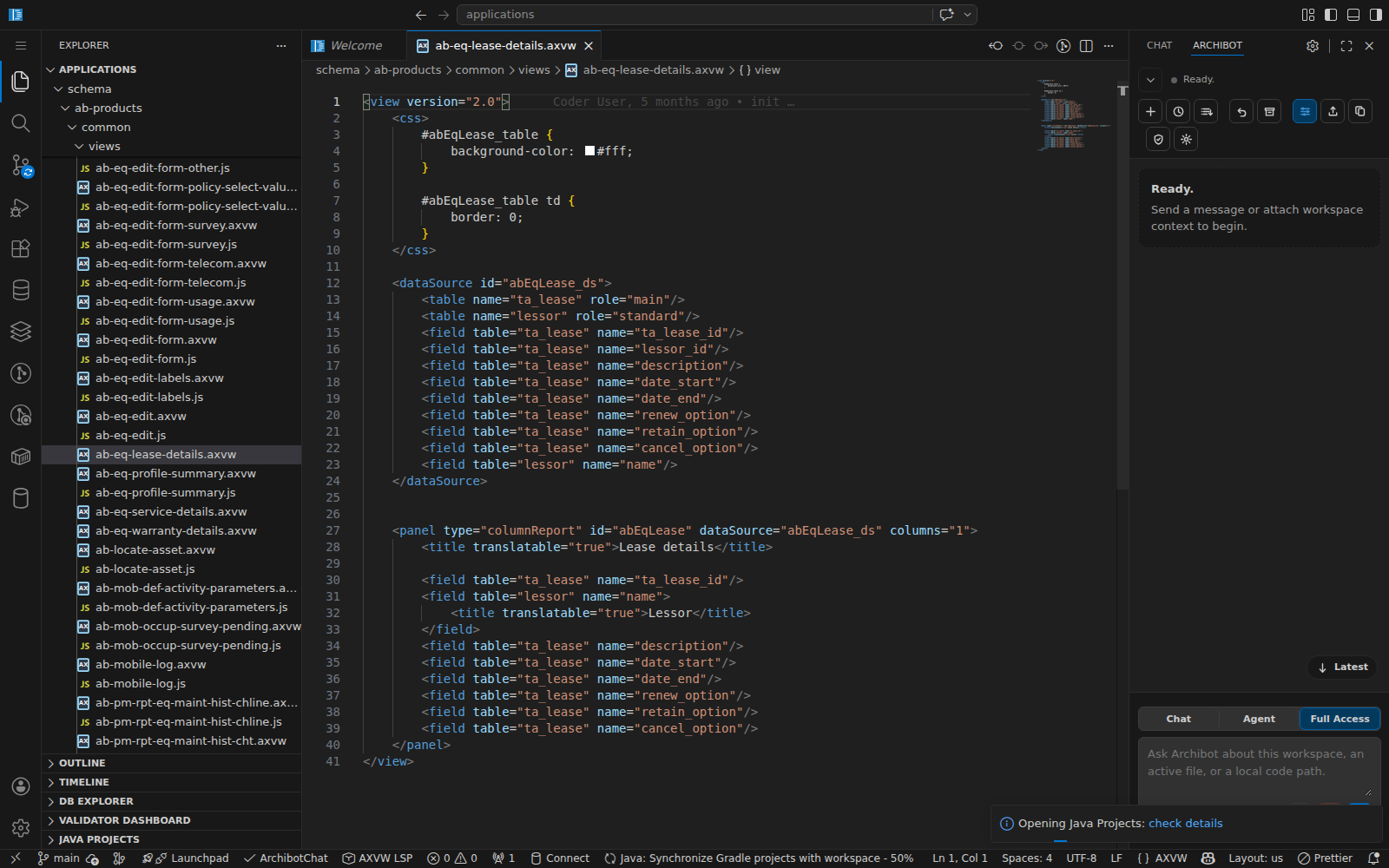
本指南適用於任何開啟工作區並在其中工作的人——成員、管理員或維運人員。任何有工作區存取權的人都可以在 code-server(瀏覽器中的 VS Code)中開啟它,並使用以下所有功能。建立和啟動工作區的內容請見 Create the first workspace 和 Manage workspaces;本指南從編輯器開啟之後接續說明。
開啟編輯器
在 Console 的 My Workspaces 中,找到你執行中的工作區並按一下 Browser。編輯器會在新分頁中開啟,並已指向應用程式資料夾(/home/codespace/applications)。如果你偏好使用本機工具,該列的溢位功能表也提供 VS Code Desktop 和 JetBrains Gateway——它們透過通道連接到同一個工作區。
啟動後首次開啟可能需要幾秒鐘,因為擴充功能正在背景完成安裝。
已預先安裝的內容
編輯器已為 Archibus 工作預先設定好,所以你很少需要自行安裝任何東西:
- ArchiBot — 工作區內的助理,位於它自己的側邊欄面板中。請參閱 Use the workspace bot。
- 完整的 Java 工具集——語言支援、偵錯工具、Maven 和 Gradle——用於 Archibus 伺服器程式碼。
- 帶有 SQL Server 和 Oracle 驅動程式的 SQLTools,以及一個資料庫用戶端——可連接到工作區資料庫並從編輯器執行查詢。
- 用於歷史記錄和 blame 的 GitLens、Docker、YAML、EditorConfig、Prettier、markdownlint。
- 用於資料檔案的 Rainbow CSV 和 Excel viewer。
你可以新增自己的擴充功能;它們會存放在你的工作區家目錄中,並在停止/啟動後保留。
Archibus 應用程式
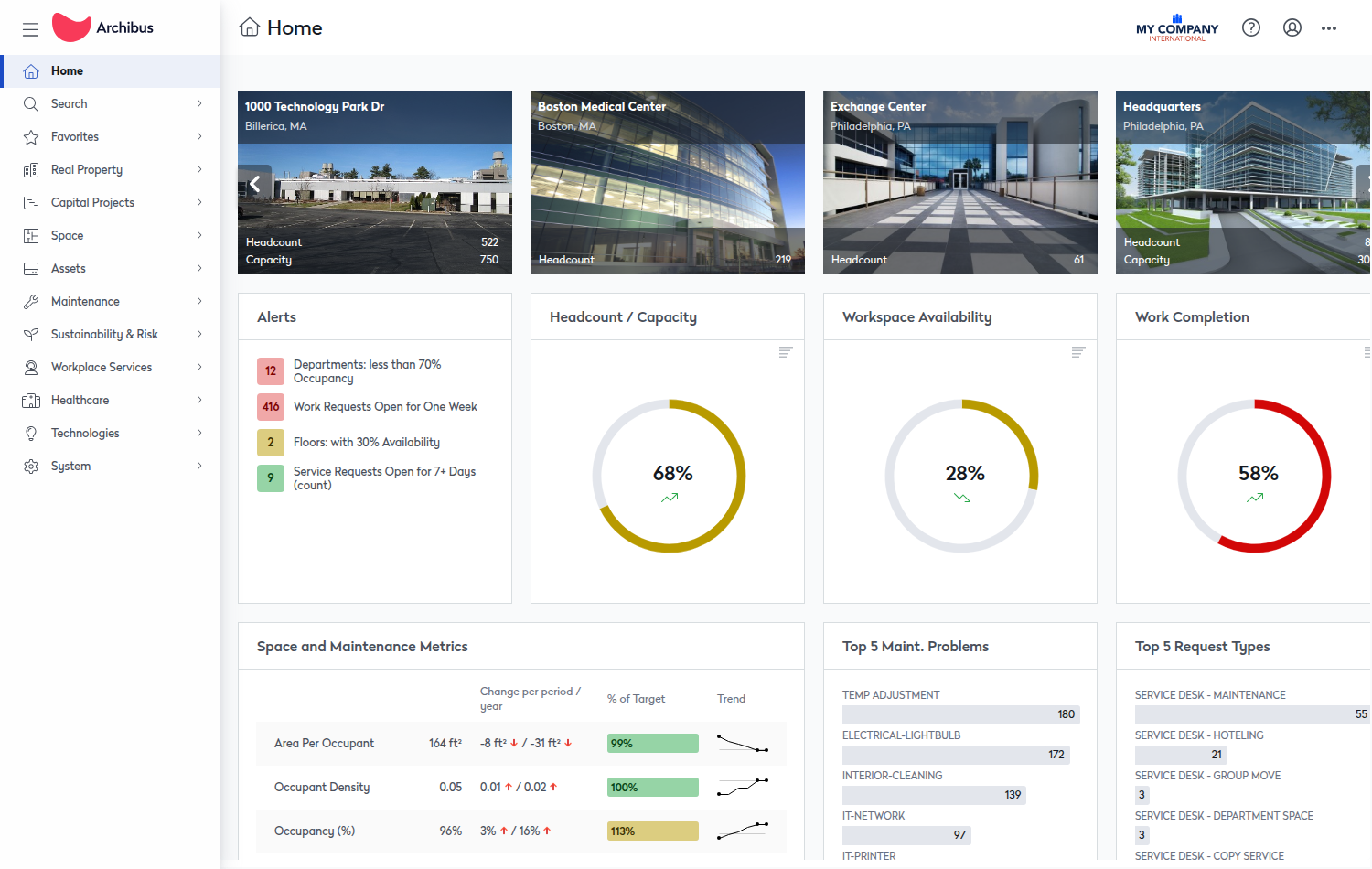
大多數 Archibus 工作區都會執行 Tomcat,且 Archibus WAR 已部署於 tomcat/webapps/archibus/ 之下。Tomcat 在連接埠 8080 上監聽。
- 從 Coder 工作區頁面的 Tomcat 連結開啟執行中的應用程式。
- 變更程式碼或設定後,請重新啟動 Tomcat。在工作區上使用 Restart Tomcat 操作,或在終端機中執行
~/tomcat-service.sh restart。~/tomcat-service.sh status會告訴你它是否已啟動。 - 伺服器輸出會寫入
~/logs/catalina.out。
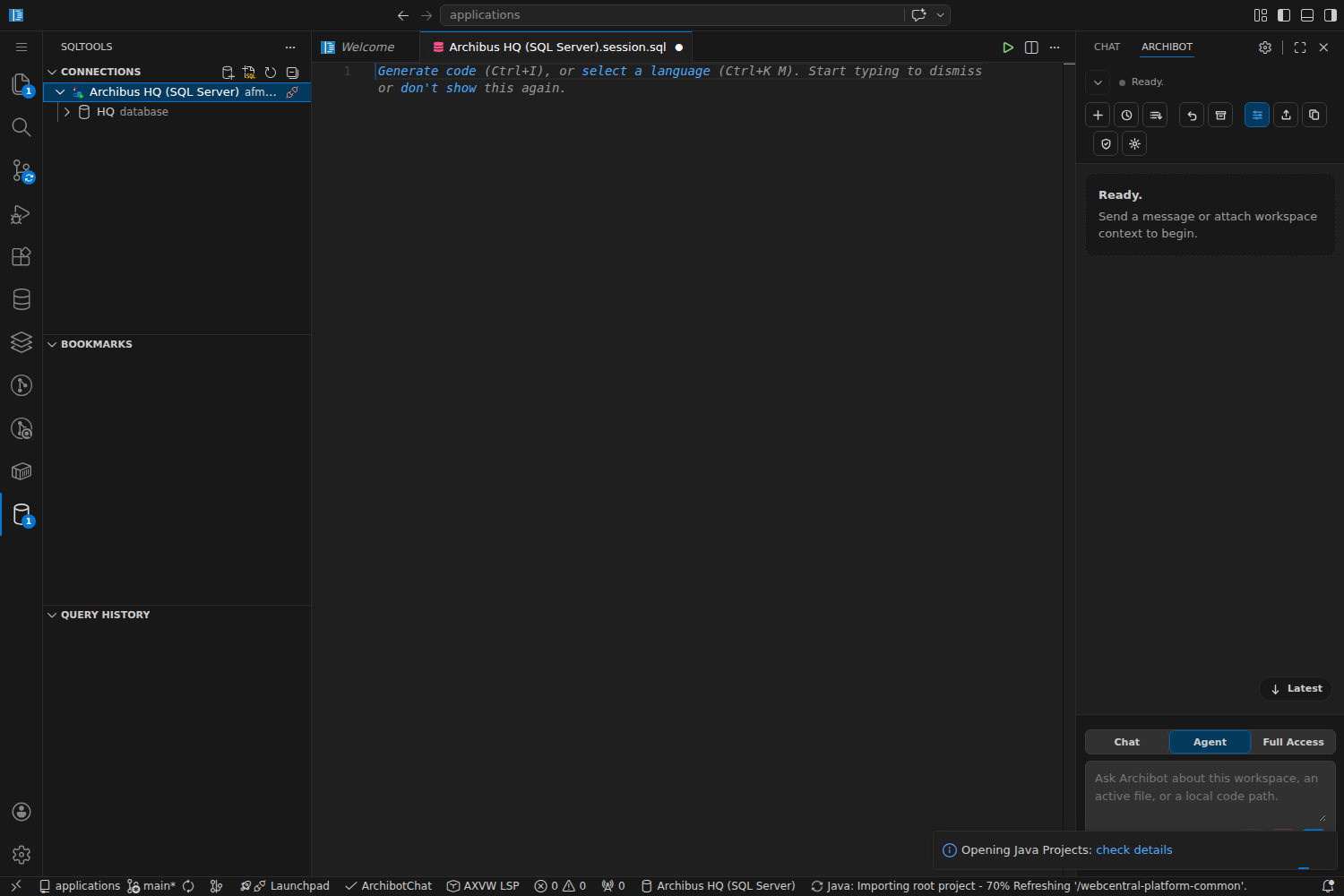
資料庫
依工作區的建置方式而定,它會執行 SQL Server(連接埠 1433)或 Oracle(連接埠 1521)。連線已為你接入 Archibus 設定中——你無需手動設定認證。SQLTools 和資料庫用戶端擴充功能均已預先安裝,且 bot 可以為你執行唯讀查詢(它不會變更資料)。專案和連線設定位於應用程式資料夾下的 WEB-INF/config/afm-projects.xml。
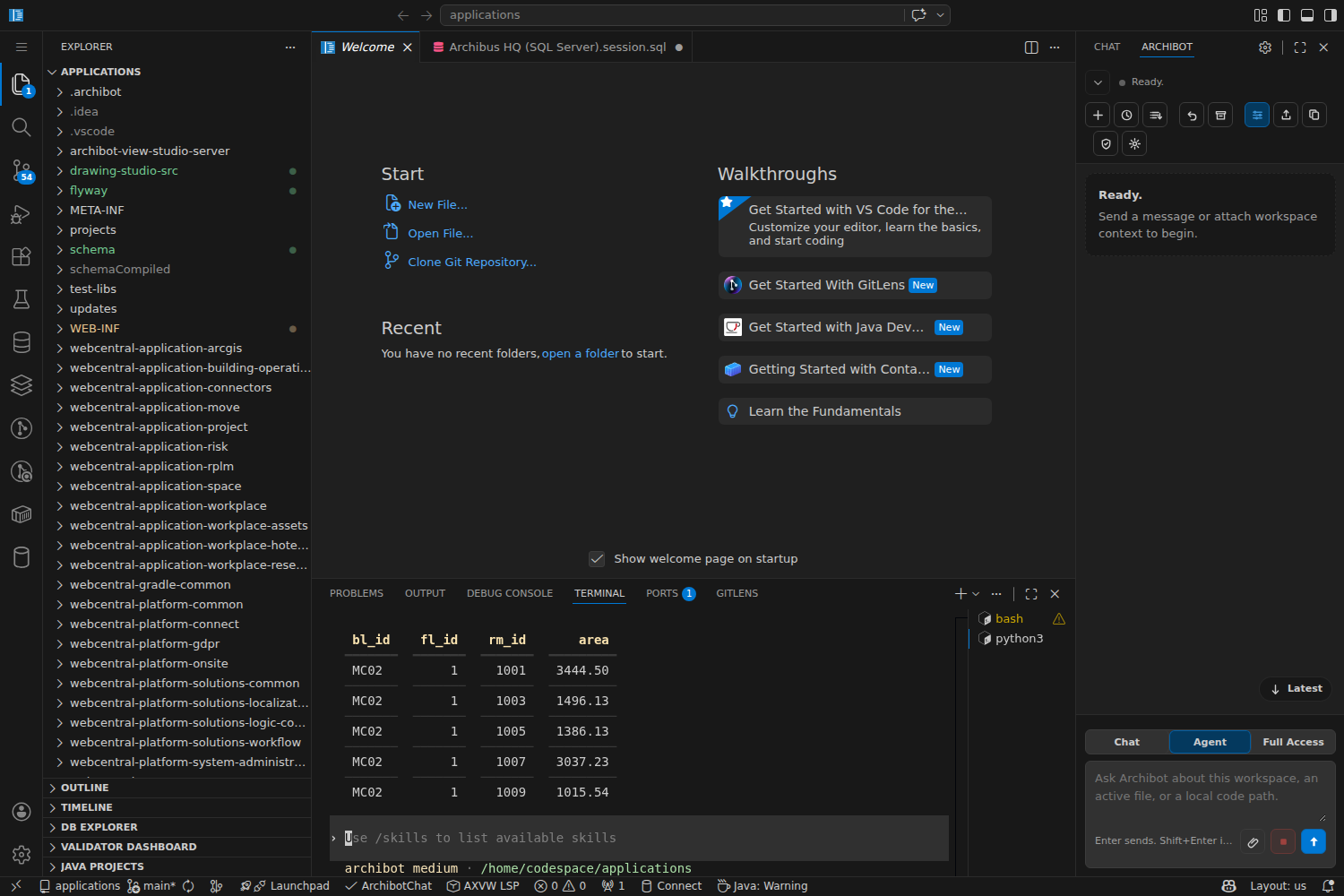
或者請 bot 幫你查詢——它會用其唯讀工具執行查詢,並直接在終端機中顯示資料列。
各項內容的存放位置
幾個值得知道的路徑:
/home/codespace/applications— 編輯器開啟時指向的 Archibus 應用程式根目錄。~/logs—startup.log(工作區啟動時執行了什麼)、catalina.out(Tomcat)以及mail-debug.log(測試電子郵件)。~/flyway— 使用 Flyway 時的資料庫遷移設定。
你的家目錄是持久性儲存。它在停止和啟動後仍會保留,但刪除會移除工作區及其磁碟。對於任何你想跨工作區保留的內容——筆記、佐證、草稿——請將其提交到 git,或儲存到 Shared Drive。
電子郵件會送往測試收件匣
為了讓工作區的電子郵件永遠不會送達真實收件者,外寄郵件會由本機偵錯伺服器在 127.0.0.1:1025 上攔截。在 ~/logs/mail-debug.log 中閱讀應用程式「寄出」的內容。如果你確實需要真實寄送,請在啟動 Tomcat 之前設定 SMTP_DEBUG_DISABLE=1。
Git 已通過驗證
儲存庫存取(Bitbucket 或 GitLab)已透過受管認證設定完成,因此 git pull、commit 和 push 無需貼上權杖即可運作。像平常一樣提交和推送即可。請勿在儲存庫或 Shared Drive 中存放權杖、金鑰或認證檔案。
相關指南
- Use the workspace bot — 在編輯器中啟動 ArchiBot 並讓它開始工作。
- Manage workspaces — 從 Console 啟動、停止、更新和設定排程。
- Workspace ArchiBot and Shared Drive — 保存能比工作區存活更久的筆記與產物。
- Troubleshooting — 當應用程式或編輯器看起來不對時的第一步。
完成條件
- 你已有一個執行中的工作區,並在瀏覽器中開啟了它。
- 編輯器在應用程式資料夾載入。
- Tomcat 在工作區的應用程式 URL 上有回應。
- ArchiBot 擴充功能在側邊欄中可見。