


الفوترة
الفوترة والأرصدة في ArchiBot Chat
راجع الخطط، ومجمع أرصدة الدردشة وواجهة برمجة التطبيقات المشترك، وضوابط الميزانية الشهرية، ودفع Stripe، وبوابة العميل من شاشة Billing في الدردشة.
آخر تحديث
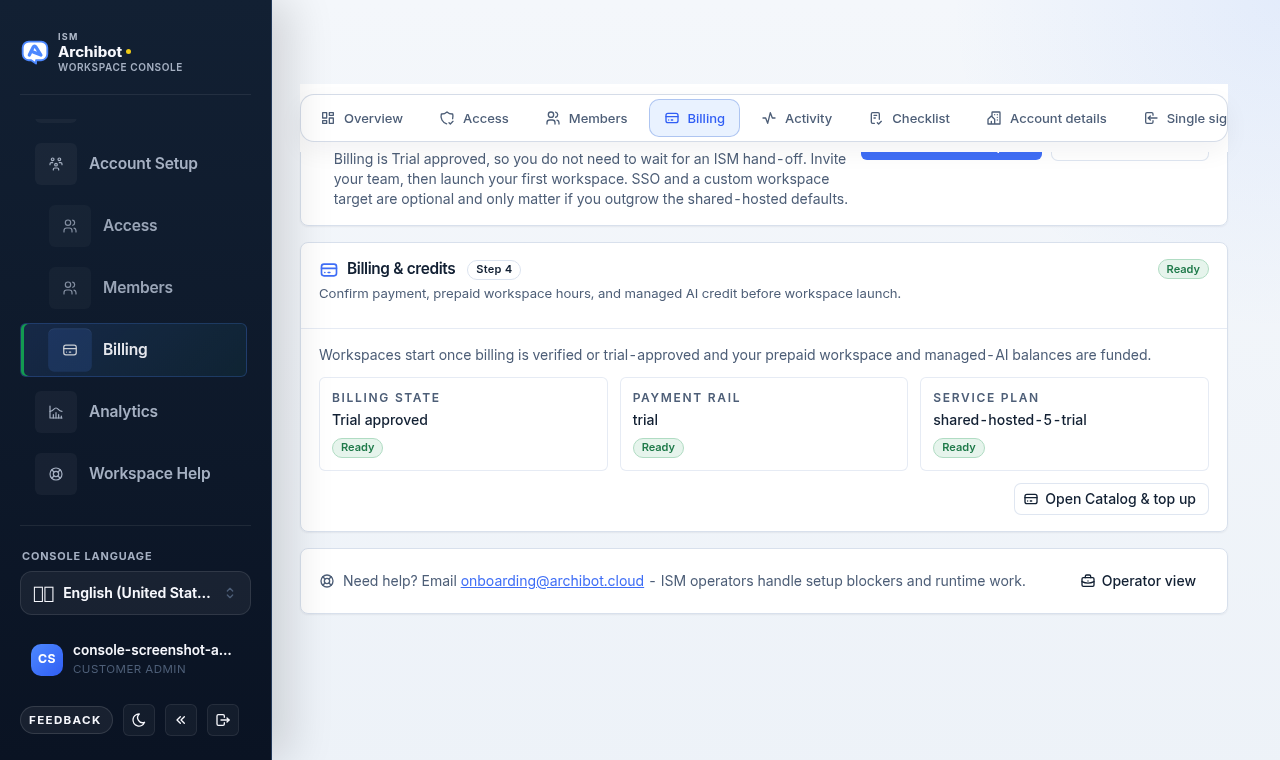
تتحكم الفوترة فيما إذا كان حسابك يمكنه استخدام ArchiBot Chat وفي عدد الأرصدة التي يملكها. تسحب رسائل الدردشة وطلبات واجهة برمجة التطبيقات العامة من مجمع الأرصدة المشترك نفسه، لذا تغطي هذه الشاشة الواحدة كليهما.
فتح شاشة Billing
- سجّل الدخول إلى Console وافتح
Chatمن شريط التنقل الأيسر. - افتح شاشة Billing لمساحة عمل الدردشة. يعرض الرأس
Billingمع ملاحظة بأن الدردشة وواجهة برمجة التطبيقات تتشاركان مجمع الأرصدة نفسه. - استخدم
Back to chatفي أعلى الشاشة للعودة إلى عرض المحادثة في أي وقت.
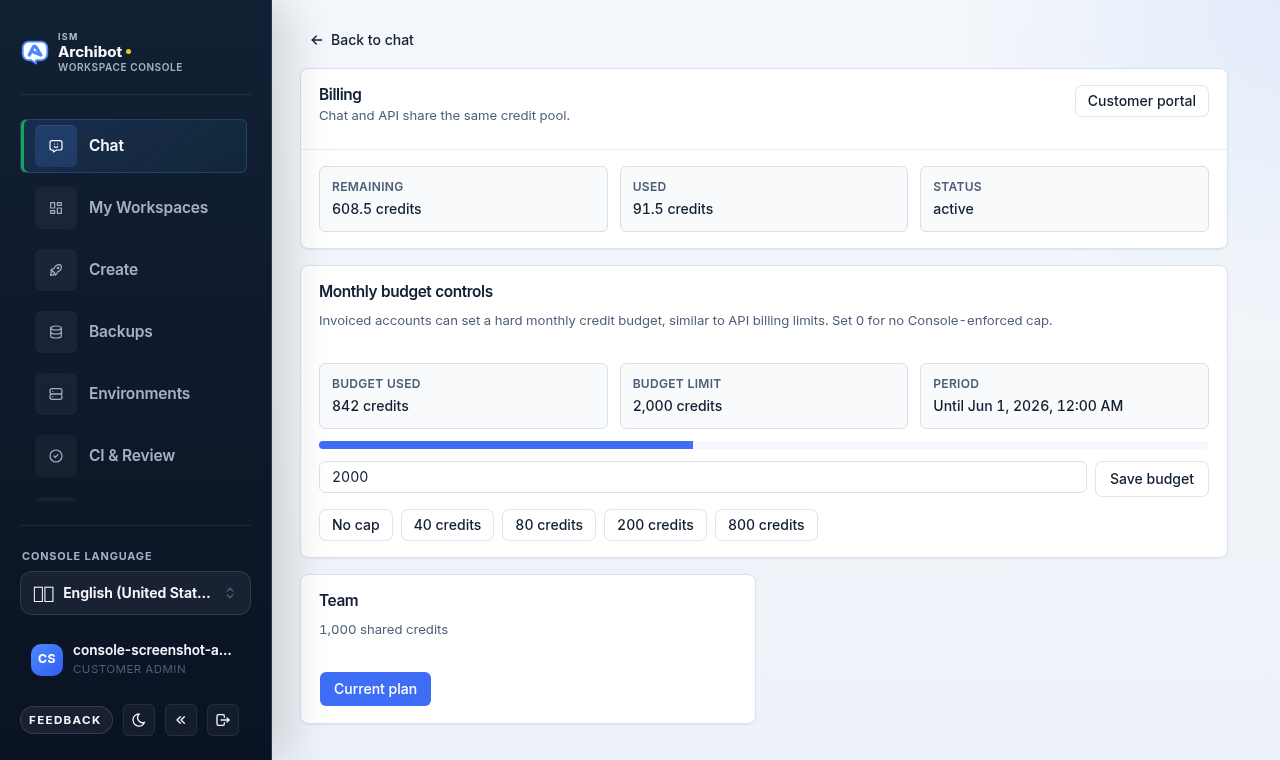
تعرض البطاقة العلوية ثلاث قيم حيّة:
| الحقل | المعنى |
|---|---|
| Remaining | الأرصدة التي لا تزال متاحة في مجمع الدردشة وواجهة برمجة التطبيقات المشترك. |
| Used | الأرصدة المستهلَكة بالفعل في هذه الفترة. |
| Status | حالة الفوترة الحالية، مثل active أو trial أو حالة معتمدة من المشغّل. |
ماذا يغطي الرصيد
الرصيد هو الوحدة المشتركة التي تسحب منها كل من الدردشة وواجهة برمجة التطبيقات العامة.
- رسالة الدردشة التي تطلب من ArchiBot الرد تسحب من المجمع.
- طلب نقطة النهاية العامة المُقدَّم بمفتاح واجهة برمجة التطبيقات يسحب من المجمع نفسه.
ولأن المجمع مشترك، فإن دردشة المتصفح وطلبات واجهة برمجة التطبيقات تقلّل الرصيد Remaining نفسه. لا تسحب العناصر التالية أرصدة منفصلة:
- أجزاء الاستجابة المتدفقة لرد واحد.
- تتبّعات الأدوات والاستشهادات المرفقة بالرد.
- عرض بيانات الفوترة أو الميزانية أو مفتاح واجهة برمجة التطبيقات الوصفية.
- تنزيل عنصر سبق أن أنشأته.
للاطلاع على سلوك العناصر، راجع عناصر ArchiBot Chat. للاطلاع على آليات طلبات واجهة برمجة التطبيقات، راجع مفاتيح واجهة برمجة تطبيقات ArchiBot Chat.
ضوابط الميزانية الشهرية
يمكن للحسابات المفوترة تعيين ميزانية رصيد شهرية صارمة، شبيهة بحد فوترة واجهة برمجة التطبيقات. الميزانية سقف يفرضه Console فوق خطتك، وليست بديلاً عنها.
تعرض بطاقة Monthly budget controls:
| الحقل | المعنى |
|---|---|
| Budget used | الأرصدة المستهلَكة مقابل الميزانية في هذه الفترة. |
| Budget limit | الحد الذي عيّنته، أو No cap عندما تكون الميزانية صفرًا. |
| Period | التاريخ الذي تُعاد فيه تهيئة فترة الميزانية الحالية. |
لتعيين الميزانية أو تغييرها:
- أدخل مقدار رصيد في حقل الإدخال، أو استخدم زرًا مُسبق الضبط. الإعدادات المسبقة هي
No capو40 creditsو80 creditsو200 creditsو800 credits. - عيّن القيمة إلى
0(الإعداد المسبقNo cap) إذا كنت لا تريد سقفًا يفرضه Console. - اختر
Save budget.
يوضّح شريط التقدّم فوق الإدخال مدى قُرب الميزانية المستخدَمة من حد الميزانية.
إذا كان إدخال الميزانية وSave budget معطَّلين، تعرض البطاقة ملاحظة بأن ضوابط الميزانية تظهر بعد اعتماد الحساب. تصبح الضوابط متاحة بمجرد أن يكون حسابك في حالة فوترة مؤهَّلة.
الخطط
تعرض كل بطاقة خطة اسم الخطة ومخصّص الرصيد المشترك الخاص بها، على سبيل المثال Team مع 1,000 shared credits. تأتي الخطط والأسعار والمخصّصات الدقيقة المتاحة لحسابك من منتجات Stripe المُهيّأة لبيئتك.
- تعرض بطاقة خطتك النشطة
Current planولا يمكن تحديد زرها. - تعرض بطاقات الخطط الأخرى زرًا يمكنك اختياره لبدء الدفع.
قد يكون حسابك أيضًا في حالة تجربة أو معتمدة من المشغّل أو معلّقة أو فاشلة الدفع، بصرف النظر عن الخطة المعروضة.
بدء دفع Stripe
عندما يكون دفع Stripe مُهيّأً لبيئتك وللخطة سعر مُهيّأ:
- في شاشة Billing، اختر الزر الموجود على بطاقة الخطة التي تريدها.
- يفتح Console صفحة Stripe Checkout في المتصفح.
- أكمل الدفع في Stripe.
بعد نجاح الدفع، ينتظر ArchiBot Chat الـ webhook الموقَّع من Stripe قبل أن يحدّث حالة الفوترة ويمنح دفعة الرصيد المطابقة. إذا عاد المتصفح من Stripe قبل اكتمال الـ webhook، فحدّث شاشة Billing.
يبقى زر الخطة معطَّلاً إذا لم يكن الدفع جاهزًا لبيئتك أو لم يكن للخطة سعر مُهيّأ. إذا كانت خطة تتوقعها غير قابلة للتحديد، فاسأل مسؤول العميل لديك أو دعم ISM عمّا إذا كان الدفع موصولاً بالكامل لبيئتك.
بوابة العميل
بعد وجود عميل Stripe لحسابك، اختر Customer portal في أعلى يمين شاشة Billing لفتح بوابة العميل المستضافة من Stripe.
استخدم البوابة لإدارة تفاصيل الدفع والفواتير وإعدادات الاشتراك التي يكشفها Stripe لحسابك. لا يزال ArchiBot Chat يعامل الـ webhooks الموقَّعة من Stripe كمصدر الحقيقة بعد أي تغيير في البوابة، لذا تظهر تحديثات الخطة والرصيد في شاشة Billing بمجرد معالجة الـ webhook.
يكون زر Customer portal معطَّلاً حتى يوجد عميل Stripe لحسابك.
دفعات الرصيد وانتهاء الصلاحية
تُتتبَّع الأرصدة في دفعات. تنشئ كل منحة أو عملية شراء دفعة لها تاريخ منح وتاريخ انتهاء ومنتج ومقدار أصلي ومقدار متبقٍّ. تستهلك عمليات الخصم أولاً الدفعة المؤهَّلة الأقرب لانتهاء الصلاحية، والدفعات المنتهية الصلاحية غير متاحة للدردشة أو واجهة برمجة التطبيقات.
تُدار سجلات دفعات الرصيد وتعديلات انتهاء الصلاحية من جانب المشغّل. إذا احتجت إلى مراجعة دفعة أو التحقق من انتهاء صلاحية أو تطبيق منحة، فاطرح ذلك مع دعم ISM بدلاً من توقّع تحرير الدفعات من شاشة Billing في الدردشة. راجع حالات دعم ArchiBot Chat.
فشل الدفع
إذا فشل الدفع:
- قد تُحظَر رسائل الدردشة الجديدة أو استدعاءات واجهة برمجة التطبيقات.
- قد يظل سجل المحادثة الحالي مرئيًا بحسب السياسة.
- قد تظل مفاتيح واجهة برمجة التطبيقات مدرجة لكنها تفشل في الطلبات الجديدة.
- على مسؤول العميل أو مالك الفوترة تحديث تفاصيل الدفع عبر بوابة العميل.
يتحقق ArchiBot Chat من حالة الفوترة قبل أن يسحب الأرصدة، لذا لا ينبغي للحسابات في حالة فشل الدفع أو التعليق أو الانتظار أن تخسر أرصدة بسبب الطلبات المحظورة. إذا صُحِّح الدفع وما زال الوصول محظورًا، فاتصل بدعم ISM.
إشعارات الاستخدام
إذا كانت إشعارات الاستخدام مفعَّلة في الإعداد وكان تسليم البريد الإلكتروني مُهيّأً لبيئتك، يرسل ArchiBot Chat بريدًا إلكترونيًا إلى مستخدم الحساب عندما ينخفض رصيد الأرصدة المشترك إلى 20% أو أقل. يُرسَل إشعار رصيد منخفض واحد فقط لكل حساب لتلك العتبة.
إذا كانت إشعارات دورة حياة الفوترة مفعَّلة، يمكن لـ ArchiBot Chat إرسال بريد إلكتروني إلى مستخدم الدفع أو الفوترة بعد أن تحدّث الـ webhooks الموقَّعة من Stripe حالة الخطة أو تمنح أرصدة. يُسجَّل دليل تسليم البريد الإلكتروني والارتداد والكبح حتى يستطيع الدعم تمييز مشكلة إعداد الحساب عن مشكلة تسليم البريد الإلكتروني.
لتشغيل الإشعارات، راجع إعداد ArchiBot Chat. لمراجعة أحداث التسليم والفوترة المسجَّلة، راجع نشاط ArchiBot Chat والتدقيق.
أدلة ذات صلة
- بدء استخدام ArchiBot Chat للوصول لأول مرة.
- إعداد ArchiBot Chat لتفعيل الدردشة والوصول إلى واجهة برمجة التطبيقات والإشعارات.
- مفاتيح واجهة برمجة تطبيقات ArchiBot Chat للمفاتيح التي تسحب من مجمع الأرصدة نفسه.
- استكشاف أخطاء ArchiBot Chat عندما يتصرف الوصول أو الأرصدة بشكل غير متوقع.
- حالات دعم ArchiBot Chat لطلبات الرصيد والفوترة من جانب المشغّل.
تكتمل المهمة عند
- الخطة النشطة تطابق التوقعات.
- الأرصدة المتبقية متاحة في مجمع الدردشة وواجهة برمجة التطبيقات المشترك.
- حالة الفوترة هي active أو trial أو حالة معتمدة من المشغّل.