


Trabajo diario
Trabaja dentro de tu espacio de trabajo
Lo que obtienes dentro de un espacio de trabajo en ejecución en code-server: el editor y sus extensiones, la aplicación y la base de datos de Archibus, los registros, las pruebas de correo, git y dónde viven tus archivos.
Última actualización
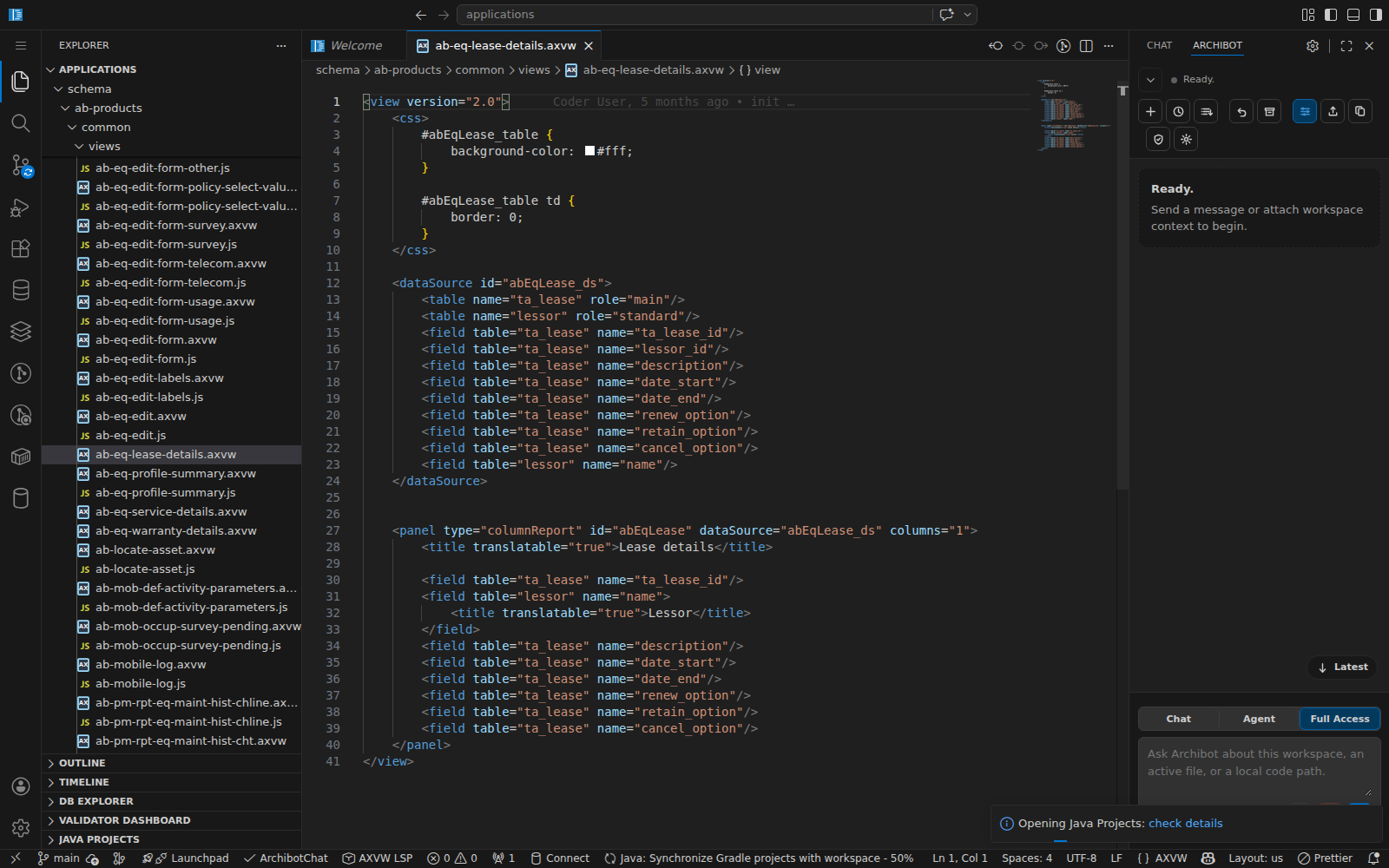
Esta guía es para quien abre el espacio de trabajo y hace el trabajo: miembro, administrador u operador. Cualquier persona con acceso a un espacio de trabajo puede abrirlo en code-server (VS Code en el navegador) y usar todo lo que se describe a continuación. La creación y el inicio de espacios de trabajo se cubren en Crear el primer espacio de trabajo y Administrar espacios de trabajo; esta guía continúa una vez que el editor está abierto.
Abrir el editor
Desde Mis espacios de trabajo en Console, encuentra tu espacio de trabajo en ejecución y haz clic en Navegador. El editor se abre en una pestaña nueva, ya apuntando a la carpeta de la aplicación (/home/codespace/applications). Si prefieres tus herramientas locales, el menú adicional de la fila también ofrece VS Code Desktop y JetBrains Gateway: se conectan al mismo espacio de trabajo a través de un túnel.
La primera apertura después de un inicio puede tardar unos segundos mientras las extensiones terminan de instalarse en segundo plano.
Lo que ya está instalado
El editor viene configurado para el trabajo con Archibus, así que rara vez instalas algo por tu cuenta:
- ArchiBot: el asistente dentro del espacio de trabajo, en su propio panel de la barra lateral. Consulta Usar el bot del espacio de trabajo.
- Un conjunto completo de herramientas de Java: soporte de lenguaje, depurador, Maven y Gradle, para el código de servidor de Archibus.
- SQLTools con controladores de SQL Server y Oracle, además de un cliente de base de datos: conéctate a la base de datos del espacio de trabajo y ejecuta consultas desde el editor.
- GitLens para historial y blame, Docker, YAML, EditorConfig, Prettier, markdownlint.
- Rainbow CSV y un Excel viewer para archivos de datos.
Puedes agregar tus propias extensiones; viven en el directorio personal de tu espacio de trabajo y sobreviven a un stop/start.
La aplicación de Archibus
La mayoría de los espacios de trabajo de Archibus ejecutan Tomcat con el WAR de Archibus ya desplegado en tomcat/webapps/archibus/. Tomcat escucha en el puerto 8080.
- Abre la aplicación en ejecución desde el enlace de Tomcat en la página del espacio de trabajo de Coder.
- Después de cambiar código o configuración, reinicia Tomcat. Usa la acción Restart Tomcat en el espacio de trabajo, o ejecuta
~/tomcat-service.sh restarten una terminal.~/tomcat-service.sh statuste indica si está activo. - La salida del servidor va a
~/logs/catalina.out.
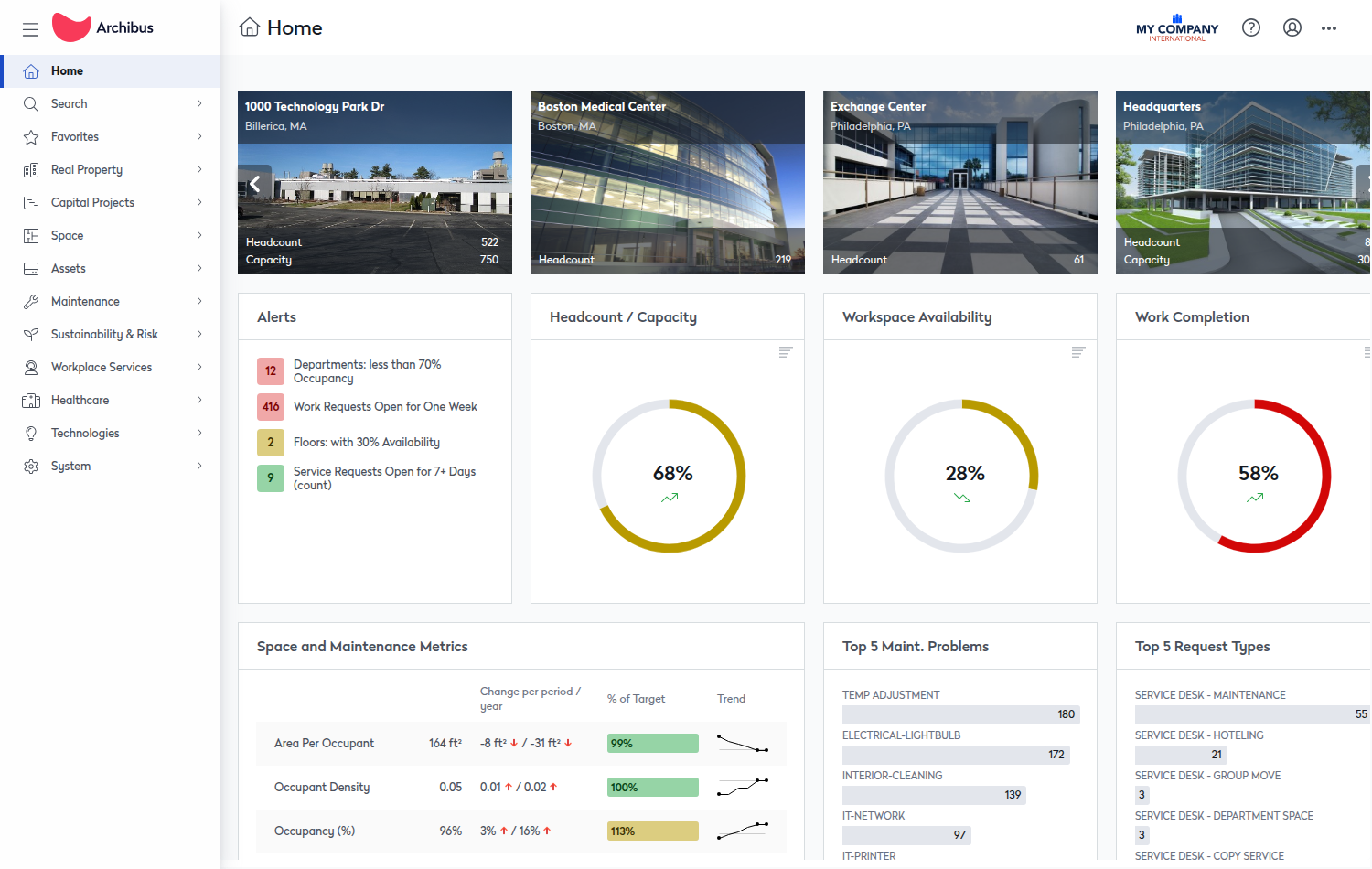
La base de datos
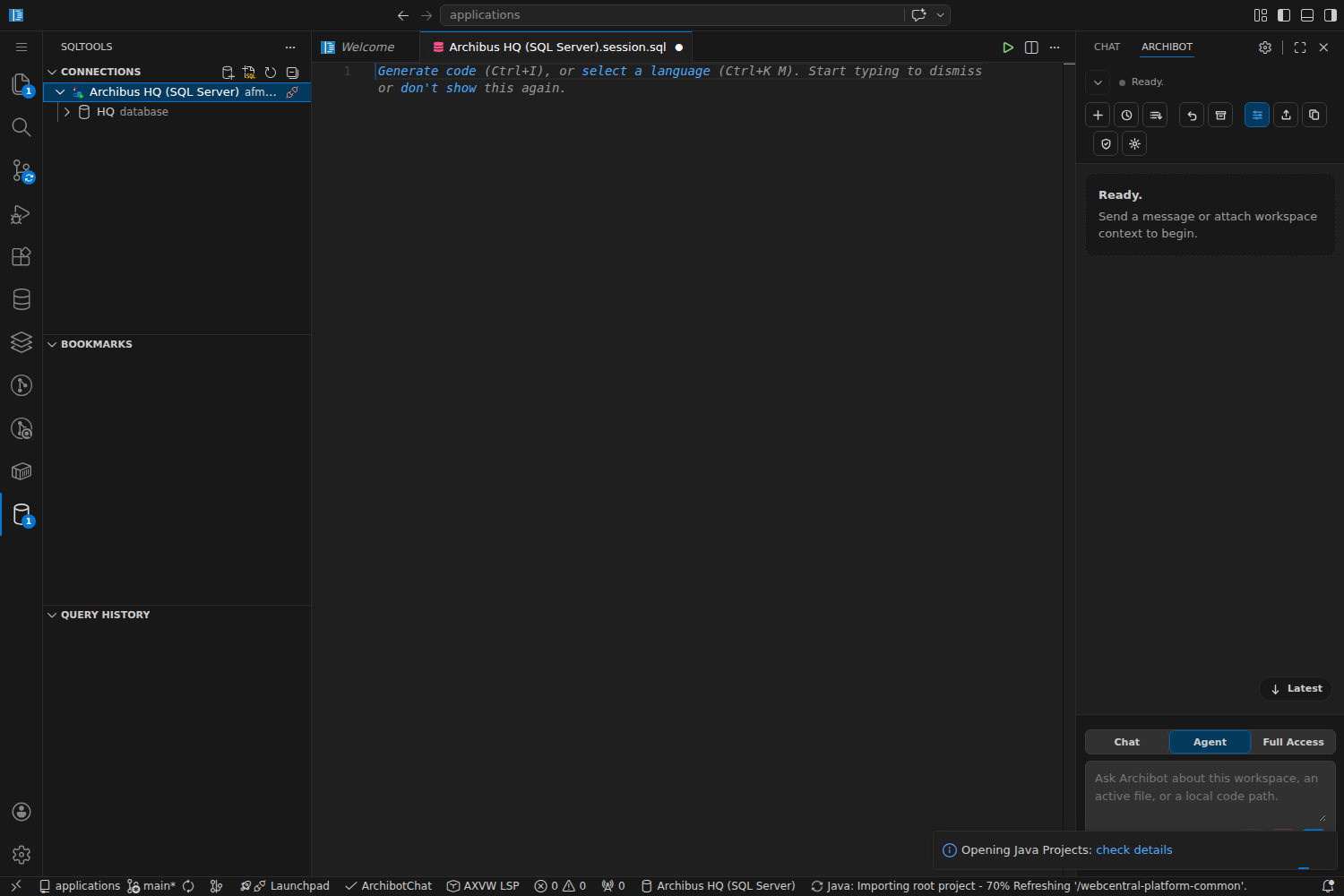
Según cómo se haya creado el espacio de trabajo, ejecuta SQL Server (puerto 1433) u Oracle (puerto 1521). La conexión queda integrada en la configuración de Archibus por ti: no configuras credenciales a mano. Las extensiones de SQLTools y de cliente de base de datos vienen preinstaladas, y el bot puede ejecutar consultas de solo lectura por ti (no modificará los datos). La configuración del proyecto y de la conexión vive en WEB-INF/config/afm-projects.xml dentro de la carpeta de la aplicación.
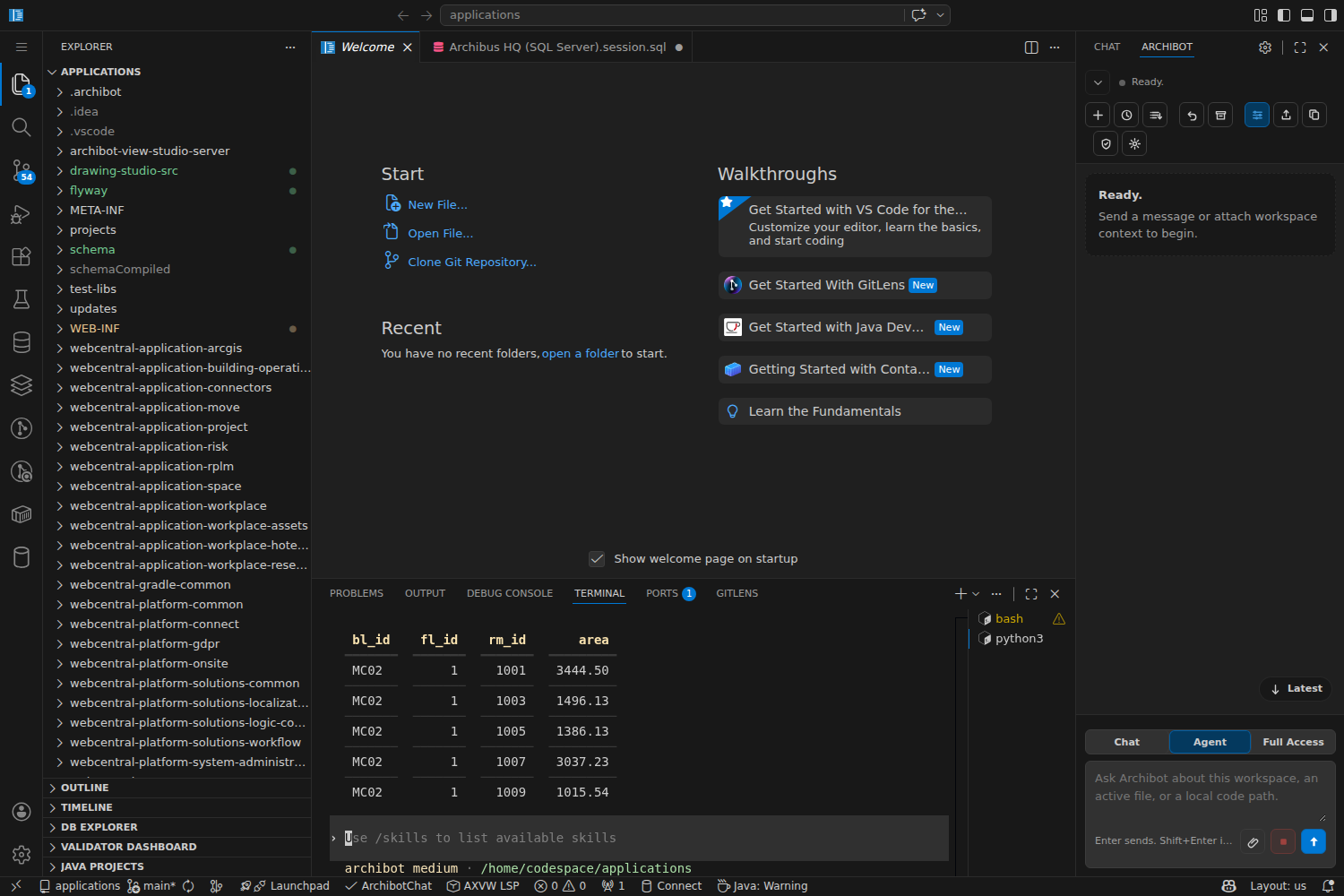
O pídele al bot que busque algo: ejecuta la consulta con su herramienta de solo lectura y muestra las filas directamente en la terminal.
Dónde viven las cosas
Algunas rutas que conviene conocer:
/home/codespace/applications: la raíz de la aplicación de Archibus donde se abre el editor.~/logs:startup.log(lo que se ejecutó cuando arrancó el espacio de trabajo),catalina.out(Tomcat) ymail-debug.log(correo de prueba).~/flyway: la configuración de migración de la base de datos, cuando se usa Flyway.
Tu directorio personal es almacenamiento persistente. Sobrevive a un stop y a un start, pero un delete quita el espacio de trabajo y su disco. Para cualquier cosa que quieras conservar entre espacios de trabajo —notas, evidencia, borradores—, confírmala en git o guárdala en Shared Drive.
El correo va a una bandeja de prueba
Para que el correo del espacio de trabajo nunca llegue a un destinatario real, el correo saliente es capturado por un servidor de depuración local en 127.0.0.1:1025. Lee lo que la aplicación “envió” en ~/logs/mail-debug.log. Si específicamente necesitas la entrega real, establece SMTP_DEBUG_DISABLE=1 antes de iniciar Tomcat.
Git ya está autenticado
El acceso al repositorio (Bitbucket o GitLab) se configura mediante credenciales administradas, así que git pull, commit y push funcionan sin que pegues un token. Confirma y haz push como lo harías normalmente. No almacenes tokens, claves ni archivos de credenciales en el repositorio ni en Shared Drive.
Guías relacionadas
- Usar el bot del espacio de trabajo: inicia ArchiBot en el editor y ponlo a trabajar.
- Administrar espacios de trabajo: inicia, detén, actualiza y programa desde Console.
- Workspace ArchiBot y Shared Drive: conserva notas y artefactos que perduren más que un espacio de trabajo.
- Solución de problemas: primeros pasos cuando la aplicación o el editor parecen estar mal.
Listo cuando
- Tienes un espacio de trabajo en ejecución y lo abriste en el navegador.
- El editor carga en la carpeta de aplicaciones.
- Tomcat responde en la URL de la aplicación del espacio de trabajo.
- La extensión de ArchiBot es visible en la barra lateral.