


Travail quotidien
Travailler dans votre espace de travail
Ce que vous trouvez dans un espace de travail en cours d'exécution sous code-server : l'éditeur et ses extensions, l'application et la base de données Archibus, les journaux, les tests d'e-mail, git et l'emplacement de vos fichiers.
Dernière mise à jour
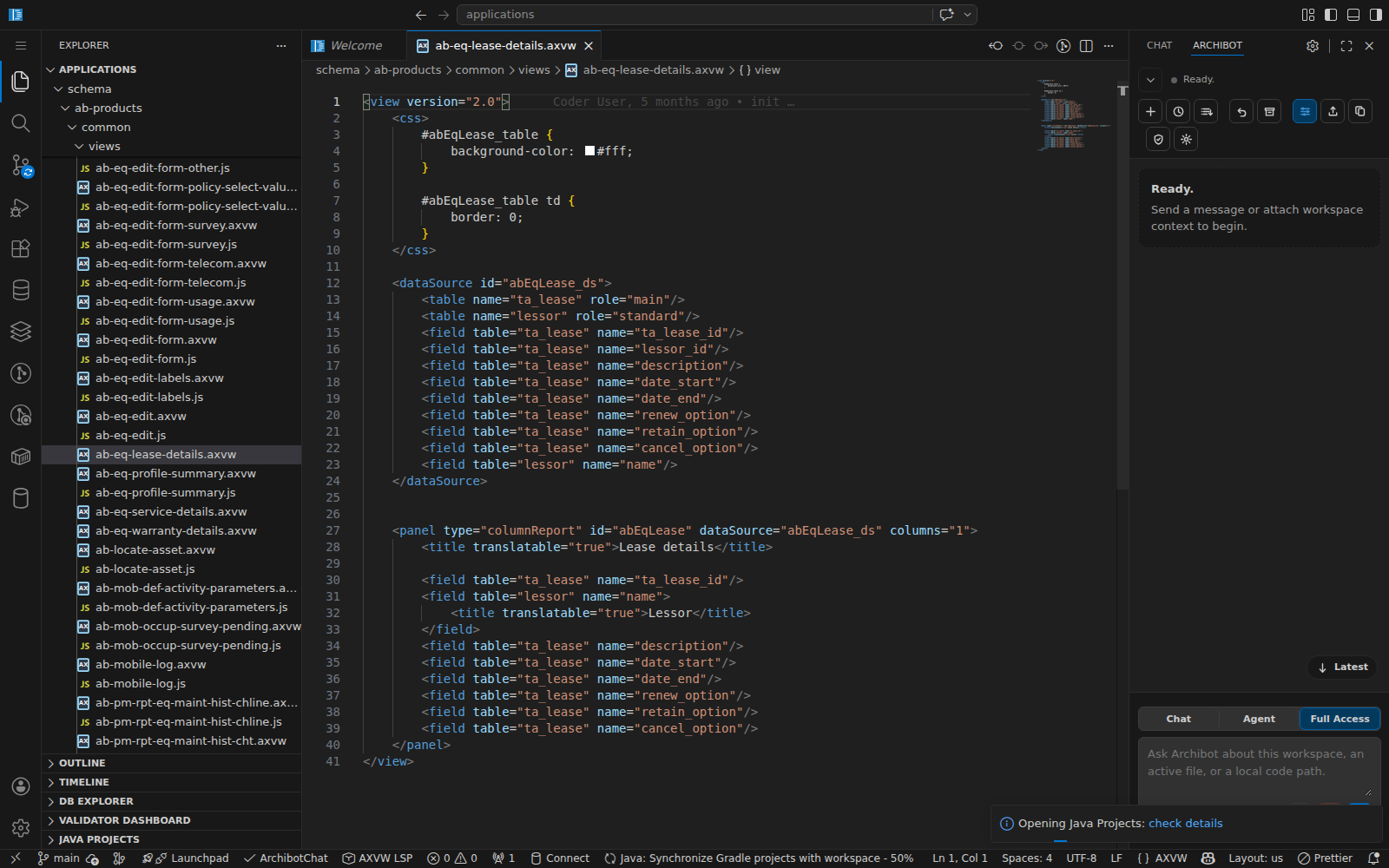
Ce guide s’adresse à toute personne qui ouvre l’espace de travail et y effectue le travail — membre, administrateur ou opérateur. Quiconque a accès à un espace de travail peut l’ouvrir dans code-server (VS Code dans le navigateur) et utiliser tout ce qui suit. La création et le démarrage des espaces de travail sont traités dans Créer le premier espace de travail et Gérer les espaces de travail ; ce guide prend le relais une fois l’éditeur ouvert.
Ouvrir l’éditeur
Depuis Mes espaces de travail dans Console, trouvez votre espace de travail en cours d’exécution et cliquez sur Navigateur. L’éditeur s’ouvre dans un nouvel onglet, déjà positionné sur le dossier de l’application (/home/codespace/applications). Si vous préférez vos outils locaux, le menu supplémentaire de la ligne propose aussi VS Code Desktop et JetBrains Gateway — ils se connectent au même espace de travail via un tunnel.
La première ouverture après un démarrage peut prendre quelques secondes pendant que les extensions finissent de s’installer en arrière-plan.
Ce qui est déjà installé
L’éditeur est configuré pour le travail Archibus, vous n’avez donc presque jamais besoin d’installer quoi que ce soit vous-même :
- ArchiBot — l’assistant intégré à l’espace de travail, dans son propre panneau de barre latérale. Voir Utiliser le bot de l’espace de travail.
- Un ensemble complet d’outils Java — prise en charge du langage, débogueur, Maven et Gradle — pour le code serveur Archibus.
- SQLTools avec les pilotes SQL Server et Oracle, ainsi qu’un client de base de données — connectez-vous à la base de données de l’espace de travail et exécutez des requêtes depuis l’éditeur.
- GitLens pour l’historique et le blame, Docker, YAML, EditorConfig, Prettier, markdownlint.
- Rainbow CSV et une visionneuse Excel pour les fichiers de données.
Vous pouvez ajouter vos propres extensions ; elles résident dans le répertoire personnel de votre espace de travail et survivent à un arrêt/démarrage.
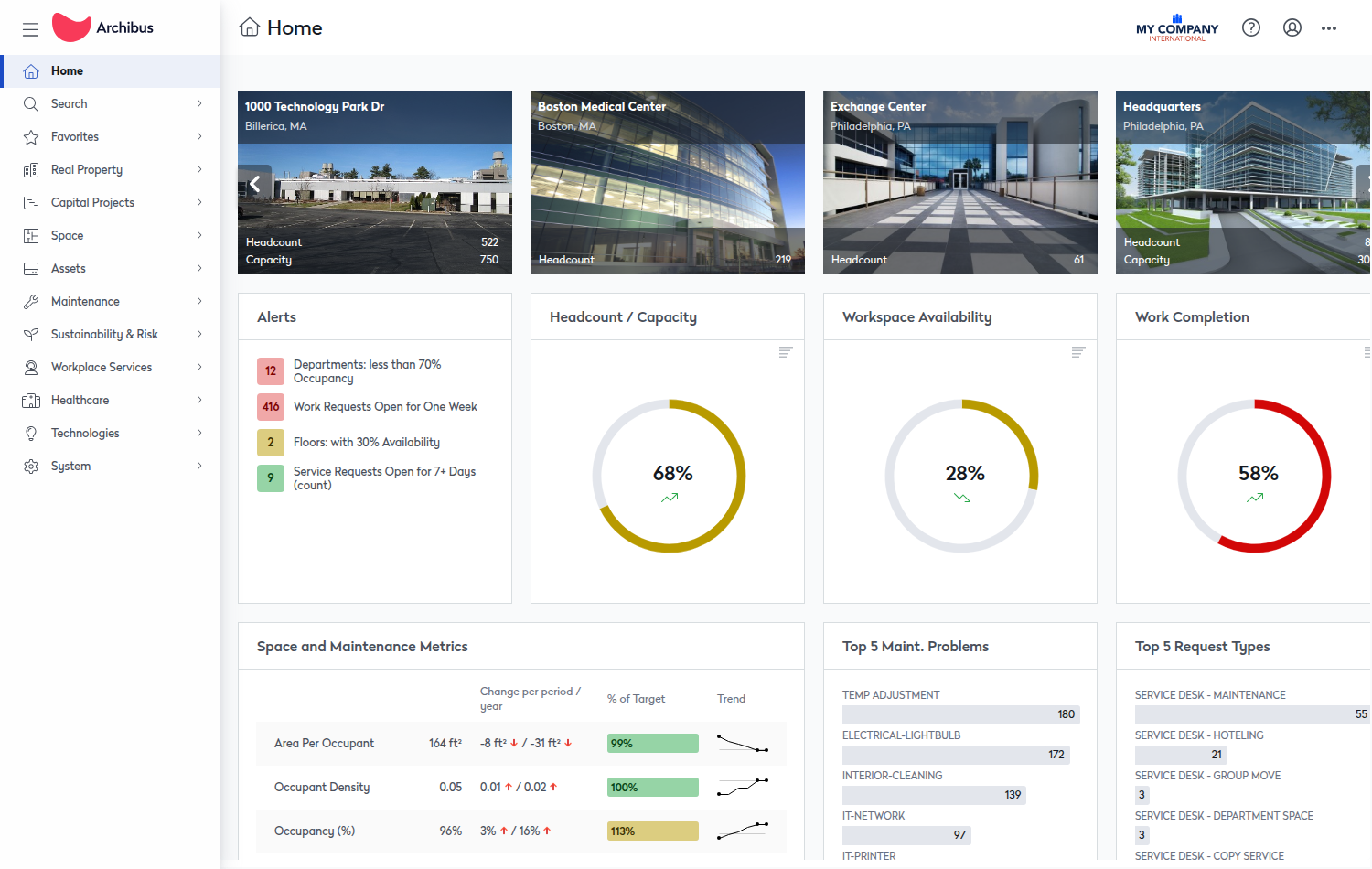
L’application Archibus
La plupart des espaces de travail Archibus exécutent Tomcat avec le WAR Archibus déjà déployé sous tomcat/webapps/archibus/. Tomcat écoute sur le port 8080.
- Ouvrez l’application en cours d’exécution depuis le lien Tomcat sur la page de l’espace de travail Coder.
- Après avoir modifié du code ou de la configuration, redémarrez Tomcat. Utilisez l’action Redémarrer Tomcat sur l’espace de travail, ou exécutez
~/tomcat-service.sh restartdans un terminal.~/tomcat-service.sh statusvous indique s’il est actif. - La sortie du serveur va dans
~/logs/catalina.out.
La base de données
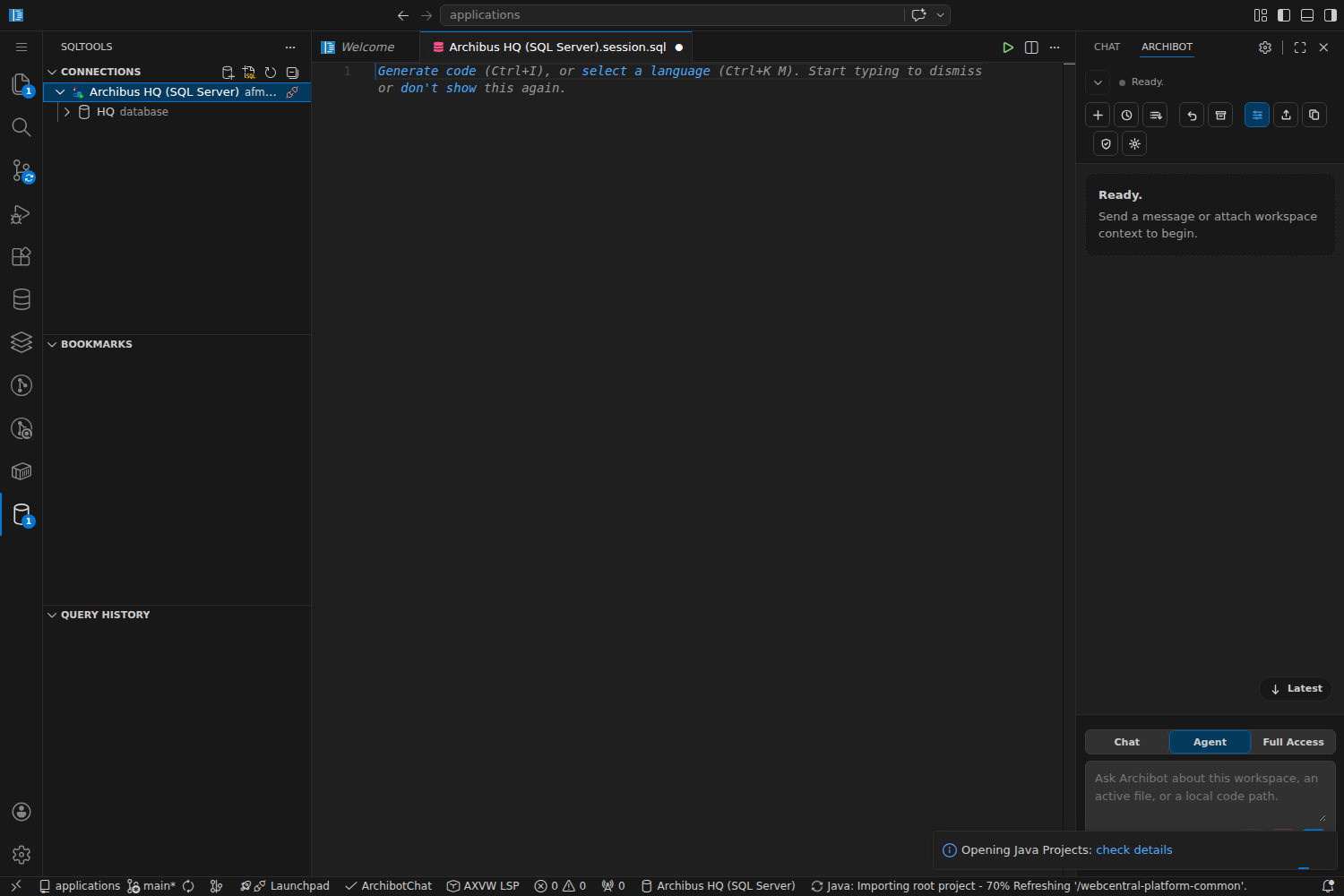
Selon la manière dont l’espace de travail a été construit, il exécute soit SQL Server (port 1433), soit Oracle (port 1521). La connexion est câblée dans la configuration Archibus à votre place — vous ne configurez pas les identifiants à la main. Les extensions SQLTools et client de base de données sont préinstallées, et le bot peut exécuter des requêtes en lecture seule pour vous (il ne modifiera pas les données). Les paramètres de projet et de connexion résident dans WEB-INF/config/afm-projects.xml sous le dossier de l’application.
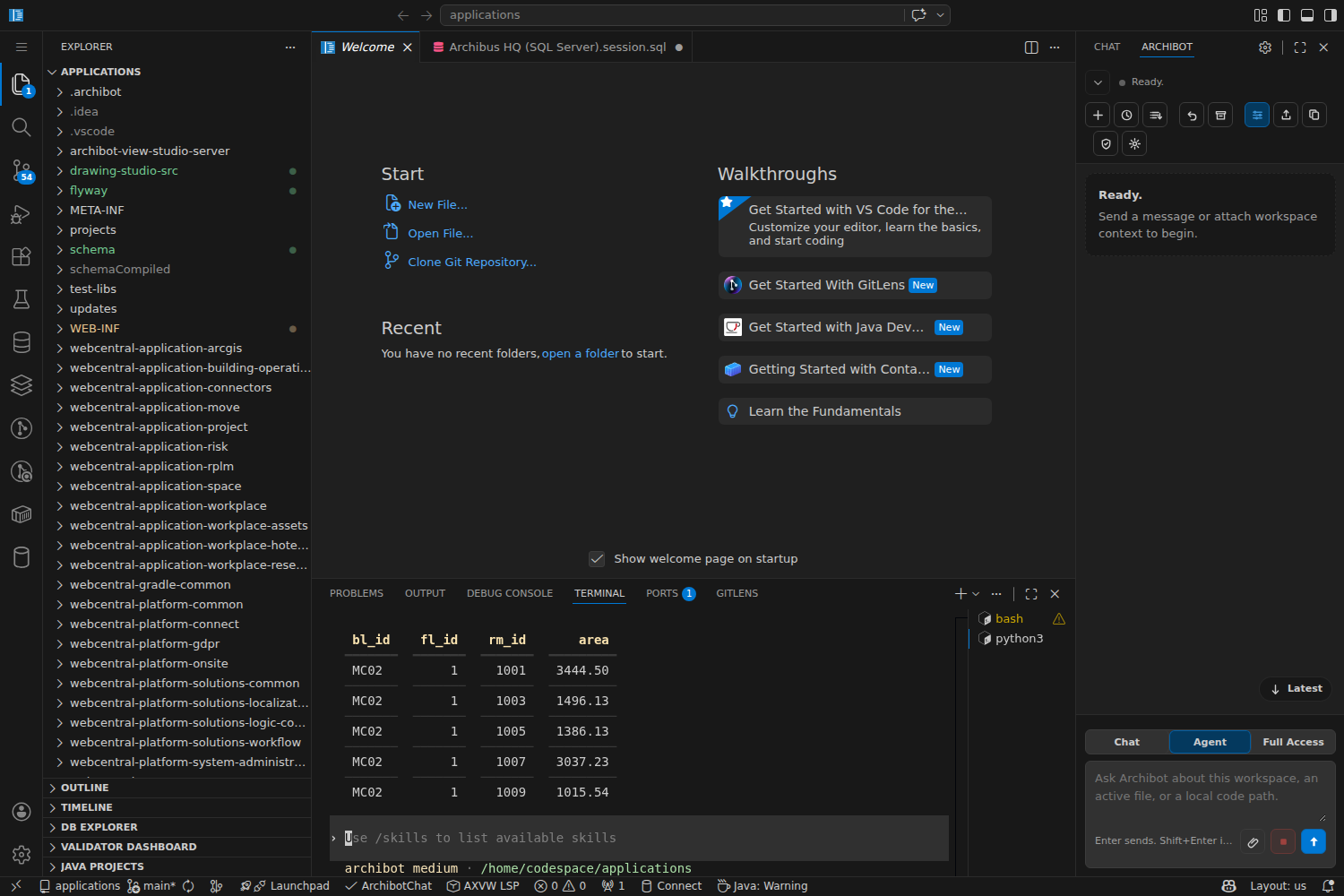
Ou demandez au bot de chercher quelque chose — il exécute la requête avec son outil en lecture seule et affiche les lignes directement dans le terminal.
Où se trouvent les choses
Quelques chemins à connaître :
/home/codespace/applications— la racine de l’application Archibus que l’éditeur ouvre.~/logs—startup.log(ce qui s’est exécuté au démarrage de l’espace de travail),catalina.out(Tomcat) etmail-debug.log(e-mail de test).~/flyway— la configuration de migration de base de données, lorsque Flyway est utilisé.
Votre répertoire personnel est un stockage persistant. Il survit à un arrêt et à un démarrage, mais une suppression retire l’espace de travail et son disque. Pour tout ce que vous voulez conserver d’un espace de travail à l’autre — notes, preuves, brouillons — validez-le dans git ou enregistrez-le sur le Shared Drive.
L’e-mail va vers une boîte de réception de test
Pour que l’e-mail de l’espace de travail n’atteigne jamais un véritable destinataire, le courrier sortant est capturé par un serveur de débogage local sur 127.0.0.1:1025. Lisez ce que l’application a « envoyé » dans ~/logs/mail-debug.log. Si vous avez spécifiquement besoin d’une remise réelle, définissez SMTP_DEBUG_DISABLE=1 avant de démarrer Tomcat.
Git est déjà authentifié
L’accès au dépôt (Bitbucket ou GitLab) est configuré via des identifiants gérés, de sorte que git pull, commit et push fonctionnent sans que vous ayez à coller un jeton. Validez et poussez comme vous le faites d’habitude. Ne stockez pas de jetons, de clés ou de fichiers d’identifiants dans le dépôt ou sur le Shared Drive.
Guides connexes
- Utiliser le bot de l’espace de travail — démarrez ArchiBot dans l’éditeur et mettez-le au travail.
- Gérer les espaces de travail — démarrez, arrêtez, mettez à jour et planifiez depuis Console.
- Workspace ArchiBot et Shared Drive — conservez des notes et des artefacts qui survivent à un espace de travail.
- Dépannage — premières étapes lorsque l’application ou l’éditeur semble incorrect.
Terminé quand
- Vous avez un espace de travail en cours d'exécution et vous l'avez ouvert dans le navigateur.
- L'éditeur se charge sur le dossier des applications.
- Tomcat répond sur l'URL de l'application de l'espace de travail.
- L'extension ArchiBot est visible dans la barre latérale.