


日常工作
在工作区中开展工作
在 code-server 中运行的工作区里你能获得的一切:编辑器及其扩展、Archibus 应用与数据库、日志、邮件测试、git,以及你的文件存放的位置。
最近更新
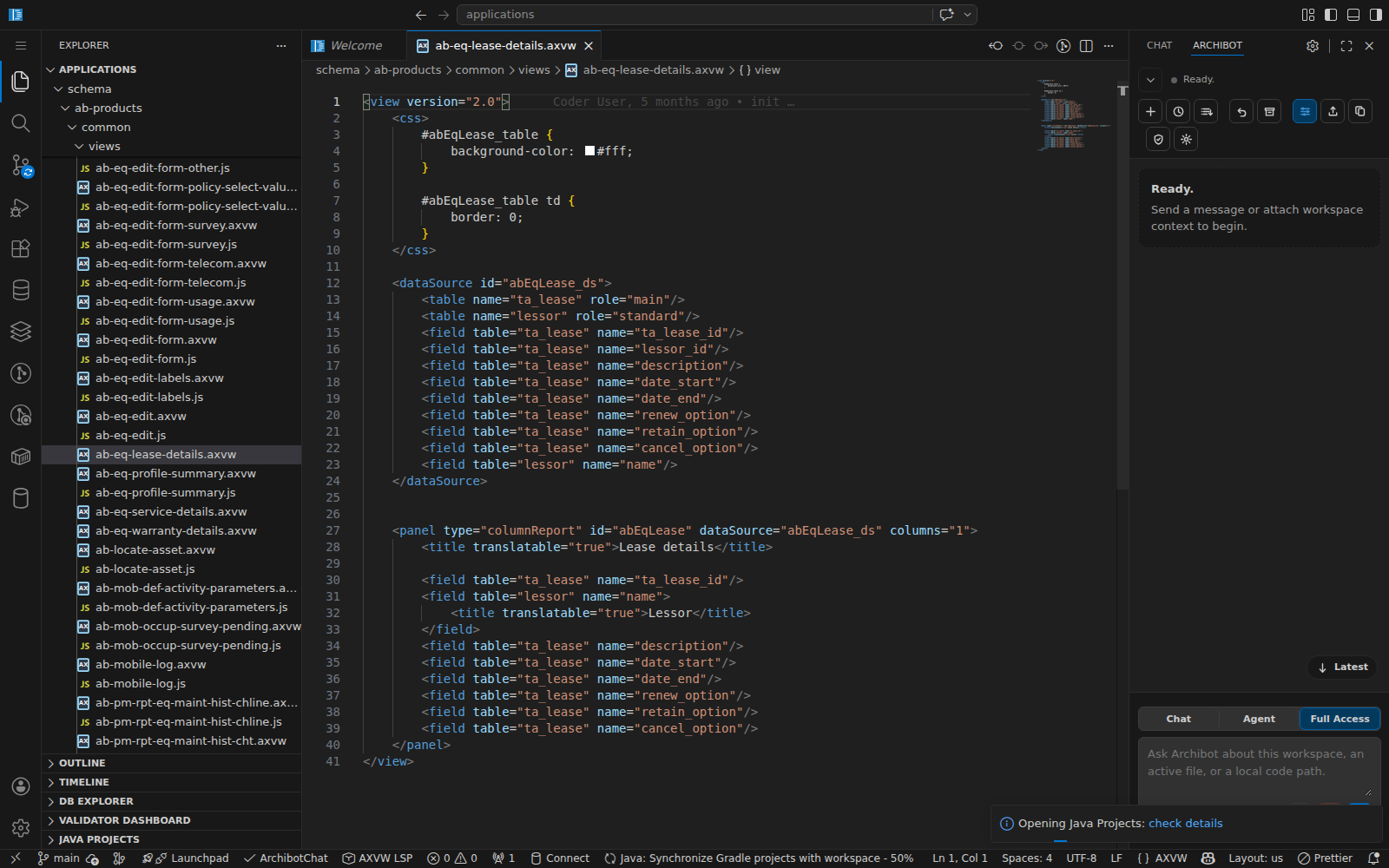
本指南面向打开工作区并开展工作的每一个人——成员、管理员或运营人员。任何有权访问工作区的人都可以在 code-server(浏览器中的 VS Code)中打开它,并使用下文介绍的全部功能。工作区的创建和启动在 Create the first workspace 和 Manage workspaces 中介绍;本指南从编辑器已经打开后开始讲起。
打开编辑器
在 Console 的 My Workspaces 中找到你运行中的工作区,单击 Browser。编辑器会在新标签页中打开,并已指向应用文件夹(/home/codespace/applications)。如果你更喜欢使用本地工具,该行的溢出菜单还提供 VS Code Desktop 和 JetBrains Gateway——它们通过隧道连接到同一个工作区。
启动后首次打开可能需要几秒钟,因为扩展正在后台完成安装。
已经安装好的内容
编辑器已为 Archibus 开发配置妥当,所以你几乎不需要自己安装任何东西:
- ArchiBot — 工作区内置助手,位于专属的侧边栏面板中。参见 Use the workspace bot。
- 完整的 Java 工具集——语言支持、调试器、Maven 和 Gradle——用于 Archibus 服务器端代码。
- 带有 SQL Server 和 Oracle 驱动的 SQLTools,以及一个数据库客户端——连接工作区数据库并直接在编辑器中运行查询。
- 用于查看历史和归属的 GitLens,以及 Docker、YAML、EditorConfig、Prettier、markdownlint。
- 用于数据文件的 Rainbow CSV 和 Excel viewer。
你可以添加自己的扩展;它们保存在工作区的主目录中,在停止/启动后依然保留。
Archibus 应用
大多数 Archibus 工作区会运行 Tomcat,并已在 tomcat/webapps/archibus/ 下部署好 Archibus WAR。Tomcat 监听端口 8080。
- 从 Coder 工作区页面中的 Tomcat 链接打开运行中的应用。
- 在你更改代码或配置后,请重启 Tomcat。使用工作区上的 Restart Tomcat 操作,或在终端中运行
~/tomcat-service.sh restart。~/tomcat-service.sh status会告诉你它是否在运行。 - 服务器输出会写入
~/logs/catalina.out。
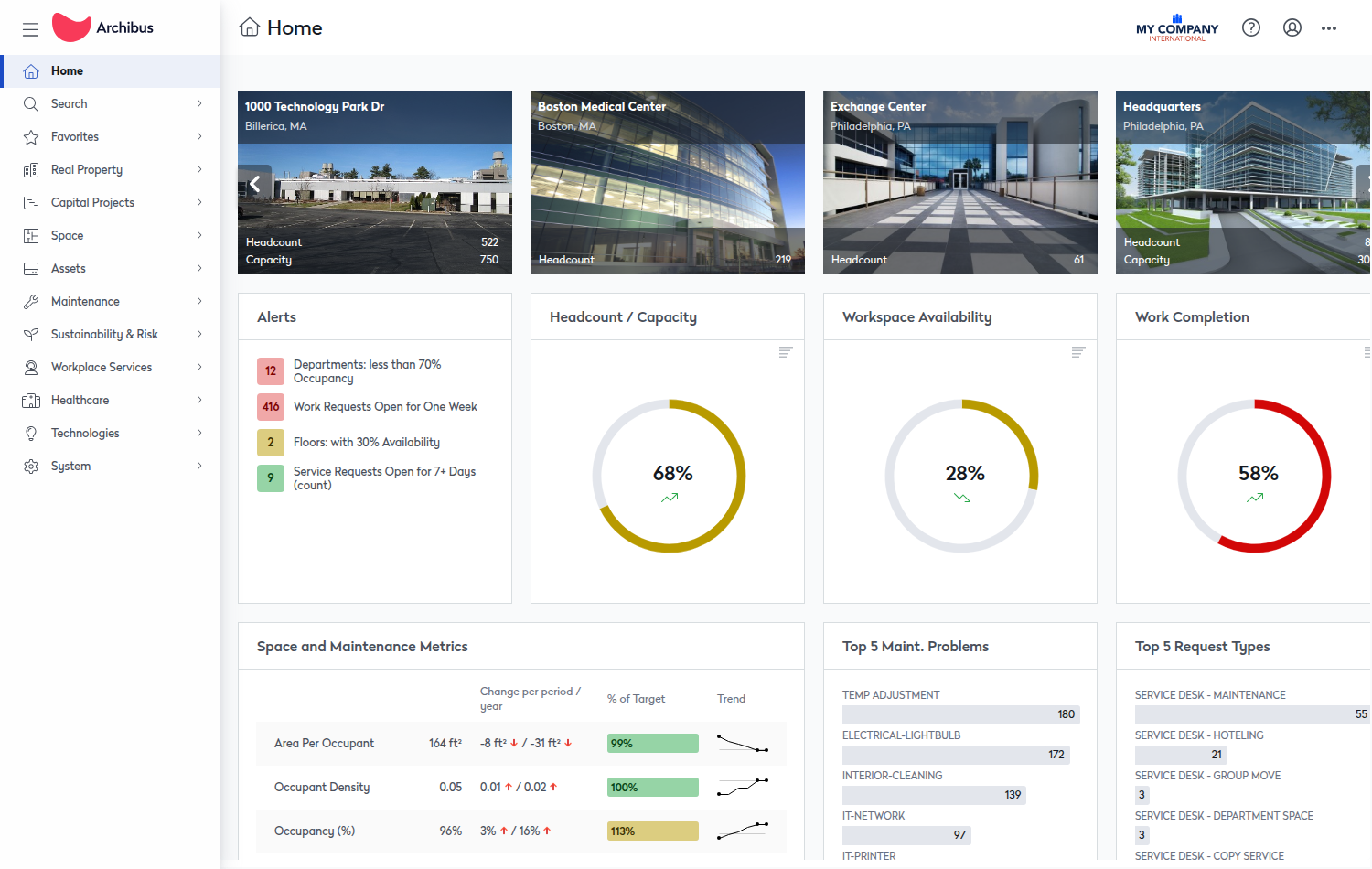
数据库
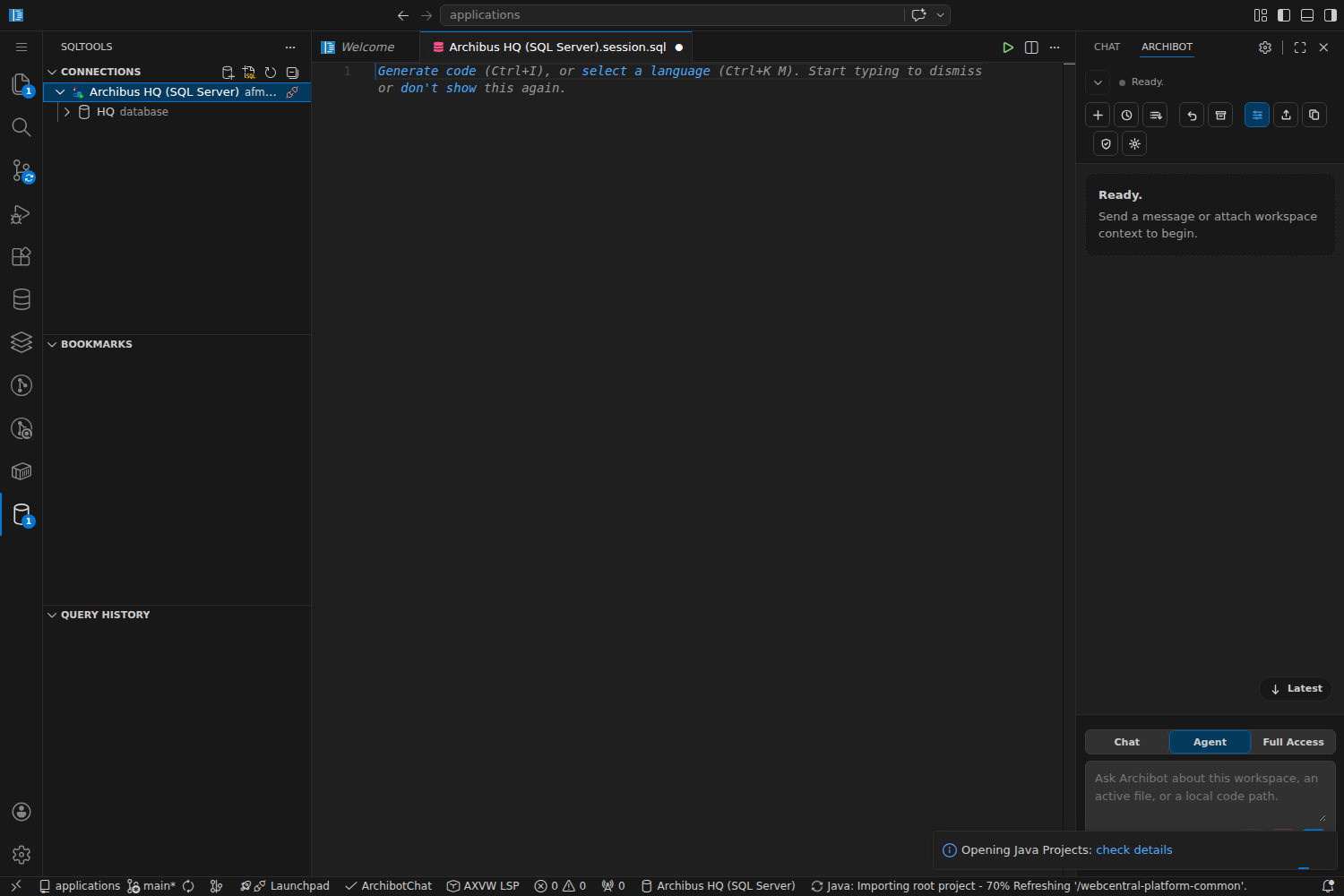
根据工作区的构建方式,它会运行 SQL Server(端口 1433)或 Oracle(端口 1521)。连接已为你接入 Archibus 配置——你无需手动设置凭据。SQLTools 和数据库客户端扩展均已预装,并且机器人可以为你运行只读查询(它不会更改数据)。项目和连接设置位于应用文件夹下的 WEB-INF/config/afm-projects.xml。
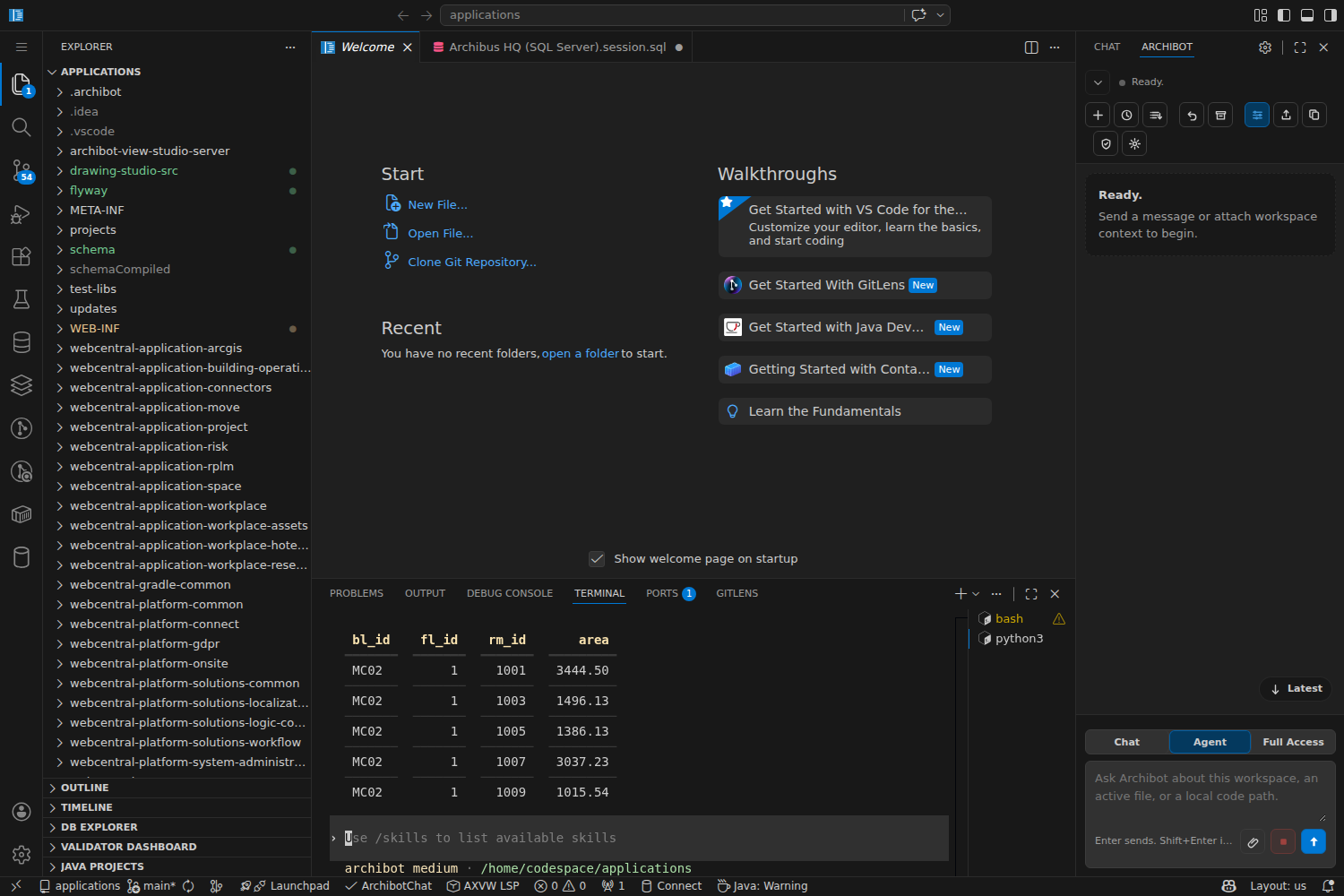
或者直接让机器人查找——它会用只读工具运行查询,并将结果行直接显示在终端中。
各类文件的存放位置
有几个值得了解的路径:
/home/codespace/applications— 编辑器打开时所在的 Archibus 应用根目录。~/logs—startup.log(工作区启动时运行了什么)、catalina.out(Tomcat)和mail-debug.log(测试邮件)。~/flyway— 使用 Flyway 时的数据库迁移配置。
你的主目录是持久化存储。它在 stop 和 start 后依然保留,但 delete 会移除工作区及其磁盘。对于任何你想跨工作区保留的内容——笔记、证据、草稿——请将其提交到 git,或保存到 Shared Drive。
邮件发送到测试收件箱
为了让工作区邮件永远不会送达真实收件人,外发邮件会被 127.0.0.1:1025 上的本地调试服务器捕获。在 ~/logs/mail-debug.log 中查看应用“发送”了什么。如果你确实需要真实投递,请在启动 Tomcat 之前设置 SMTP_DEBUG_DISABLE=1。
Git 已完成身份验证
仓库访问(Bitbucket 或 GitLab)通过受管凭据完成设置,因此 git pull、commit 和 push 无需你粘贴令牌即可使用。像平常一样提交和推送即可。请勿将令牌、密钥或凭据文件存储在仓库或 Shared Drive 中。
相关指南
- Use the workspace bot — 在编辑器中启动 ArchiBot 并让它开始工作。
- Manage workspaces — 从 Console 启动、停止、更新和设置计划。
- Workspace ArchiBot and Shared Drive — 保存能在工作区之后留存的笔记和产物。
- Troubleshooting — 当应用或编辑器看起来不对时的第一步。
完成标志
- 你已有一个运行中的工作区,并已在浏览器中打开它。
- 编辑器在应用文件夹处加载完成。
- Tomcat 在工作区的应用 URL 上响应。
- 侧边栏中可见 ArchiBot 扩展。