


Dagelijks werk
Werken in je werkruimte
Wat je krijgt in een actieve werkruimte in code-server: de editor en de bijbehorende extensies, de Archibus-app en database, logboeken, e-mailtests, git en waar je bestanden staan.
Laatst bijgewerkt
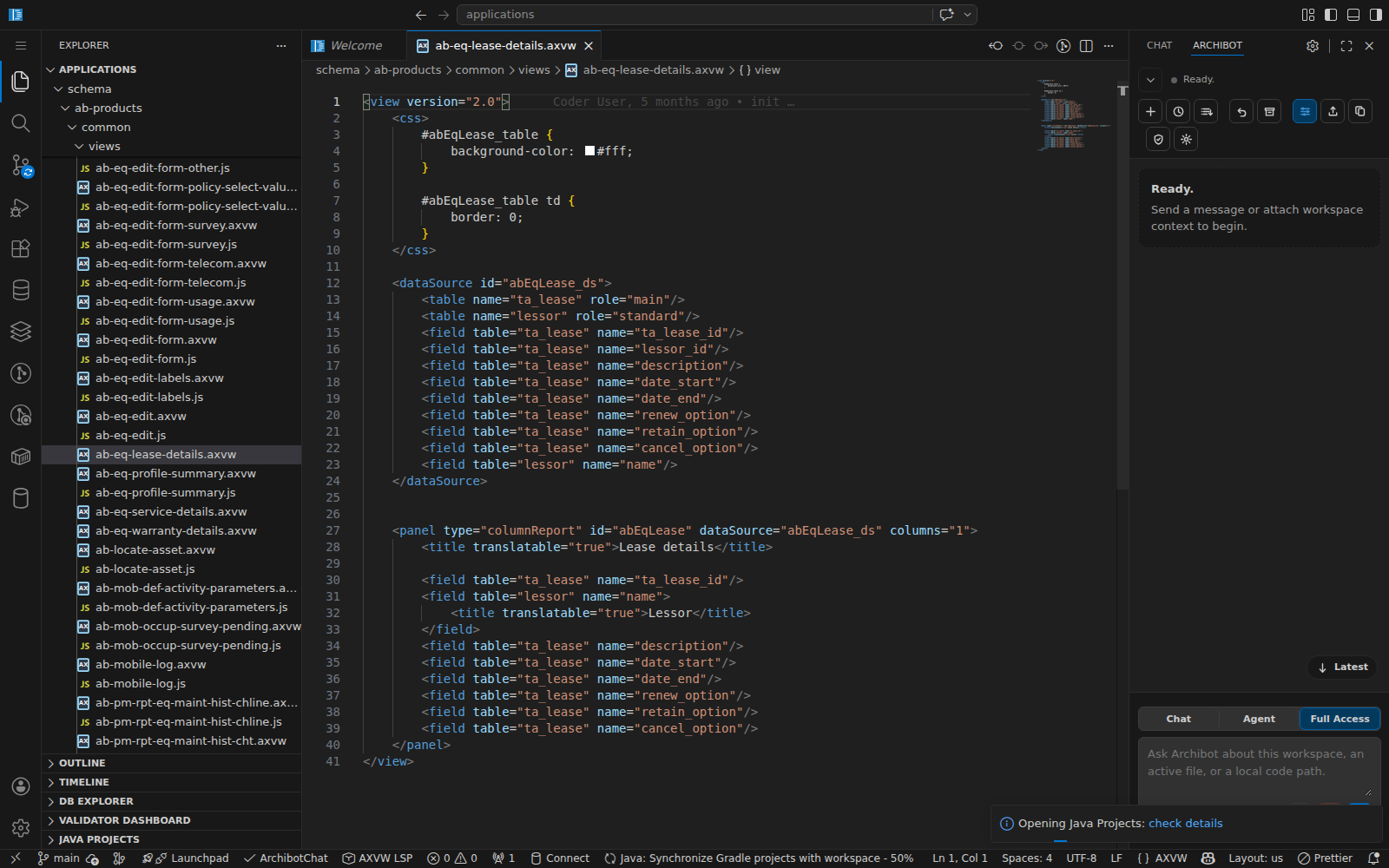
Deze handleiding is voor iedereen die de werkruimte opent en het werk doet — lid, beheerder of operator. Iedereen met toegang tot een werkruimte kan deze openen in code-server (VS Code in de browser) en alles hieronder gebruiken. Het maken en starten van werkruimten komt aan bod in De eerste werkruimte maken en Werkruimten beheren; deze handleiding gaat verder zodra de editor open is.
De editor openen
Zoek in Mijn werkruimten in Console je actieve werkruimte op en klik op Browser. De editor opent in een nieuw tabblad en wijst al naar de applicatiemap (/home/codespace/applications). Werk je liever met je lokale tools, dan biedt het overloopmenu van de rij ook VS Code Desktop en JetBrains Gateway — ze maken via een tunnel verbinding met dezelfde werkruimte.
De eerste keer openen na een start kan een paar seconden duren terwijl extensies op de achtergrond worden geïnstalleerd.
Wat er al is geïnstalleerd
De editor is ingericht voor Archibus-werk, dus je hoeft zelf zelden iets te installeren:
- ArchiBot — de assistent in de werkruimte, in een eigen zijbalkpaneel. Zie De werkruimtebot gebruiken.
- Een volledige Java-toolset — taalondersteuning, debugger, Maven en Gradle — voor Archibus-servercode.
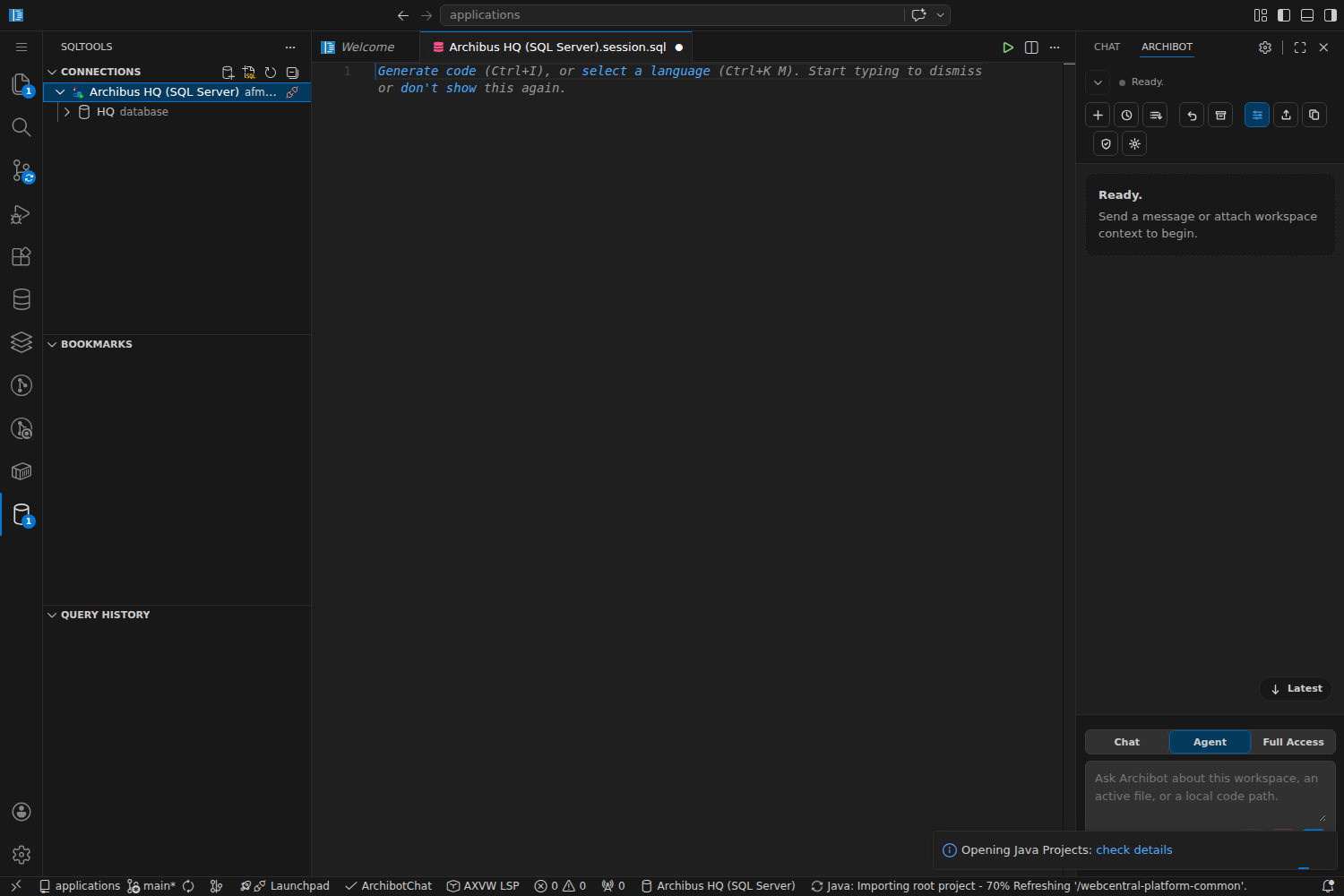
- SQLTools met SQL Server- en Oracle-drivers, plus een databaseclient — maak verbinding met de werkruimtedatabase en voer query’s uit vanuit de editor.
- GitLens voor geschiedenis en blame, Docker, YAML, EditorConfig, Prettier, markdownlint.
- Rainbow CSV en een Excel-viewer voor databestanden.
Je kunt je eigen extensies toevoegen; ze staan in je werkruimte-home en overleven een stop/start.
De Archibus-app
De meeste Archibus-werkruimten draaien Tomcat met de Archibus-WAR al uitgerold onder tomcat/webapps/archibus/. Tomcat luistert op poort 8080.
- Open de actieve app via de Tomcat-link op de Coder-werkruimtepagina.
- Herstart Tomcat nadat je code of configuratie hebt gewijzigd. Gebruik de actie Restart Tomcat op de werkruimte of voer
~/tomcat-service.sh restartuit in een terminal.~/tomcat-service.sh statusvertelt je of hij draait. - Serveruitvoer gaat naar
~/logs/catalina.out.
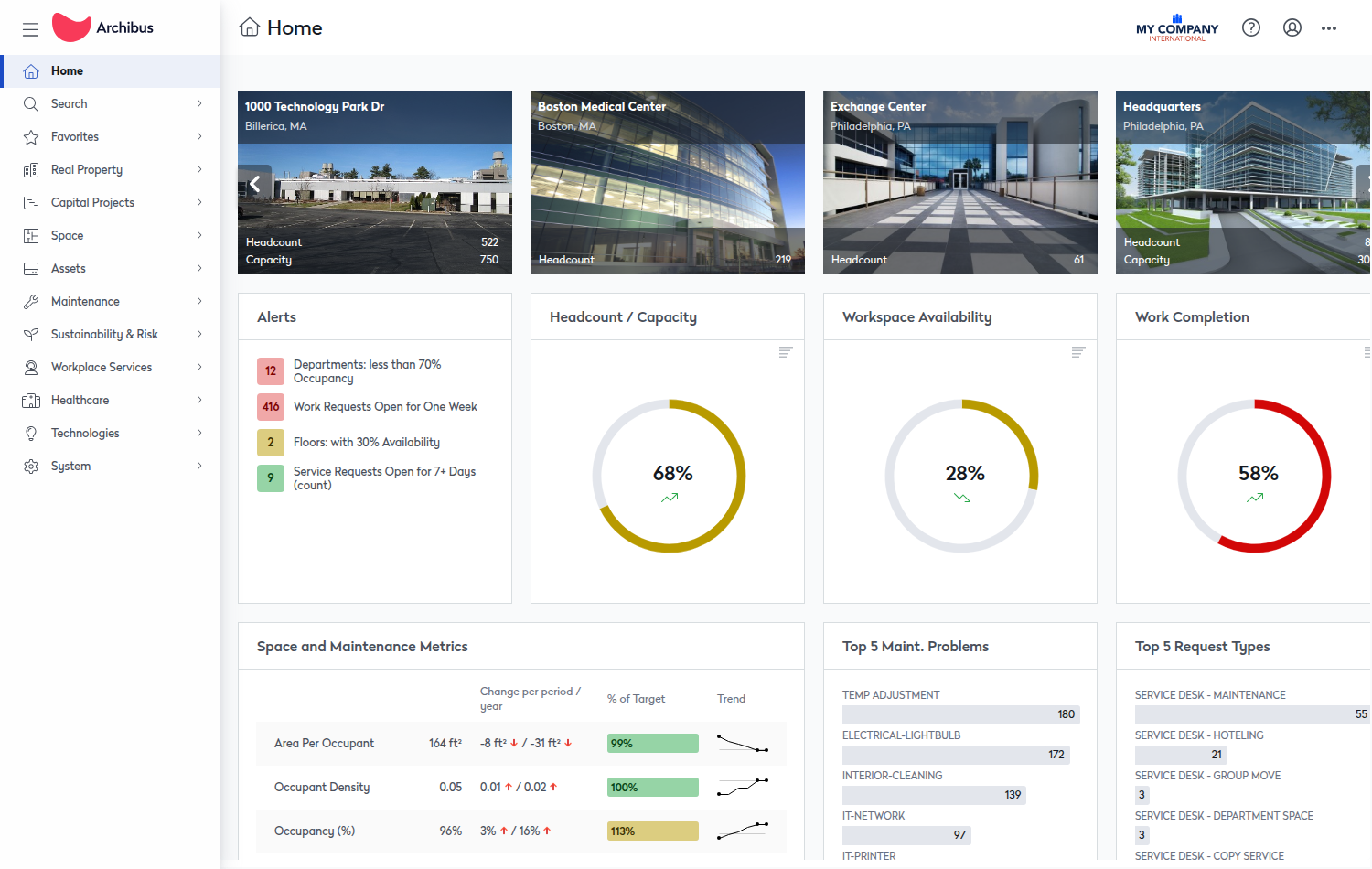
De database
Afhankelijk van hoe de werkruimte is gebouwd, draait deze ofwel SQL Server (poort 1433) ofwel Oracle (poort 1521). De verbinding is voor je in de Archibus-configuratie ingesteld — je stelt geen inloggegevens met de hand in. De extensies SQLTools en databaseclient zijn vooraf geïnstalleerd, en de bot kan alleen-lezen query’s voor je uitvoeren (hij wijzigt geen gegevens). Project- en verbindingsinstellingen staan in WEB-INF/config/afm-projects.xml onder de applicatiemap.
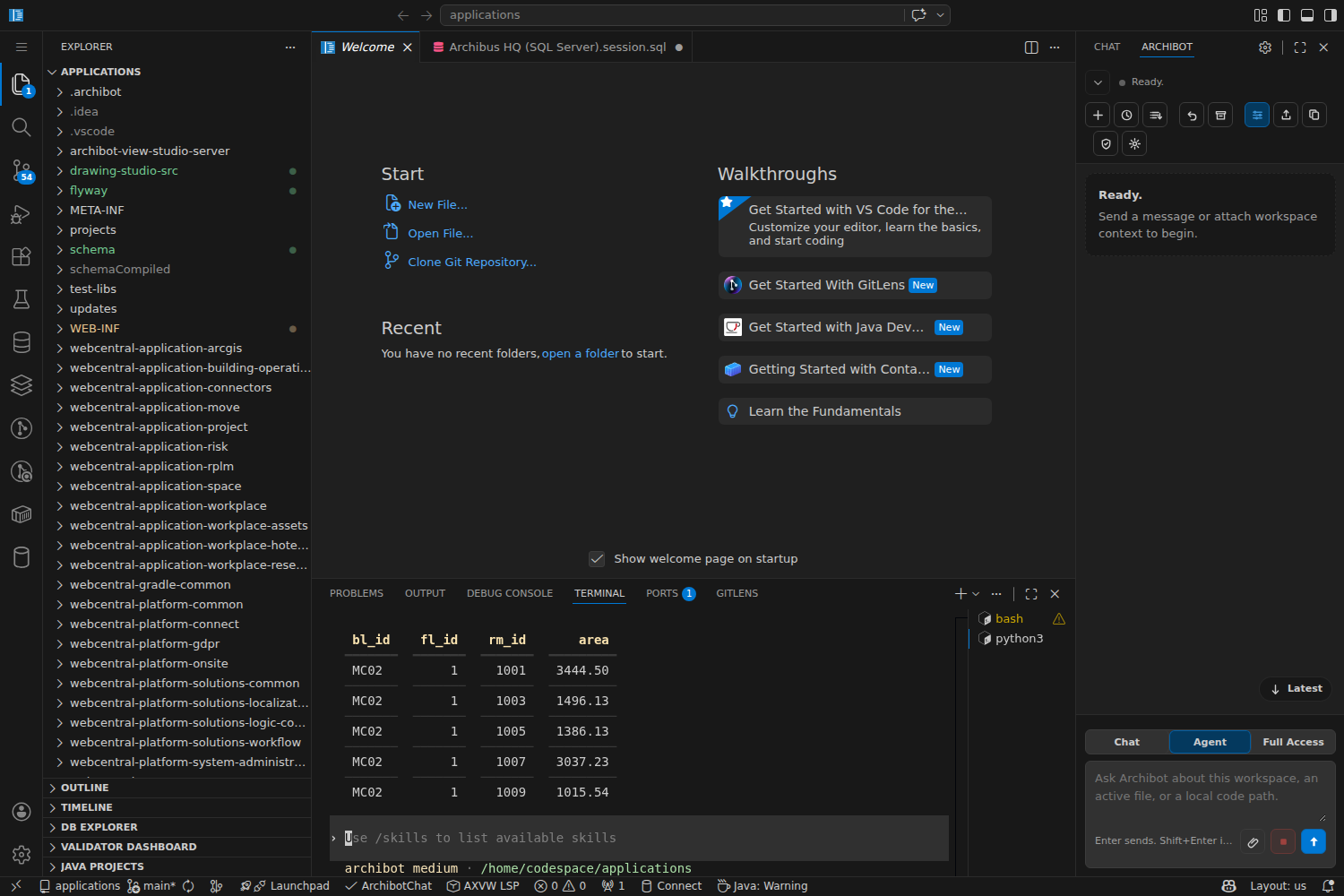
Of vraag de bot om iets op te zoeken — hij voert de query uit met zijn alleen-lezen tool en toont de rijen direct in de terminal.
Waar de dingen staan
Een paar paden die het kennen waard zijn:
/home/codespace/applications— de Archibus-applicatieroot waarin de editor opent.~/logs—startup.log(wat er liep toen de werkruimte opkwam),catalina.out(Tomcat) enmail-debug.log(test-e-mail).~/flyway— configuratie voor databasemigraties, wanneer Flyway wordt gebruikt.
Je homemap is permanente opslag. Hij overleeft een stop en start, maar een verwijdering verwijdert de werkruimte en de bijbehorende schijf. Wil je iets bewaren over werkruimten heen — notities, bewijsmateriaal, concepten — commit het dan naar git of bewaar het op Shared Drive.
E-mail gaat naar een testinbox
Zodat werkruimte-e-mail nooit een echte ontvanger bereikt, wordt uitgaande post opgevangen door een lokale debugserver op 127.0.0.1:1025. Lees wat de app “verzond” in ~/logs/mail-debug.log. Heb je specifiek echte aflevering nodig, stel dan SMTP_DEBUG_DISABLE=1 in voordat je Tomcat start.
Git is al geauthenticeerd
Repositorytoegang (Bitbucket of GitLab) is ingesteld via beheerde inloggegevens, zodat git pull, commit en push werken zonder dat je een token hoeft te plakken. Commit en push zoals je gewend bent. Bewaar geen tokens, sleutels of inloggegevensbestanden in de repo of op Shared Drive.
Gerelateerde handleidingen
- De werkruimtebot gebruiken — start ArchiBot in de editor en zet hem aan het werk.
- Werkruimten beheren — starten, stoppen, bijwerken en plannen vanuit Console.
- Werkruimte-ArchiBot en Shared Drive — bewaar notities en artefacten die langer meegaan dan een werkruimte.
- Probleemoplossing — eerste stappen wanneer de app of editor er verkeerd uitziet.
Klaar wanneer
- Je hebt een actieve werkruimte en hebt deze in de browser geopend.
- De editor laadt in de applicatiemap.
- Tomcat reageert op de app-URL van de werkruimte.
- De ArchiBot-extensie is zichtbaar in de zijbalk.