


Tägliche Arbeit
Im Arbeitsbereich arbeiten
Was Sie in einem laufenden Arbeitsbereich in code-server vorfinden: den Editor und seine Erweiterungen, die Archibus-Anwendung und -Datenbank, Protokolle, E-Mail-Tests, Git und wo Ihre Dateien liegen.
Zuletzt aktualisiert
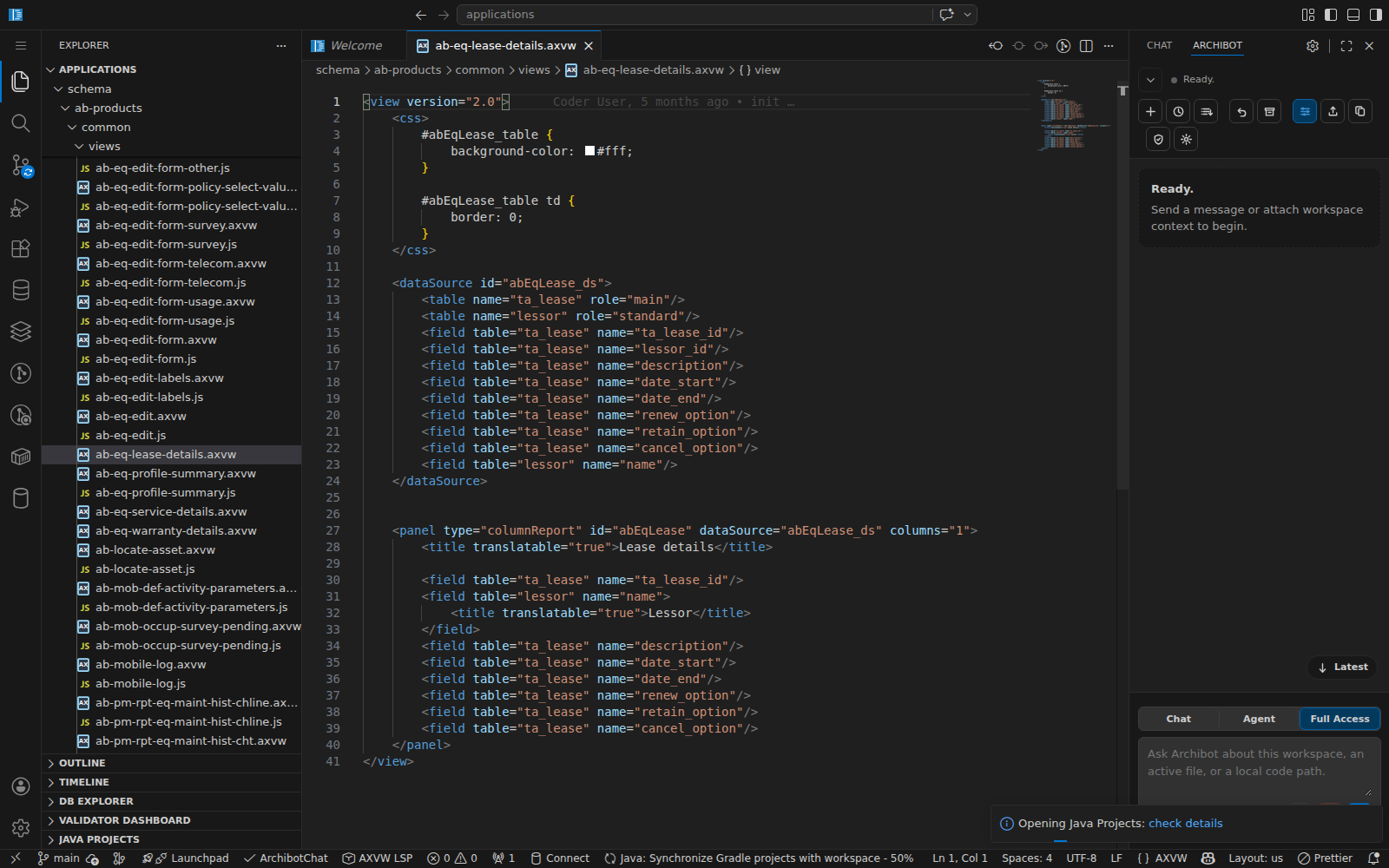
Diese Anleitung richtet sich an alle, die den Arbeitsbereich öffnen und die Arbeit erledigen – Mitglied, Administrator oder Betreiber. Jeder mit Zugriff auf einen Arbeitsbereich kann ihn in code-server (VS Code im Browser) öffnen und alles Folgende nutzen. Das Erstellen und Starten von Arbeitsbereichen wird in Den ersten Arbeitsbereich erstellen und Arbeitsbereiche verwalten behandelt; diese Anleitung setzt ein, sobald der Editor geöffnet ist.
Den Editor öffnen
Suchen Sie in Meine Arbeitsbereiche in Console Ihren laufenden Arbeitsbereich und klicken Sie auf Browser. Der Editor öffnet sich in einem neuen Tab, bereits auf den Anwendungsordner (/home/codespace/applications) ausgerichtet. Wenn Sie Ihre lokalen Werkzeuge bevorzugen, bietet das Überlaufmenü der Zeile außerdem VS Code Desktop und JetBrains Gateway – diese verbinden sich über einen Tunnel mit demselben Arbeitsbereich.
Das erste Öffnen nach einem Start kann ein paar Sekunden dauern, während die Erweiterungen im Hintergrund fertig installiert werden.
Was bereits installiert ist
Der Editor ist für Archibus-Arbeit vorkonfiguriert, sodass Sie selten selbst etwas installieren müssen:
- ArchiBot – der Assistent im Arbeitsbereich, in einem eigenen Panel der Seitenleiste. Siehe Den Arbeitsbereich-Bot verwenden.
- Ein vollständiges Java-Toolset – Sprachunterstützung, Debugger, Maven und Gradle – für Archibus-Servercode.
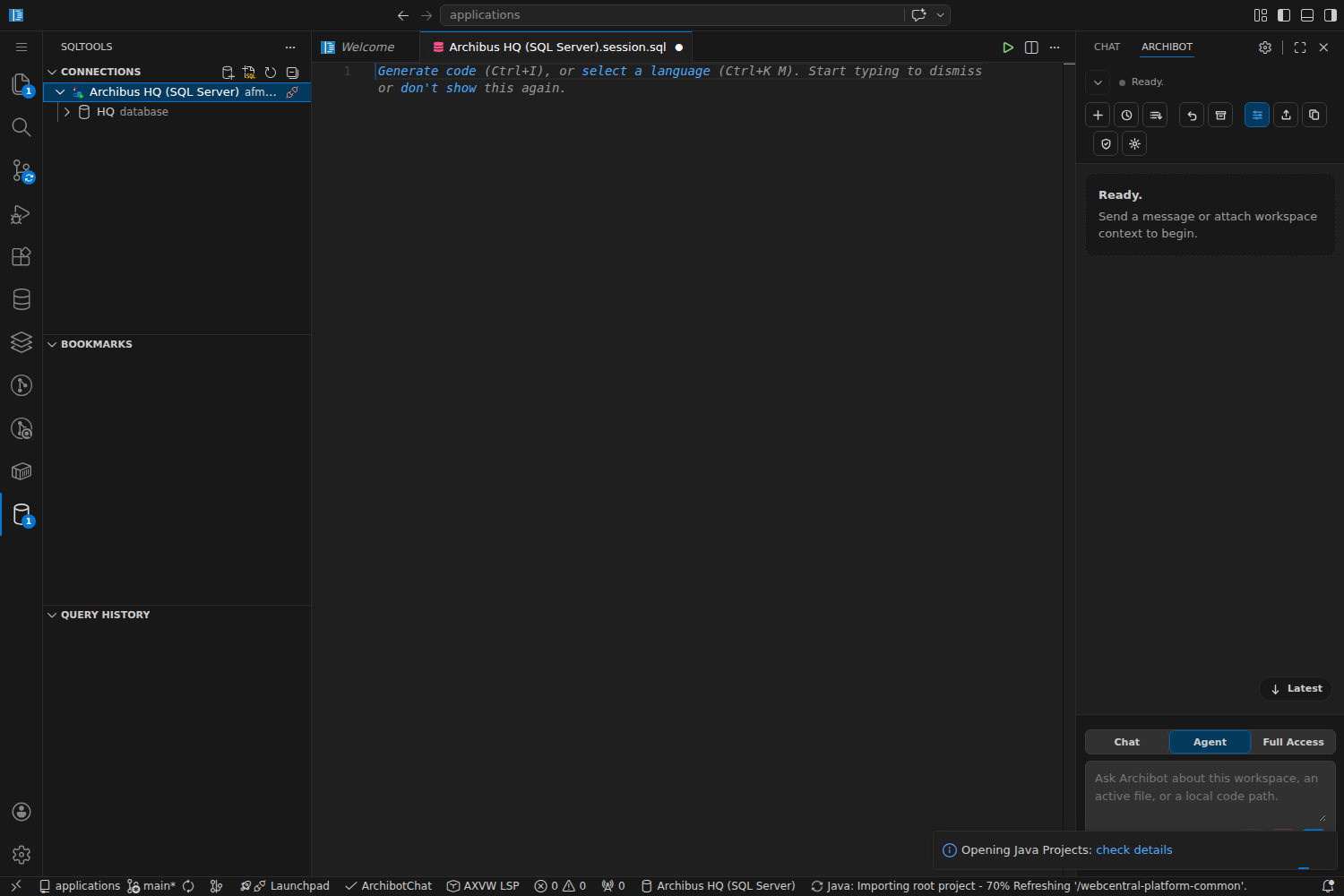
- SQLTools mit SQL-Server- und Oracle-Treibern sowie ein Datenbankclient – verbinden Sie sich mit der Arbeitsbereichsdatenbank und führen Sie Abfragen direkt aus dem Editor aus.
- GitLens für Verlauf und Blame, Docker, YAML, EditorConfig, Prettier, markdownlint.
- Rainbow CSV und ein Excel-Viewer für Datendateien.
Sie können Ihre eigenen Erweiterungen hinzufügen; sie liegen in Ihrem Arbeitsbereich-Home und überstehen ein Stoppen/Starten.
Die Archibus-Anwendung
Die meisten Archibus-Arbeitsbereiche betreiben Tomcat mit dem bereits unter tomcat/webapps/archibus/ bereitgestellten Archibus-WAR. Tomcat lauscht auf Port 8080.
- Öffnen Sie die laufende Anwendung über den Tomcat-Link auf der Coder-Arbeitsbereichsseite.
- Nachdem Sie Code oder Konfiguration geändert haben, starten Sie Tomcat neu. Verwenden Sie die Aktion Tomcat neu starten am Arbeitsbereich oder führen Sie
~/tomcat-service.sh restartin einem Terminal aus.~/tomcat-service.sh statuszeigt Ihnen, ob er läuft. - Die Serverausgabe geht nach
~/logs/catalina.out.
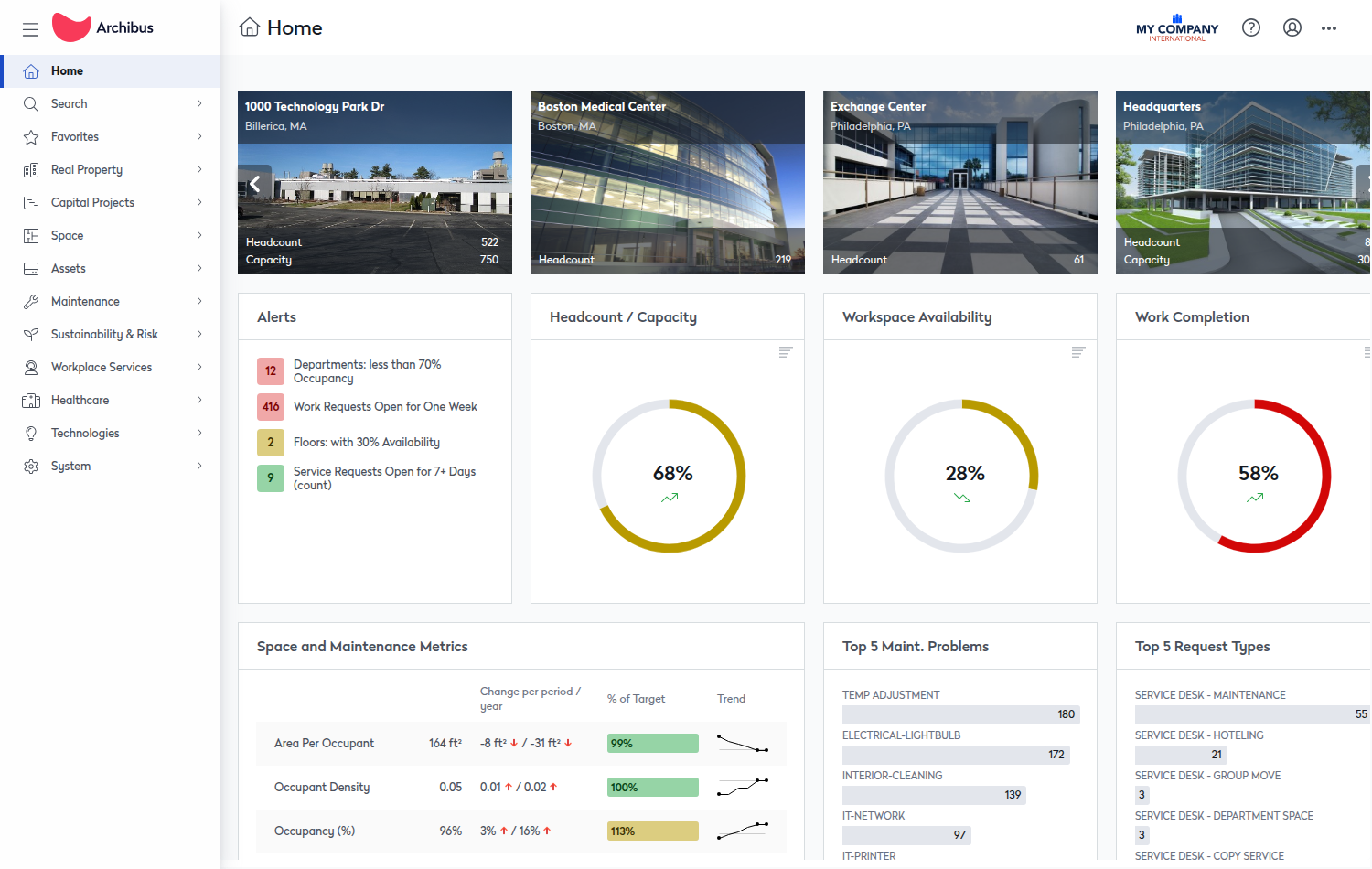
Die Datenbank
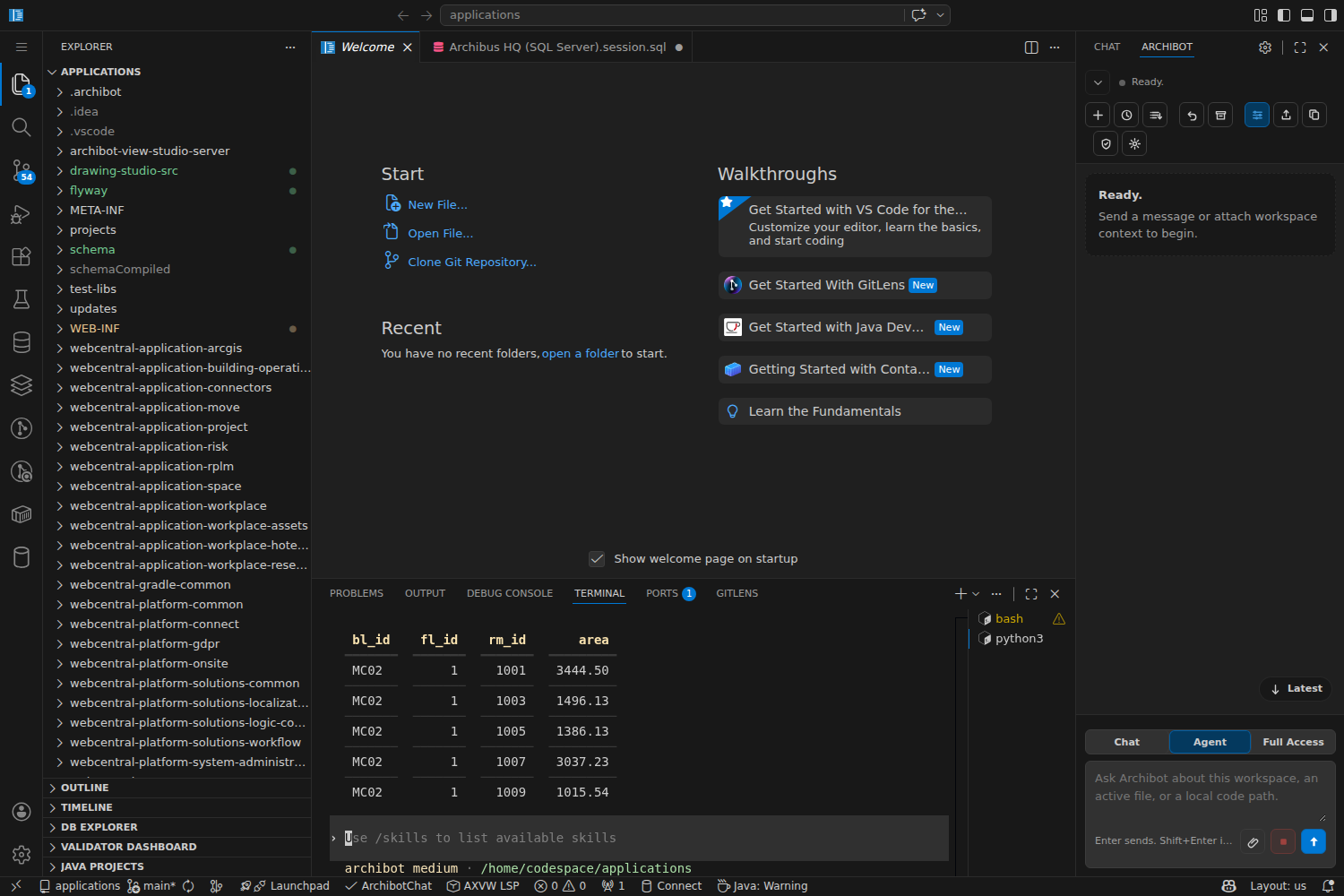
Je nachdem, wie der Arbeitsbereich gebaut wurde, betreibt er entweder SQL Server (Port 1433) oder Oracle (Port 1521). Die Verbindung ist für Sie in die Archibus-Konfiguration eingebunden – Sie richten keine Anmeldedaten von Hand ein. Die SQLTools- und Datenbankclient-Erweiterungen sind vorinstalliert, und der Bot kann schreibgeschützte Abfragen für Sie ausführen (er ändert keine Daten). Projekt- und Verbindungseinstellungen liegen in WEB-INF/config/afm-projects.xml unter dem Anwendungsordner.
Oder bitten Sie den Bot, etwas nachzuschlagen – er führt die Abfrage mit seinem schreibgeschützten Werkzeug aus und zeigt die Zeilen direkt im Terminal an.
Wo die Dinge liegen
Ein paar Pfade, die man kennen sollte:
/home/codespace/applications– das Archibus-Anwendungsstammverzeichnis, in dem der Editor öffnet.~/logs–startup.log(was beim Hochfahren des Arbeitsbereichs ausgeführt wurde),catalina.out(Tomcat) undmail-debug.log(Test-E-Mail).~/flyway– Konfiguration der Datenbankmigration, wenn Flyway verwendet wird.
Ihr Home-Verzeichnis ist persistenter Speicher. Es übersteht ein Stoppen und Starten, aber ein Löschen entfernt den Arbeitsbereich und seine Festplatte. Für alles, was Sie über Arbeitsbereiche hinweg behalten möchten – Notizen, Belege, Entwürfe –, übergeben Sie es an Git oder speichern Sie es im Shared Drive.
E-Mails gehen an ein Test-Postfach
Damit E-Mails aus dem Arbeitsbereich niemals einen echten Empfänger erreichen, wird ausgehende Post von einem lokalen Debug-Server auf 127.0.0.1:1025 abgefangen. Lesen Sie, was die App „gesendet” hat, in ~/logs/mail-debug.log. Wenn Sie ausdrücklich eine echte Zustellung benötigen, setzen Sie SMTP_DEBUG_DISABLE=1, bevor Sie Tomcat starten.
Git ist bereits authentifiziert
Der Repository-Zugriff (Bitbucket oder GitLab) wird über verwaltete Anmeldedaten eingerichtet, sodass git pull, commit und push funktionieren, ohne dass Sie einen Token einfügen müssen. Committen und pushen Sie wie gewohnt. Speichern Sie keine Tokens, Schlüssel oder Anmeldedaten-Dateien im Repository oder im Shared Drive.
Verwandte Anleitungen
- Den Arbeitsbereich-Bot verwenden – ArchiBot im Editor starten und an die Arbeit setzen.
- Arbeitsbereiche verwalten – starten, stoppen, aktualisieren und planen aus Console.
- Workspace ArchiBot und Shared Drive – Notizen und Artefakte aufbewahren, die einen Arbeitsbereich überdauern.
- Fehlerbehebung – erste Schritte, wenn die App oder der Editor falsch aussieht.
Fertig, wenn
- Sie haben einen laufenden Arbeitsbereich und ihn im Browser geöffnet.
- Der Editor lädt im Anwendungsordner.
- Tomcat antwortet unter der App-URL des Arbeitsbereichs.
- Die ArchiBot-Erweiterung ist in der Seitenleiste sichtbar.