


活动
ArchiBot Chat 活动与审计
在 Console 活动选项卡中查看账户生命周期历史和通知,以获取可供支持使用且不含原始机密的证据。
最近更新
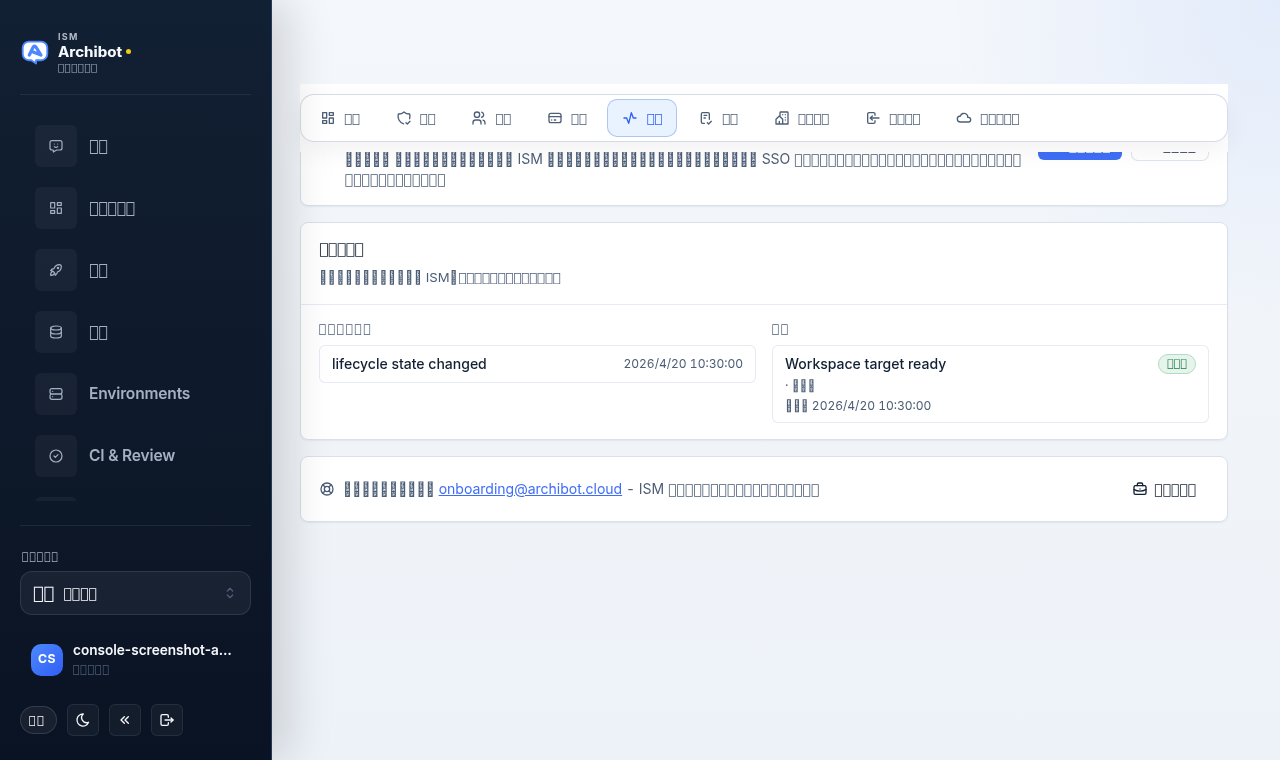
工作区 Console 账户部分中的 活动 选项卡显示 ISM 针对您账户记录的最近事件,以及为您排队或发送给您的通知。它有助于确认更改是否生效,并为支持人员提供清晰、安全的证据。
活动不会显示原始 API 密钥、隐藏的聊天凭据、提供商机密、密码或私有文件内容。它记录的是发生了什么以及何时发生,而不是所涉及的机密值。
打开活动选项卡
- 打开 Console 的账户部分(导航顶部的 Workspace Console 视图)。
- 在与 概览、访问、成员、计费、清单、账户详情 和 单点登录 并列的行中选择 活动 选项卡。
- 查看 活动与通知 卡片。
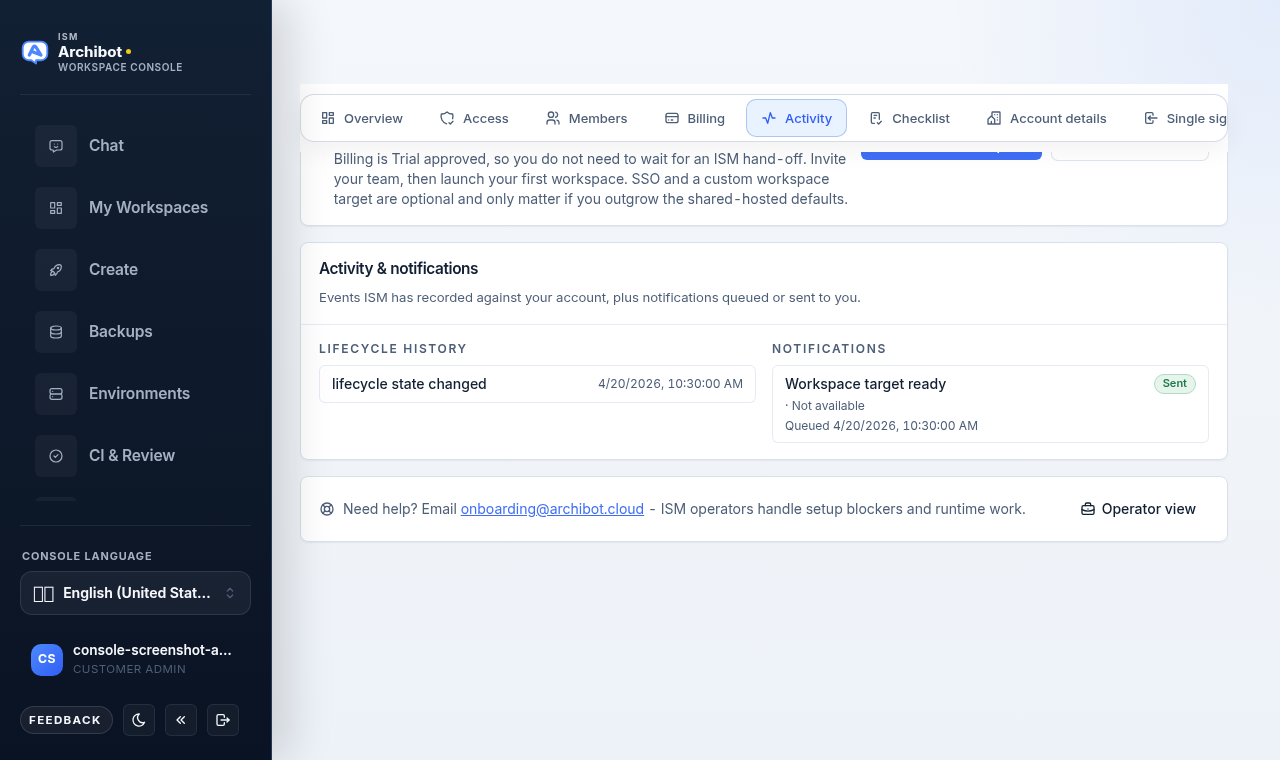
该卡片分为两列:左侧是 生命周期历史,右侧是 通知。最近的项目显示在最前面,每列显示您的最新条目。
阅读生命周期历史
生命周期历史 列列出账户事件,例如生命周期状态更改。每一行显示:
- 事件名称,例如
Lifecycle state changed。 - 以您本地时间表示的时间戳。
- 可选的简短摘要。
- 适用时的状态转换,显示为
previous state→new state。
如果尚未记录任何内容,该列会显示“No lifecycle events recorded yet.”。使用这些行来确认审批、状态更改或其他账户更新是否确实已生效。
阅读通知
通知 列列出 ISM 为您排队或发送给您的消息,例如“Workspace target ready”通知。每一行显示:
- 通知主题。
- 状态徽章:
Sent、Delivered、Queued、Failed或Pending。 - 渠道和主要收件人。
- 消息发送时的
Sent时间戳,或仍在等待时的Queued时间戳。
如果尚未排队任何内容,该列会显示“No notifications queued yet.”。Sent 或 Delivered 徽章确认消息已离开 ISM;Queued 或 Failed 徽章则告诉支持人员,在您未收到预期消息时应查看何处。
从活动中获取帮助
卡片下方有一行帮助信息,显示“Need help? Email onboarding@archibot.cloud”,并附有指向该地址的链接。当某个事件看起来有误,或您预期的通知始终未到达时,请使用它。
平台运营人员还会在此行中看到 Operator view 按钮,点击后会打开运营人员账户列表。大多数客户管理员和成员不会看到此控件。
应与支持人员分享的内容
当您就某个账户事件联系支持人员时,请分享活动中的安全详情:
- 事件或通知名称,例如
Lifecycle state changed或Workspace target ready。 - 行上显示的大致本地时间戳。
- 通知状态徽章,例如
Queued或Failed。 - 相关行的屏幕截图。
请勿分享:
- 原始 API 密钥或隐藏的聊天凭据。
- 密码、Cookie 或一次性登录代码。
- 提供商机密或对象存储凭据。
- 私有文件或导出的工件,除非 ISM 为您提供了安全的交换途径。
计费和请求级证据所在位置
Console 活动选项卡用于账户生命周期和通知历史。对于与 ArchiBot Chat 使用、计费和单个请求相关的证据,请改用 ArchiBot Chat 界面:
- 关于可用额度、计费用量以及费用如何与活动对应,请参阅 ArchiBot Chat 计费与额度。
- 关于失败聊天或端点错误的请求级故障排查,请参阅 ArchiBot Chat 故障排查。
- 关于附上正确的安全证据来提交工单,请参阅 ArchiBot Chat 支持工单。
相关指南
- 客户管理员设置 介绍了活动选项卡所在的账户部分。
- ArchiBot Chat 访问与 SSO 解释了您可能会在账户活动中看到反映的登录事件。
- ArchiBot Chat API 密钥 介绍了密钥生命周期,该内容会与账户活动一起查看。
完成标志
- 最近的事件与您执行的操作相符。
- 通知状态反映消息是已排队、已发送还是已送达。
- 您与支持人员分享事件名称和时间戳,绝不分享原始机密。