


入门
欢迎使用 ArchiBot
了解 ArchiBot Console 的用途、首次登录的方式、登录后将进入的页面,以及哪些信息可以安全分享。
最近更新
ArchiBot Console 的用途
ArchiBot Console 是面向客户的场所,用于准备账户、创建 ArchiBot 工作区、在编辑器中打开它们、查看用量以及获取支持。正常的客户工作绝不应需要服务令牌、Kubernetes 访问、内部服务地址或平台管理工具。
使用 Console 来:
- 设置账户和客户上线详情。
- 邀请用户并查看客户角色。
- 从已批准的模板和备份创建工作区。
- 在你的角色允许时查看 CI & Review、Environments 和 Shared Drive 状态。
- 监视客户范围内的 Operations,关注活跃的 CI、QA、机器人、工作区、存储和容量信号。
- 在浏览器中打开 ArchiBot 或移交给桌面编辑器。
- 停止、更新或删除客户工作区。
- 在你的角色允许时查看用量和计费就绪情况。
如何首次登录
- 打开 ISM 提供的 Console URL。
- 在登录页面上选择 Continue with SSO。
- 完成你所在组织的登录或接受你的邀请。
- 返回 Console 并确认左侧导航栏与你的角色相匹配。
如果你进入访问被拒绝页面,请退出身份提供商并重新打开 Console URL。如果同样的问题反复出现,请向支持团队发送公司名称、你的电子邮件、你预期的角色以及登录失败的大致时间。请勿发送邀请令牌或 Cookie。有关应包含的内容,请参阅 故障排除 和 支持移交。
登录后将进入的页面
Console 会自动选择你的首个页面:
- 如果你的账户拥有 ArchiBot Chat 访问权限且有可用额度,Console 会直接打开 Chat。这是聊天优先账户的默认设置。
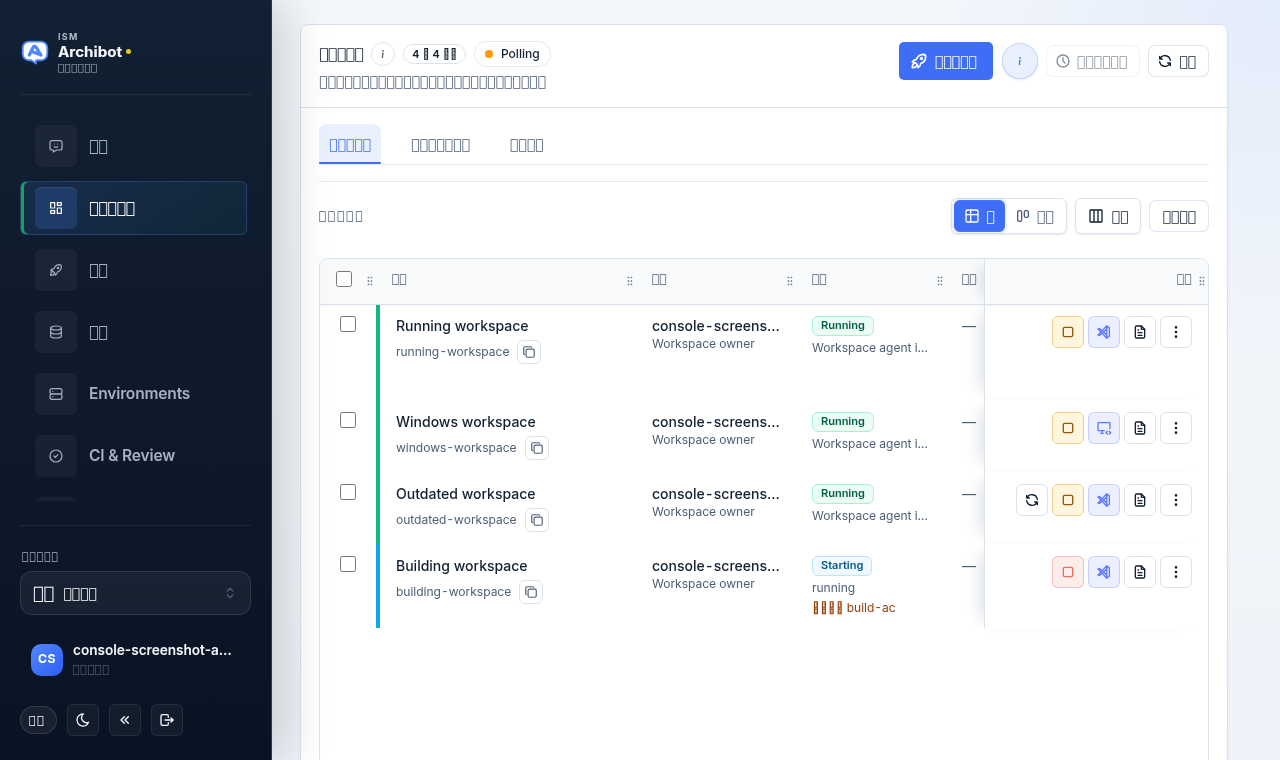
- 否则你将进入 My Workspaces,即上面显示的工作区网格。
- 如果你的账户仍需设置,Console 会将你引导至 Account Setup(客户管理员)或平台访问(运营者),直到基本设置完成。
你随时可以从左侧栏切换部分。在栏中选择 Chat 或 My Workspaces 会将你带到预期的位置,即使自动默认设置把你送到了别处。
My Workspaces 着陆界面有三个选项卡:
| 选项卡 | 显示内容 |
|---|---|
| Workspace grid | 以表格或卡片形式显示你的工作区,包含状态、计划以及每行的操作。 |
| Filter workspace list | 按模板、目标、来源、状态等进行筛选,以缩小大型机群范围。 |
| Fleet summary | 正在运行、需关注以及全部工作区的汇总计数。对于个人范围,此处标记为 Workspace summary。 |
要详细了解网格、列和每行控件,请阅读 管理工作区。
导航栏及其页脚
左侧栏仅列出你的角色可以打开的部分。常见条目包括 Chat、My Workspaces、Create、Backups、Environments 和 CI & Review。客户管理员和运营者还会看到 Bots 和 Operations。栏页脚包含一些账户级控件:
- 用于切换界面语言的 Console language 选择器。
- 用于向 ArchiBot 团队发送便笺的 Feedback。
- 用于浅色或深色模式的 主题 切换。
- 用于收窄导航栏的 collapse 控件。
- 你的 账户标记(首字母、电子邮件和角色),可打开你的账户访问页面。
- Log out。
有关语言、主题和无障碍选项的深入说明,请参阅 Console 设置和无障碍功能。
确认你的角色
栏页脚中的账户标记显示 Console 为你使用的角色,例如 Customer admin、Customer member、Customer viewer、Platform operator 或 Platform admin。如果你的角色看起来有误,导航也会出错,因此请在开始工作前确认它。
某些运营者和管理员账户可以从栏页脚预览客户角色,以查看客户管理员或成员所看到的内容。当角色预览处于活动状态时,会出现一个眼睛指示器,你可以随时停止预览。角色预览仅改变你在 Console 中看到的内容,不会改变任何人的实际权限。有关完整的角色模型,请阅读 访问角色。
接下来该做什么
| 角色 | 首个页面 | 目标 |
|---|---|---|
| 客户管理员 | Account Setup | 确认公司详情、SSO 状态、邀请、就绪情况和客户 Operations。 |
| 客户成员 | My Workspaces | 启动或创建分配给你客户账户的工作区。 |
| 平台运营者 | Platform access | 查看客户设置、计费状态、SSO 移交、CI/review 状态、环境、Shared Drive 证据以及支持上下文。 |
| 平台管理员 | Platform access | 在需要时查看平台范围内的客户边界和涉及策略的操作。 |
良好的后续步骤:
- 客户管理员:客户管理员设置。
- 任何创建首个工作区的人:创建首个工作区。
- 聊天优先账户:ArchiBot Chat 入门。
关于删除工作区的说明
当你从网格中删除工作区时,Console 会在任何内容被移除之前显示确认对话框。该对话框会指明工作区名称并要求你确认删除,因此单次误点击不会破坏工作。请阅读该对话框,确认工作区名称匹配,然后才进行确认。停止工作区是可逆的;删除则不可逆。有关完整的停止、更新和删除流程,请参阅 管理工作区。
安全的信息分享
可以分享公司联系人、仓库位置、备份选择、非机密的身份提供商元数据、角色预期以及可见的 Console 错误消息。
请勿分享密码、私钥、API 密钥、Cookie、原始令牌、一次性邀请链接、webhook 密钥、数据库 URL、支付凭证、kubeconfig,或会暴露这些值的屏幕截图。
快速恢复指南
| 症状 | 首要操作 | 升级时提供 |
|---|---|---|
| 缺少预期的页面 | 在账户标记中确认你的角色,然后退出并重新登录。 | 电子邮件、公司、预期角色、可见导航。 |
| 邀请打开后访问被拒绝 | 退出身份提供商并重新打开邀请。 | 邀请收件人电子邮件和大致时间,而非邀请链接。 |
| 工作区创建被阻止 | 阅读阻止说明并打开相关指南。 | 工作区目标、模板、可见的阻止说明和账户名称。 |
完成标志
- 你可以通过预期的身份提供商登录。
- 导航栏与你的角色相匹配。
- 你知道自己会进入 Chat 还是 My Workspaces,以及接下来应打开哪个页面。