


还原源
备份与还原源
查看、上传、整理并选择 Create Workspace 可注入的数据库、WAR 以及与仓库关联的还原工件。
最近更新
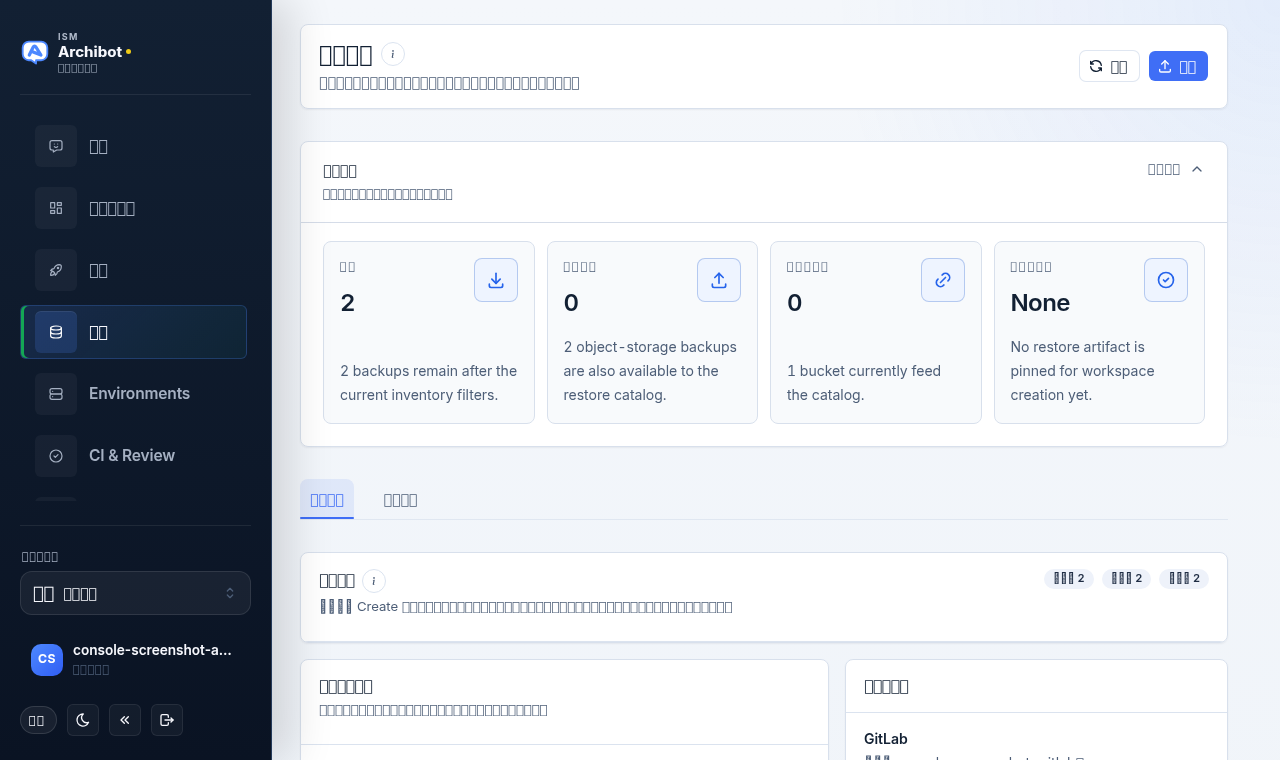
备份管理的用途
备份管理确认 Console 能够在工作区使用已批准的数据库、WAR 以及与仓库关联的还原文件之前看到它们。上传和仓库关联决定了 Create 可以向新工作区注入哪些内容,因此存储访问问题通常会在此处最先显现——在它们中断工作区还原之前。
当客户需要预置的还原素材时,请在首次创建工作区之前使用此页面;在需要整理还原目录时也可随时使用。
谁可以做什么
查看目录对客户成员和运维人员均可用。上传、编辑、关联或删除备份需要客户成员访问权限。 当你没有该权限时,上传控件和逐行管理操作将保持禁用状态。服务令牌和存储内部由运维人员所有,不会在此页面公开。
打开页面并阅读标题栏
页面打开后显示 备份管理。标题栏带有两个控件:
- 刷新 — 从存储重新加载目录。
- 上传 — 切换到上传表单。如果你没有上传权限,此控件将被禁用。
当 Create 从此页面固定了一个还原源时,标题旁会出现 已选择工作区还原 徽章。
还原目录包含什么
目录是一组 Create 可以注入新工作区的工件:数据库备份(Oracle 和 SQL Server)、WAR 文件,以及对象存储备份;每一项都可以选择关联到仓库。托管上传是你通过此页面添加的文件;对象存储备份则是已经位于存储桶中的还原文件。仓库链接会告诉 Create,当工作区从该仓库启动时应优先使用哪个备份。此页面正是你在工作区需要这些工件之前,确认它们可见且指向正确仓库的地方。
使用筛选器面板
页面顶部会打开一个可折叠的 筛选器 面板。使用 显示筛选器 / 隐藏筛选器 展开或收起。
面板标题包含三个计数,以便你确认筛选器是否符合预期:
- 总计 — 目录中的所有工件。
- 已筛选 — 符合当前筛选条件的数量。
- 可见 — 当前页面显示的数量。
只要有任何筛选器处于活动状态,标题中就会出现 重置 控件。筛选控件本身在下方的 处理成品清单 中说明。
在两个选项卡之间切换
筛选器面板下方有两个选项卡:
- 工件清单 — 面向还原的目录。结果表在筛选器下方占满整个宽度,带有可排序列和分页。
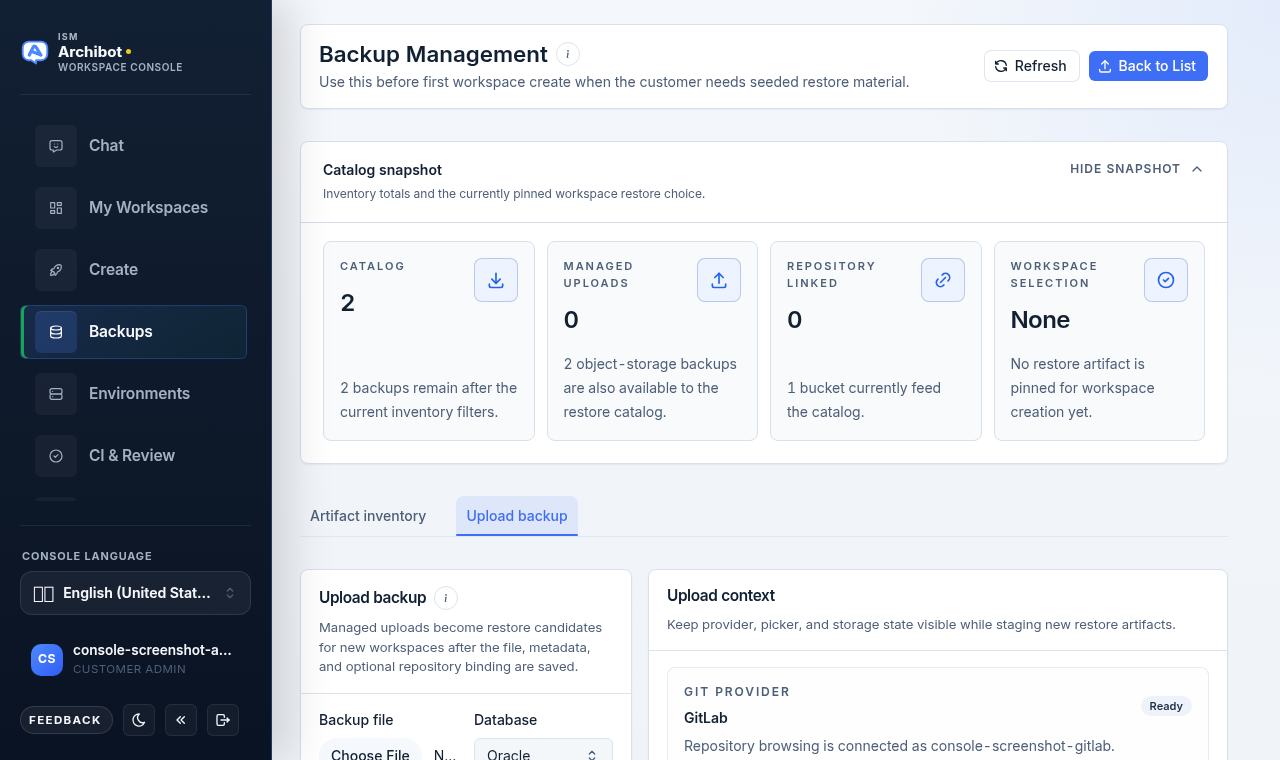
- 上传备份 — 用于添加受管还原工件的表单。没有上传权限时此选项卡将被禁用。
上传受管备份
受管上传在文件和元数据保存后将成为新工作区的还原候选项。
- 打开 上传备份 选项卡(或使用标题栏中的 上传 按钮)。
- 选择 备份文件。
- 选择 数据库 类型——Oracle 或 SQL Server。
- 设置清晰的 显示名称 和 备份日期。
- 添加 说明,以便客户了解该工件包含的内容。
- 可选地在 与仓库关联(可选) 中填入克隆 URL,以便 Create 能够自动为该仓库推荐此备份。
- 选择 上传备份。进度条会显示上传百分比;完成后页面将返回清单。
架构在上传时默认为 AFM;上传表单中没有架构字段。你可以稍后从 编辑备份 中调整架构。
请勿在显示名称和说明中包含凭据和连接字符串。这些字段是客户在选择还原点时阅读的目录元数据。
右侧的 上传上下文 面板在你填写表单时持续显示已连接的 Git 提供商、当前工作区备份选择以及目录存储桶。它是只读上下文,而非额外步骤。
处理成品清单
工件清单 选项卡是面向 Create 的还原目录。结果表在筛选器面板下方占满整个宽度。筛选器面板包含六个控件:
| 筛选器 | 用于 |
|---|---|
| 搜索 | 按名称、URL、说明或仓库匹配。 |
| 来源 | 缩小到受管上传或对象存储。 |
| 数据库 | 限定为 Oracle 或 SQL Server。 |
| 关联 | 显示已关联仓库或未关联的工件。 |
| 仓库 | 匹配特定的仓库路径,例如 gitlab.example.com/group/repo。 |
| 存储桶 | 限定为一个存储桶。 |
筛选器面板标题中的 总计、已筛选 和 可见 计数会跟踪每个筛选器的作用。重置 会全部清除。
选中某一行后,在你操作目录时,其详细信息——数据库类型、存储桶和已关联仓库数量——会保留在 所选工件 卡片中。仅当当前结果附带存储桶元数据时,对象存储桶才会出现。
对结果排序和分页
清单表的列——名称、DB、大小 和 上传时间——可排序;选择列标题可在升序和降序之间切换。在表下方设置 页面大小(10 至 1000),并使用 上一页 和 下一页 浏览结果。页脚显示当前页和匹配总数。
为工作区选择还原源
- 在清单中找到该工件。
- 单击该行,或使用行操作中的 为工作区选择。
- 所选工件会随你返回到 Create 流程,直到你更改它为止。页面标题旁会显示 已选择工作区还原 徽章,筛选器面板标题中会显示 工作区备份 徽章。
当 Create 正在主动等待还原源时,页面会显示一条通知,并且清单会预先筛选为与你启动所用仓库相关联的备份。如果没有任何关联,Console 会回退到匹配的数据库目录。
管理仓库关联
将备份关联到仓库后,当该仓库在 Create 中被使用时,Console 可以自动推荐它。
- 在行操作中选择 管理关联(链接图标)。所选备份的关联对话框将打开。
- 现有关联显示在 当前仓库 下方。使用垃圾桶控件可移除其中之一;Console 会在移除前要求你确认。
- 要添加关联,请选择一个 提供商——GitLab、GitHub、Bitbucket 或 Azure DevOps——然后从已连接的提供商中选择一个仓库。
- 如果提供商未连接,请勾选 使用自定义 URL 并改为粘贴完整的克隆 URL。你也可以在对话框内 连接 提供商或 刷新 仓库列表。
- 设置 优先级,并在适当情况下保持勾选 此仓库的默认项。
- 选择 添加关联(更新现有关联时为 保存关联)。
- 完成后关闭对话框。
浏览仓库需要已连接的提供商;没有时请使用自定义克隆 URL。对话框会显示提供商是否已连接,以便你知道查找是否可用。
上传表单中可选的 与仓库关联 字段与此处创建的关联相同——你可以在上传期间预置第一个关联,稍后再完善它。
编辑备份
使用 编辑备份(行操作中的铅笔图标)来更新客户看到的目录详细信息。
- 打开该工件的 编辑备份。
- 更新 显示名称、数据库 类型、架构(默认为 AFM)和 说明。
- 选择 保存更改。
显示名称为必填项;其余为可选元数据。
删除备份
使用 删除(垃圾桶图标)从目录中移除工件。Console 会在删除前通过原生对话框要求你确认。删除备份会将其从还原候选项中移除,因此请先确认它不是活动工作区启动所固定的还原源——查看页面标题旁的 已选择工作区还原 徽章,以及筛选器面板标题中的 工作区备份 徽章。
相关指南
- 创建第一个工作区——在启动时使用还原源。
- 工作区预设——用于复用已知的备份形态。
- 目录与就绪状态——用于创建前的计费就绪状态。
- 管理工作区——在工作区启动后进行运维。
- 故障排除——当还原源未在 Create 中出现时。
完成标志
- 在工作区使用之前,Console 能够看到已批准的还原文件。
- 上传的备份带有清晰的显示名称、数据库类型和备份日期。
- 仓库关联使每个备份指向 Create 应优先使用的仓库。
- 在启动 Create 之前已确认所选的还原源。