


日常工作
工作区 ArchiBot 与共享驱动器
在 Console 中通过五个选项卡管理共享驱动器——浏览和编辑文件、创建文件夹、上传证据、授予范围化的 ArchiBot 访问权限、请求暂存还原以及创建客户驱动器。
最近更新
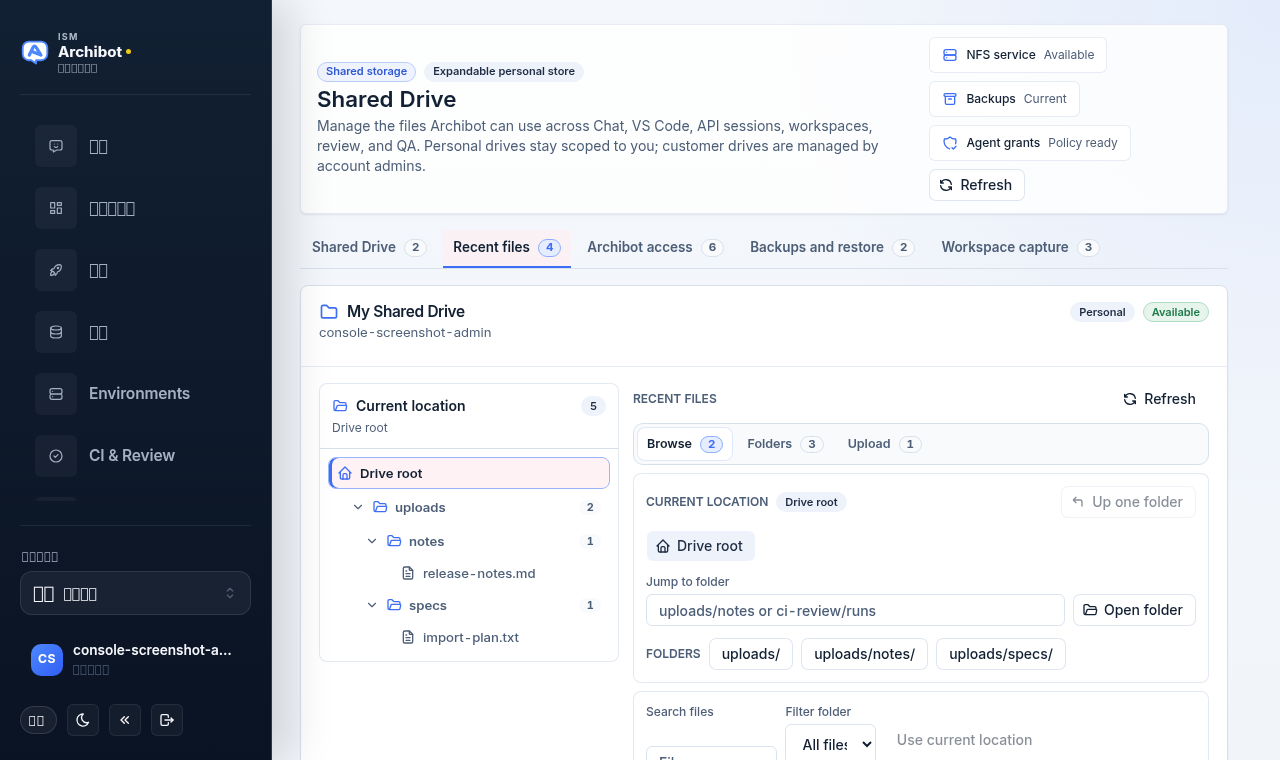
共享驱动器是持久的账户存储,ArchiBot 可在 Chat、VS Code、API 会话、工作区、审查和 QA 中使用它。您从 Console 的 共享驱动器 路由进行管理,而不是在工作区编辑器内部。个人驱动器的范围仅限于您本人;客户驱动器由账户管理员创建和管理。
本指南从头到尾介绍 Console 界面:五个选项卡、文件和文件夹管理、上传、范围化的 ArchiBot 访问授权、备份和暂存还原,以及创建客户驱动器。
打开共享驱动器
- 登录 Console 并从左侧导航打开 共享驱动器。
- 标题显示两个状态徽章——共享存储 和 可扩展的个人存储——并为管理员显示 NFS 服务、备份 和 代理授权 的快速状态标签。
- 随时使用标题中的 刷新 来重新加载驱动器、文件和备份状态。
标题下方是一行选项卡。每个选项卡旁的计数反映为您的账户加载的内容:
| 选项卡 | 用途 |
|---|---|
| 共享驱动器 | 显示配额、用量、存储类别和已连接界面的驱动器卡片 |
| 最近文件 | 在所选驱动器中浏览、编辑、整理和上传文件 |
| ArchiBot 访问 | 创建范围化的任务授权,让 ArchiBot 可读取已批准的文件 |
| 备份与还原 | 检查备份状态并请求经过审计的暂存还原 |
| 工作区捕获 | 查看哪些工作区生成的材料可以复制到驱动器中 |
您能更改的内容取决于您的角色。成员可以读写自己的个人驱动器。客户驱动器写入操作、创建客户驱动器表单和运营范围的控件仅对客户管理员和平台运营人员显示。
查看您的驱动器
共享驱动器 选项卡按范围分组列出您的驱动器。每张卡片显示驱动器名称、所有者、个人 或 客户 徽章,以及 可用 或 待处理 状态徽章。
每张驱动器卡片包括:
- 配额、已用 和 存储 指标。
- 已连接界面 徽章,显示可访问驱动器的位置(Chat、VS Code、API 会话、工作区、审查、QA)。
- 打开驱动器,直接跳转到该驱动器的最近文件视图。
- 请求扩展,以存储为焦点打开目录。
良好的共享驱动器内容应是经过净化且持久的:简短的会话笔记和交接摘要、复现步骤、客户已批准的截图或文本证据,以及您希望从其他界面和未来工作区中可用的草稿交付物。
请勿在共享驱动器中存储密码、API 密钥、Cookie、原始凭证负载、私密对话记录、客户数据转储或许可证文件。
浏览和管理文件
选择 最近文件,或点击卡片上的 打开驱动器,以打开单个驱动器的文件工作台。
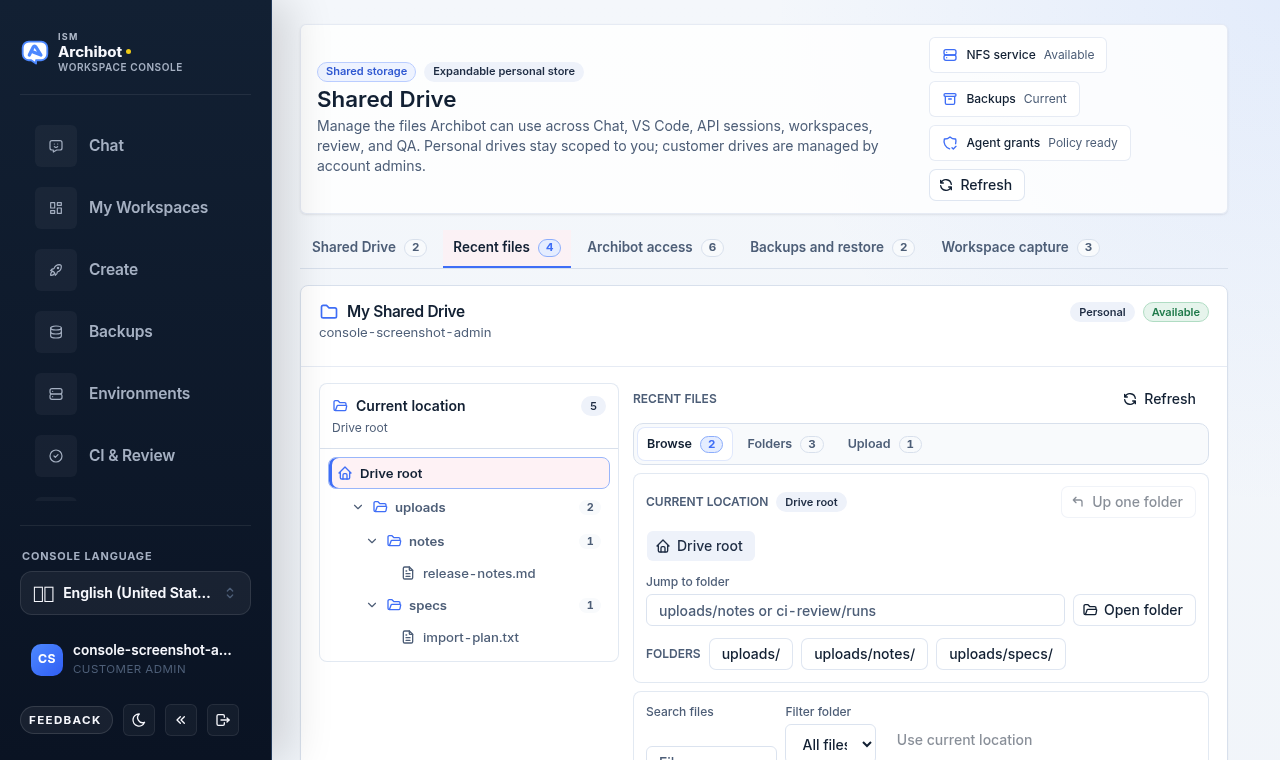
工作台有两个区域:
- 左侧的 当前位置 文件夹树。点击文件夹可将文件列表的范围限定到它;文件列表上方的面包屑导航显示您所在的位置。
- 右侧的文件窗格,带有三个子选项卡:浏览、文件夹 和 上传。
在 浏览 子选项卡上,您可以:
- 使用文件夹快捷标签(例如
uploads/、uploads/notes/)在常用位置之间跳转。 - 使用 搜索文件 和 筛选文件夹 进行筛选,然后运行搜索或 清除 它。
- 对于每个文件,使用 下载 将其保存到本地。
- 拥有写入权限时,使用 重命名 更改文件名或将其移动到其他文件夹,然后 保存。
- 拥有写入权限时,使用 移除 删除文件。该按钮在删除前会要求再次点击以确认。
长列表会按窗口显示。通知会告诉您显示的文件数与已加载的文件数之比;要查找特定文件,请缩小路径前缀或搜索,而不是滚动。
创建和整理文件夹
切换到 文件夹 子选项卡来组织驱动器结构:
- 输入文件夹路径,例如
archibot/sessions/,或使用活动文件夹快捷方式从当前位置填充该字段。 - 创建文件夹。新路径成为活动位置。
- 现有文件夹可以重命名(这会移动其内容)或移除,两者都受写入权限和确认步骤的限制。
为保持工作井然有序的建议文件夹:
archibot/sessions/,用于简短的会话摘要和恢复笔记。ci-review/evidence/,用于经过净化的审查或 QA 证据。workspace-backups/,用于应比工作区存续更久的小型用户生成产物。
上传证据文件
使用 上传 子选项卡添加经过净化的笔记、报告或文本产物,以便 ArchiBot 和您的队友以后可以引用它们。
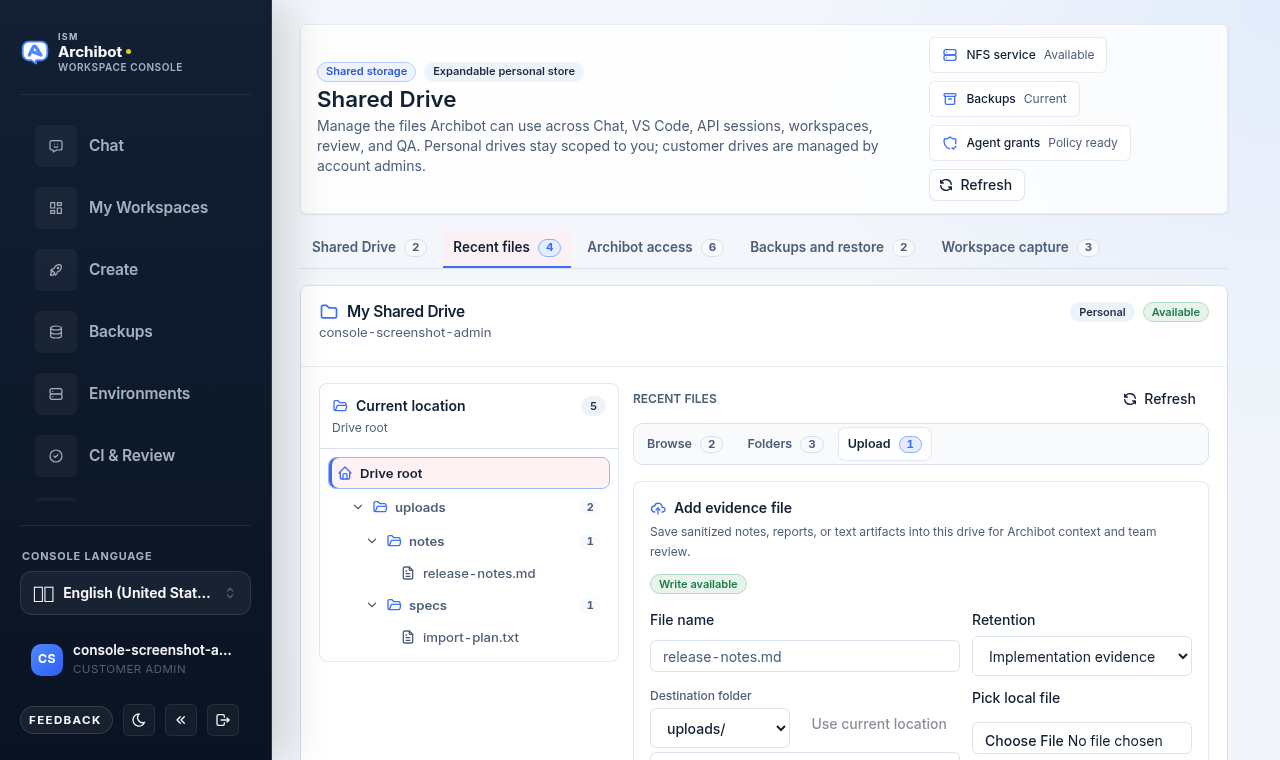
- 设置 文件名(例如
release-notes.md)。 - 选择 目标文件夹,或选择 使用当前位置 以上传到您正在浏览的文件夹中。
- 选择 保留 类别,例如 实施证据,以便为文件标记其用途。
- 在表单中键入或粘贴内容,或使用 选取本地文件 从您的计算机附加文件。小型文本文件会自动读取到表单中;较大或二进制文件会被暂存以供直接上传。
- 保存文件。
本地文件选择有大小限制,因此请将上传内容限制为小型工作产物,而不是完整的数据转储。上传成功后,文件会出现在所选文件夹的“浏览”下。
授予范围化的 ArchiBot 访问权限
ArchiBot 访问 选项卡是您让 ArchiBot 读取已批准文件而不暴露整个驱动器的地方。授权是有边界的——它们不会移交原始存储路径或批量文件内容,并且每次清单读取都会被审计。
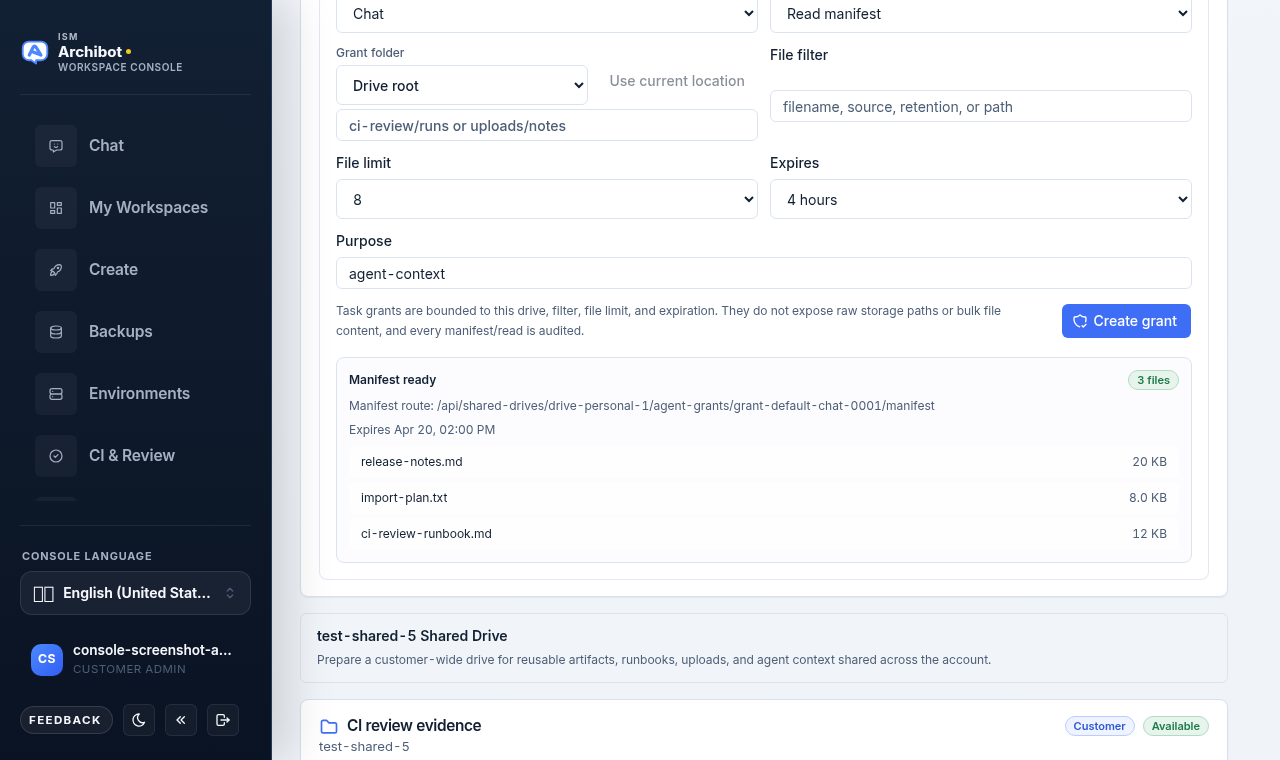
要创建授权:
- 选择授权针对的 界面:Chat、API、VS Code、工作区、审查或 QA。
- 选择 访问 模式——只读,或在您拥有写入权限的地方读写。
- 设置 授权文件夹 路径前缀,可选择使用 使用当前位置。
- 可选地添加 文件筛选器(文件名、来源、保留或路径)和 文件限制。
- 选择 过期 时段:30 分钟、4 小时、24 小时或 7 天。
- 输入 目的,例如
agent-context。 - 选择 创建授权。
创建授权后,清单就绪 面板会显示文件数、清单路由、过期时间以及所含文件的预览。您还可以使用 解析访问 来获取所选界面的默认清单,而无需创建新授权。
将授权视为短暂的、最小权限的访问。将其范围限定在一个文件夹和一个短时段内,并让其过期,而不是授予广泛、长期的读取访问。
备份和暂存还原
备份与还原 选项卡显示驱动器最新的备份状态、大小和对象数量,外加经过审计的还原工作流。备份仅复制受管的驱动器数据;原始工作区磁盘不属于此快照。
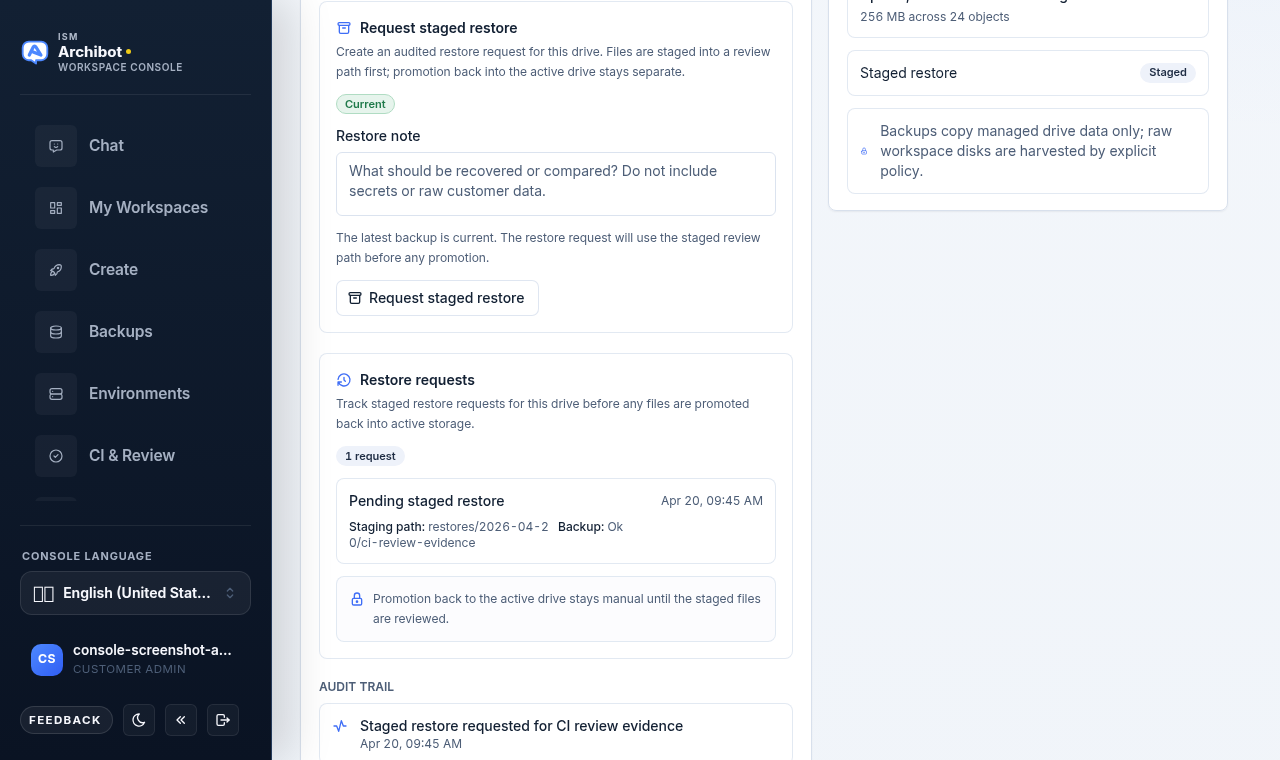
要请求还原(需要写入权限):
- 在依赖还原之前,确认备份状态徽章显示为 当前 或 正常。
- 添加 还原说明,描述应恢复或比较的内容。请勿包含机密或原始客户数据。
- 选择 请求暂存还原。
还原会先暂存到单独的审查路径中——它们不会覆盖您的活动驱动器。还原请求 列表会跟踪待处理和过往请求及其暂存路径和备份状态,审计跟踪 会记录每次请求。将暂存文件提升回活动驱动器的操作在暂存文件经过审查之前保持手动。
工作区捕获
工作区捕获 选项卡描述在您或客户策略允许时可以复制到驱动器中的工作区生成材料,例如 ArchiBot 会话、生成的产物和工作区笔记。它仅供参考——它设定对哪些内容会被捕获的预期,而不是提供运行捕获的按钮。
对于重要工作,请自行将简短的、经过净化的摘要保存到驱动器文件夹中。相比依赖本地编辑器历史记录,这能为未来的 Chat、VS Code、API 和工作区会话提供更安全的连续性参考点。
创建客户驱动器
客户管理员和平台运营人员会在 共享驱动器 选项卡上看到一个用于设置账户范围存储的 客户驱动器 面板。
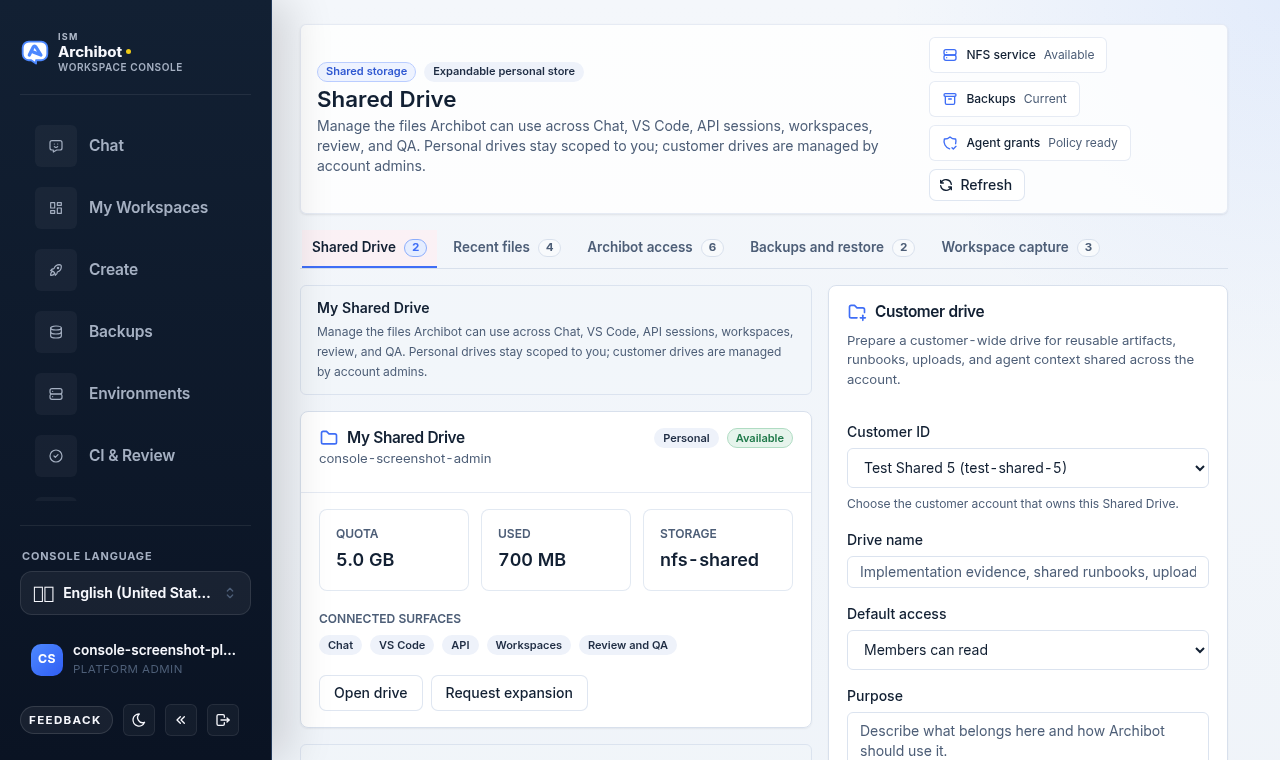
- 如果您管理多个客户(或是平台运营人员),请选择目标 客户 ID。
- 输入 驱动器名称,例如
CI review evidence。 - 选择 默认访问 策略:成员可读、管理员可写 或 代理可读取已批准文件夹。
- 添加简短的 目的,描述该驱动器的用途。
- 选择 创建客户驱动器。
新驱动器会出现在客户范围下的列表中,并根据您设置的默认访问对账户可用。客户驱动器在整个账户中共享;根据您的写入权限,以与管理个人驱动器相同的方式管理其授权和文件夹。
后续去向
- 初次接触平台界面?请从 欢迎使用 ArchiBot 和 访问角色 开始。
- 正在运行中的工作区内部工作?请参阅 管理工作区 和 创建第一个工作区。
- 关于账户级备份来源以及共享驱动器快照如何融入其中,请参阅 备份与还原来源。
- 如果文件、授权或还原操作失败,请遵循 故障排除,必要时附上驱动器名称、操作和时间,打开 支持交接。
完成标志
- 您已登录 Console 并能打开共享驱动器。
- 已为您的账户预置了个人驱动器。
- 客户驱动器控件仅对客户管理员和平台运营人员显示。
- 当存在近期备份时可使用暂存还原。