


运营
运营中心
从一个范围明确的 Console 工作台分流处理活跃的 CI、QA、机器人、工作区、存储和容量信号。
最近更新
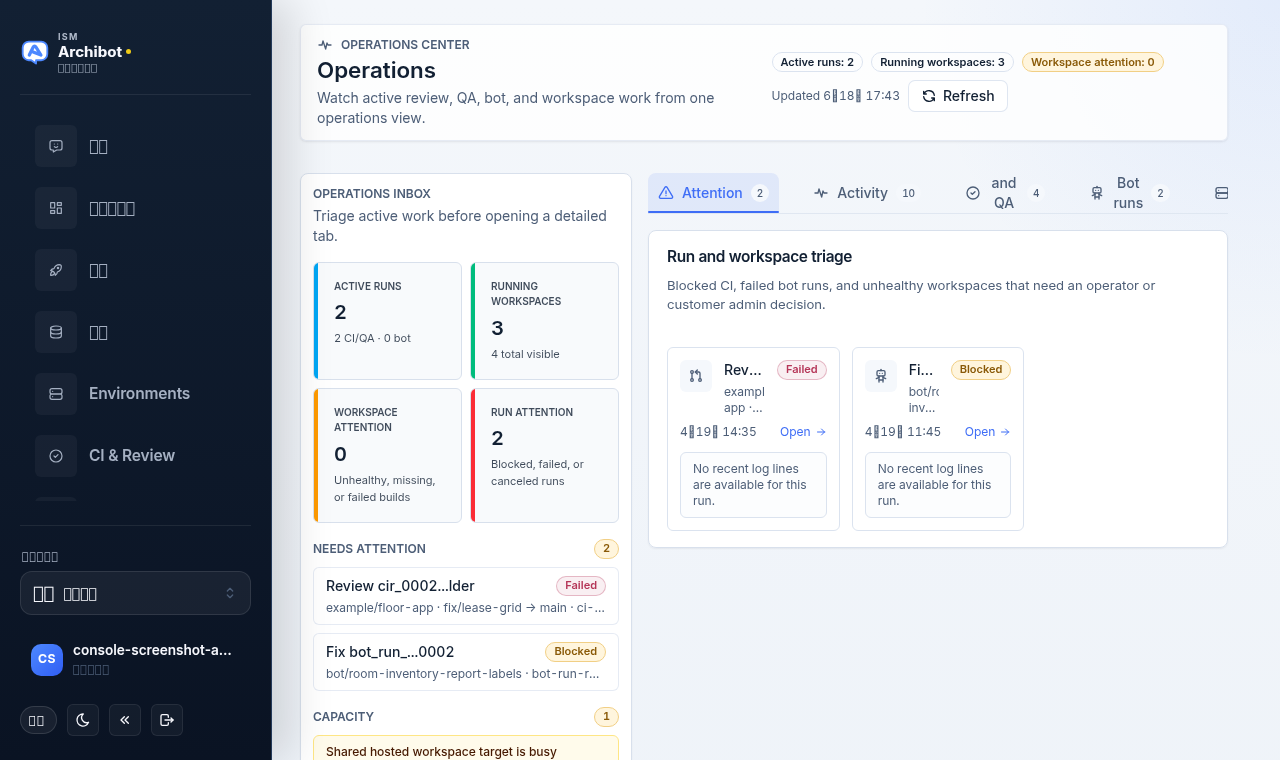
Operations 是用于处理已经在进行中的账户级工作的 Console 工作台。当你需要同时查看活跃的 CI 和 QA 运行、机器人运行、工作区健康状况、Shared Drive 状态、保留积压和容量警报,然后跳转到拥有每个项目的页面时,将其打开(/operations)。
客户管理员可以查看其客户范围内的运营。平台运营者和平台管理员可以根据其访问权限查看更广泛的运营范围,运营者还会获得两个额外界面:ArchiBot 技能审查队列和 DevOps 聊天快捷方式。
如果你没有客户管理员或运营者访问权限,该页面将显示仅限运营者的通知,而不是工作台。
页面布局
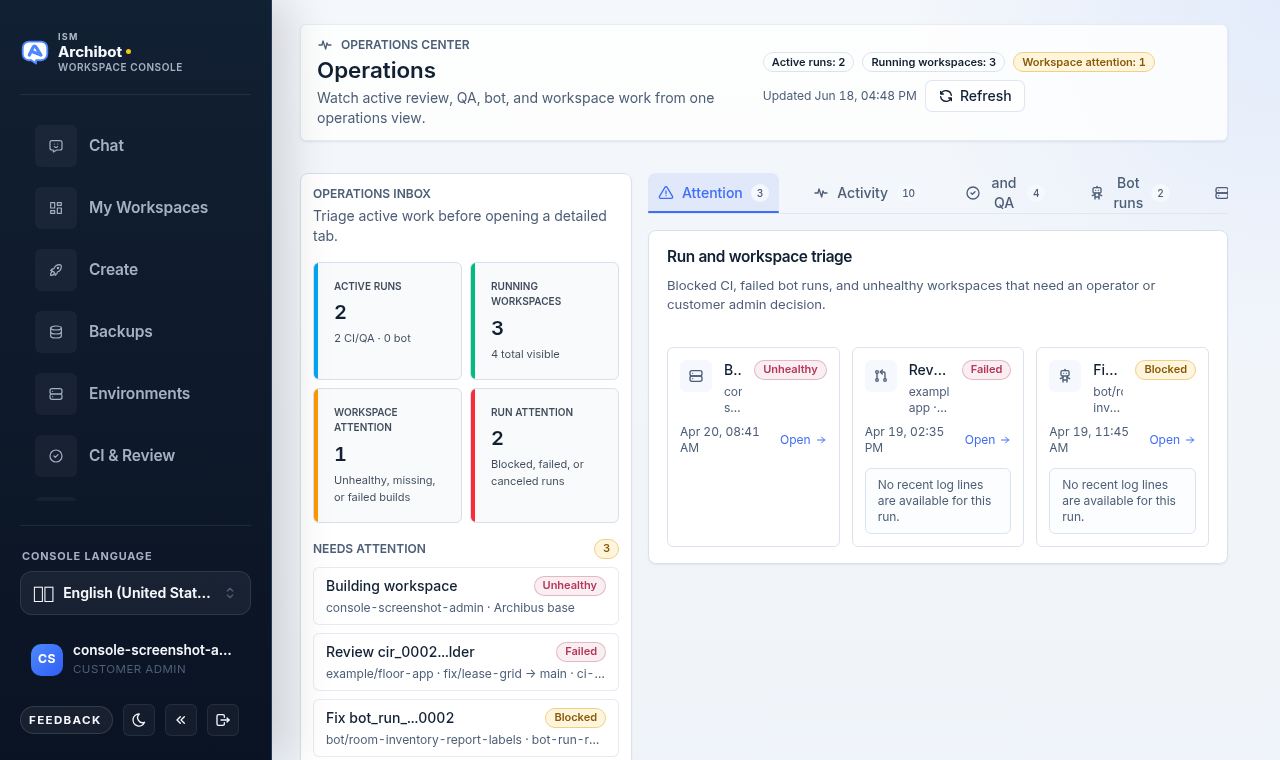
Operations 是一个双窗格工作台。一个持久的收件箱侧边栏保持在左侧,而右侧的标签条在详细视图之间切换。
顶部的标题条显示页面标题、实时计数徽章(活跃运行、运行中的工作区、工作区注意)和上次刷新时间。数据大约每 15 秒自动刷新一次;你也可以使用右上角的 Refresh 强制重新加载。
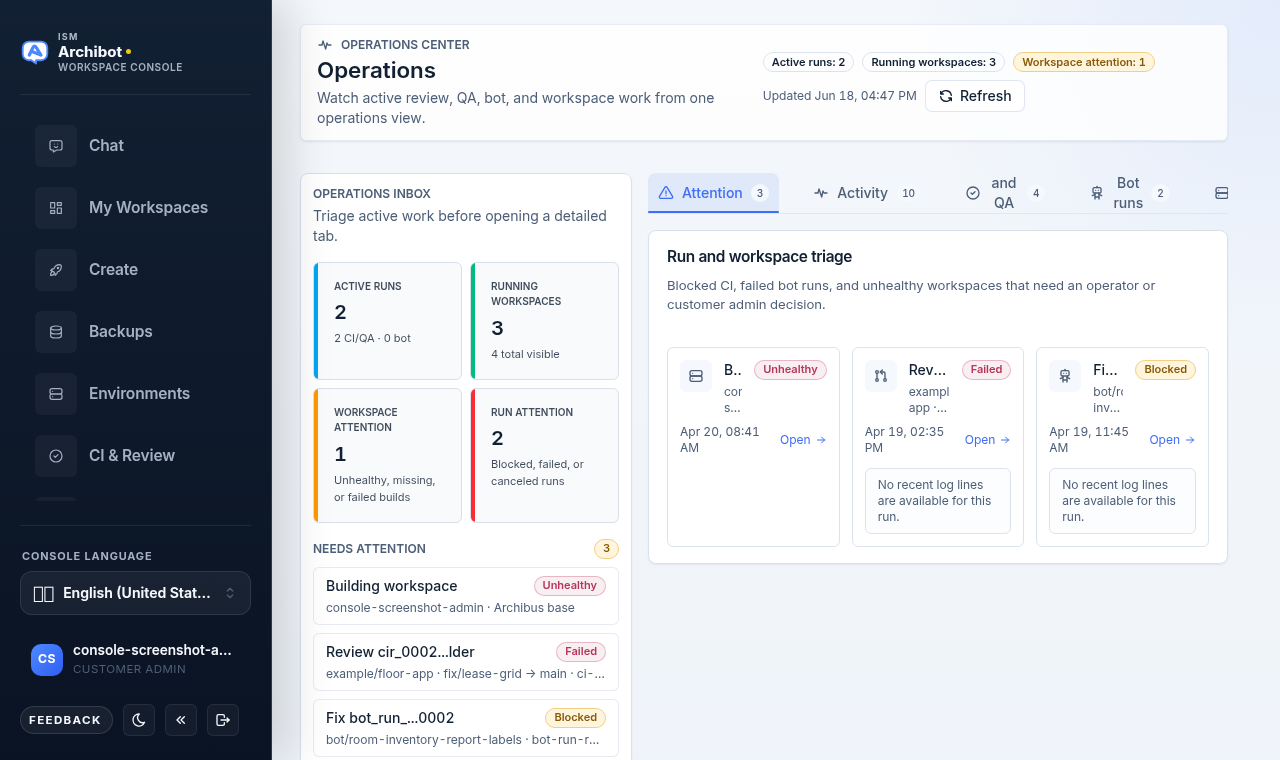
收件箱侧边栏
侧边栏是你的分流起点。在打开标签之前,请从上到下阅读:
- 收件箱磁贴 — 四个计数器:活跃运行(含 CI 与机器人拆分)、运行中的工作区、工作区注意和运行注意。
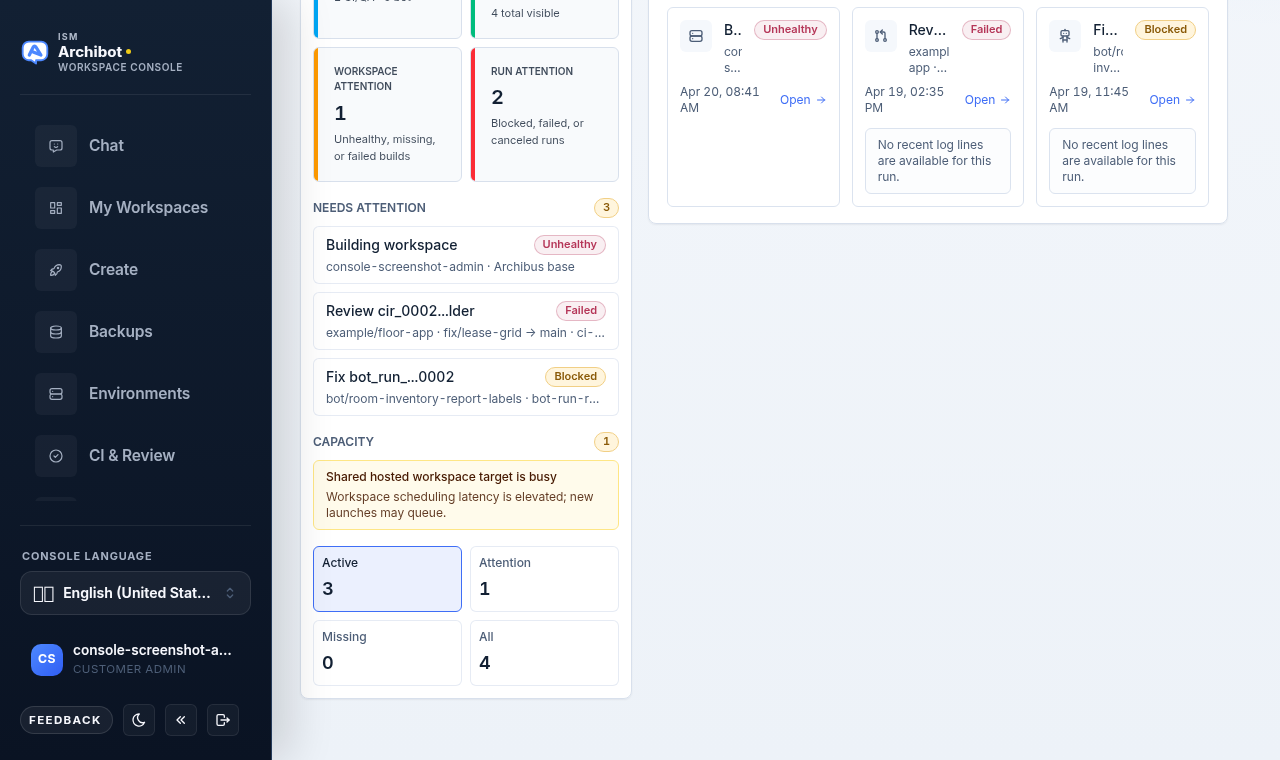
- 需要注意 — 排名靠前的被阻止、失败或取消的运行以及不健康的工作区,每个都是指向拥有页面的直接链接。
- 容量 — 当前容量警报的简短列表,以琥珀色或红色编码,每个都链接到你修复它的位置。
- 工作区筛选器药丸 — Active、Attention、Missing 和 All 计数。选择一个药丸会将右侧窗格跳转到应用了该筛选器的 Fleet 标签。
标签条
右侧窗格组织为标签,每个都带有计数徽章:
| 标签 | 显示内容 |
|---|---|
| Attention | 被阻止、失败和取消的运行以及不健康的工作区,运行卡片上带有内嵌日志预览。 |
| Skill reviews | 仅限运营者的 ArchiBot 技能审查队列(运营者和平台管理员)。 |
| Activity | 最近的 CI、机器人和工作区活动,可按 Runs、Workspaces 或 All 筛选。 |
| CI | 带状态的最近 CI 和 QA 运行,链接到 CI & Review。 |
| Bots | 带状态的最近机器人运行,链接到 Bots。 |
| Fleet | 带筛选器药丸和搜索的完整工作区表格。 |
| Capacity | 容量警报、容量详情展开和运营者通知控件。 |
客户管理员默认为 Attention 标签。运营者默认为 Skill reviews。
Skill reviews 标签(运营者)
运营者和平台管理员会获得 ArchiBot skill reviews 队列。它将建议的技能和参考编辑分组到 Active、Approved 和 Done 桶中,每个桶上都有项目计数。
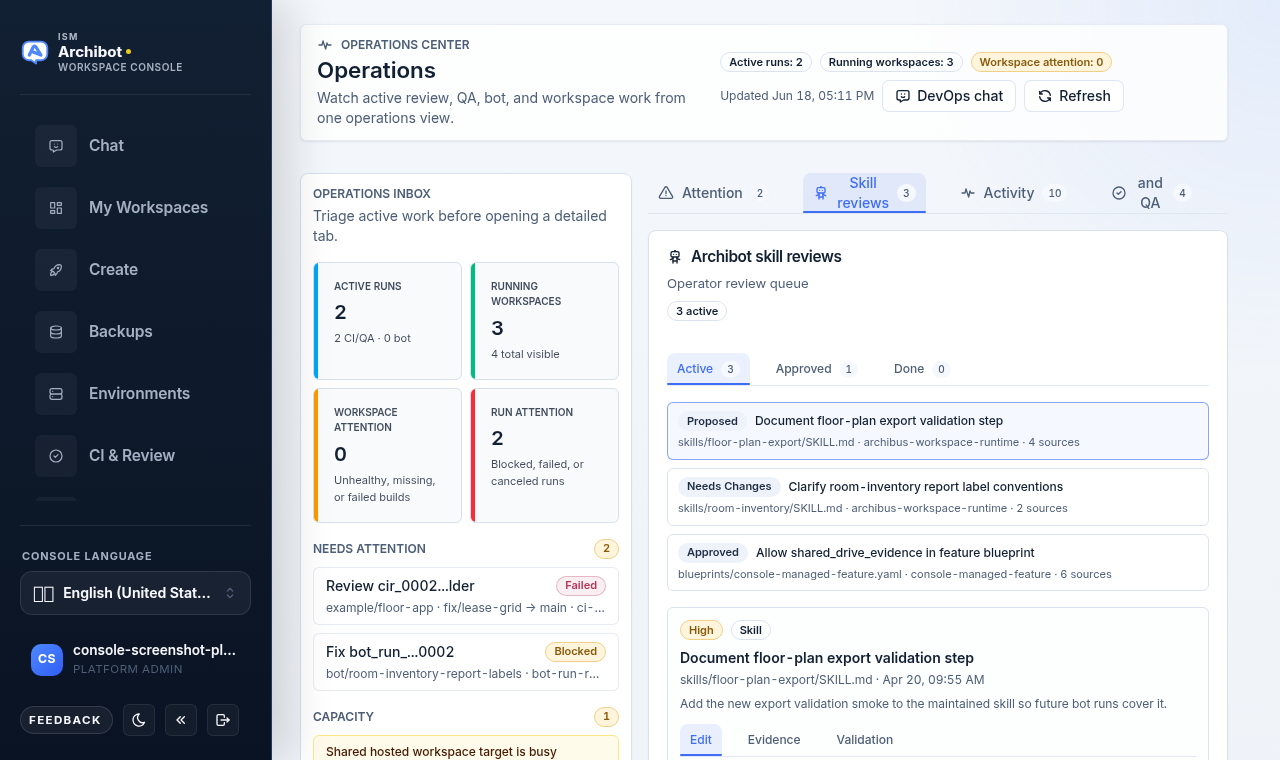
选择一个审查以打开其详情面板。详情有三个内部标签:Edit(建议的编辑文本和运营者备注)、Evidence(建议背后的摘要)和 Validation(建议的验证步骤)。编辑后,选择 Save、Defer、Reject 或 Approve。批准会将项目保留在 Approved 桶中以便后续跟进;拒绝会将其移至 Done。
Attention 标签
Attention 标签是默认的分流视图。它列出现在需要查看的每个运行和工作区:被阻止、失败或取消的 CI/QA 运行、处于注意状态的机器人运行,以及不健康、缺失或失败的工作区。
每个运行卡片都带有最新几行的内嵌日志预览,因此你可以在不离开页面的情况下判断严重程度。如果日志尚不可用,卡片会说明而不是什么都不显示。点击任何卡片以打开拥有页面(运行为 CI & Review,工作区为 My Workspaces)。
实时分流在 CI/QA、机器人和工作区信号之间保持平衡,因此即使许多工作区记录同时缺失、未知或正在更新,被阻止的运行也会保持可见。
Activity 标签
Activity 显示跨 CI、机器人和工作区的最近工作。使用内部标签来聚焦:
- Runs — 仅 CI 和机器人活动。
- Workspaces — 仅工作区活动。
- All — 合并的、按时间排序的信息流。
每一行都链接回拥有界面。如果某个标签包含的内容超过可见行数,会有备注告诉你那里还有多少可用。当你想要完整的工作区列表而不是最近的一部分时,请使用 Fleet 标签。
CI 和 Bots 标签
CI 标签列出最近的 CI 和 QA 运行,包括存储库、阶段(Review、QA 或 Review + QA)、简短运行 ID、分支和状态。每一行都会在持久环境和 CI 审查中打开该运行。
Bots 标签列出最近的机器人运行,包括模式或蓝图、分支和作业名称。行链接到 Console Bots(或在存在链接的 CI 运行时链接到该运行)。
Operations 是一个监控和分流界面。请从拥有页面而不是这些只读列表进行详细更改。
Fleet 标签
Fleet 是完整的工作区表格。使用药丸(Active、Attention、Missing、All)筛选,并使用搜索框进一步缩小范围,搜索框匹配名称、所有者、模板、目标和状态。表格列为 Workspace、Owner、Template、Status、Build 和 Updated。
工作区名称链接到聚焦工作区的管理工作区。选择侧边栏药丸是进入此标签的快捷方式,并已应用匹配的筛选器。
Capacity 标签
容量警报旨在防止可避免的启动失败。在创建更多 CI、QA、机器人或持久环境工作之前请先查看它们。
常见警报区域:
| 区域 | 检查内容 |
|---|---|
| Workspace target | 目标可用性和调度就绪情况。 |
| Cluster capacity | 就绪节点、可调度节点、节点压力和待处理存储。 |
| Shared Drive | 存储根可用性、配额使用情况和备份新鲜度。 |
| Retention | CI 和机器人日志清理积压或保留工作器错误。 |
展开 Capacity detail 以查看底层摘要:集群状态、存储和备份状态、保留窗口以及活动警报策略(自动检查是否开启、节奏、最低严重程度和账户范围)。
通知管理员(运营者)
当存在警报时,运营者会在 Capacity 卡片标题中看到通知控件。选择它会为当前容量警报排队经过脱敏处理的客户通知。
此调用以试运行方式运行:它报告将排队多少通知、面向多少客户,以及多少被抑制或跳过,但不会派发。请先使用试运行查看。除非 ISM 支持明确要求,并且仅当为该范围配置了通知交付时,否则不要派发客户通知。
DevOps 聊天(运营者)
运营者在标题中有一个 DevOps chat 按钮,可针对当前上下文以 DevOps 模式打开 ArchiBot Chat。使用它来询问运营问题或起草经过脱敏处理的移交,同时保持 Operations 视图打开。
何时使用
在以下情况下打开 Operations:
- 审查、QA 运行、机器人运行或工作区需要注意时。
- 客户询问工作是否仍在运行时。
- 在启动持久环境、目标 QA 运行或机器人任务之前需要确认容量时。
- 你正在准备支持移交并需要当前运行或工作区状态时。
支持移交
对于支持,请分享:
- 客户账户。
- 运行或工作区 ID。
- 可见状态。
- 时间戳和时区。
- 拥有页面链接或路由。
- 经过脱敏处理的阻塞或警报文本。
不要分享原始日志、凭据、令牌、邀请链接、kubeconfig、提供商负载、Pod 环境、数据库 URL 或私有对话记录。完整模板请参阅支持移交。
相关指南
- 持久环境和 CI 审查,了解此处显示的 CI 和 QA 运行。
- Console Bots,了解机器人运行详情和控件。
- 管理工作区,了解工作区机群和每个工作区的操作。
- 工作区 ArchiBot 和 Shared Drive,了解容量警报背后的存储状态。
- 支持移交,了解经过脱敏处理的升级步骤。
完成标志
- 根据你的角色,左侧导航中可见 Operations。
- 收件箱磁贴、分流行和标签与所选客户范围匹配。
- 在启动更多长时间运行的工作之前先查看容量警报。
- 支持移交仅使用经过脱敏处理的状态、ID 和时间戳。