


账户
Console 账户活动
查看账户的生命周期历史和通知日志,确认 ISM 记录了哪些内容,以及哪些消息已排队或已发送。
最近更新
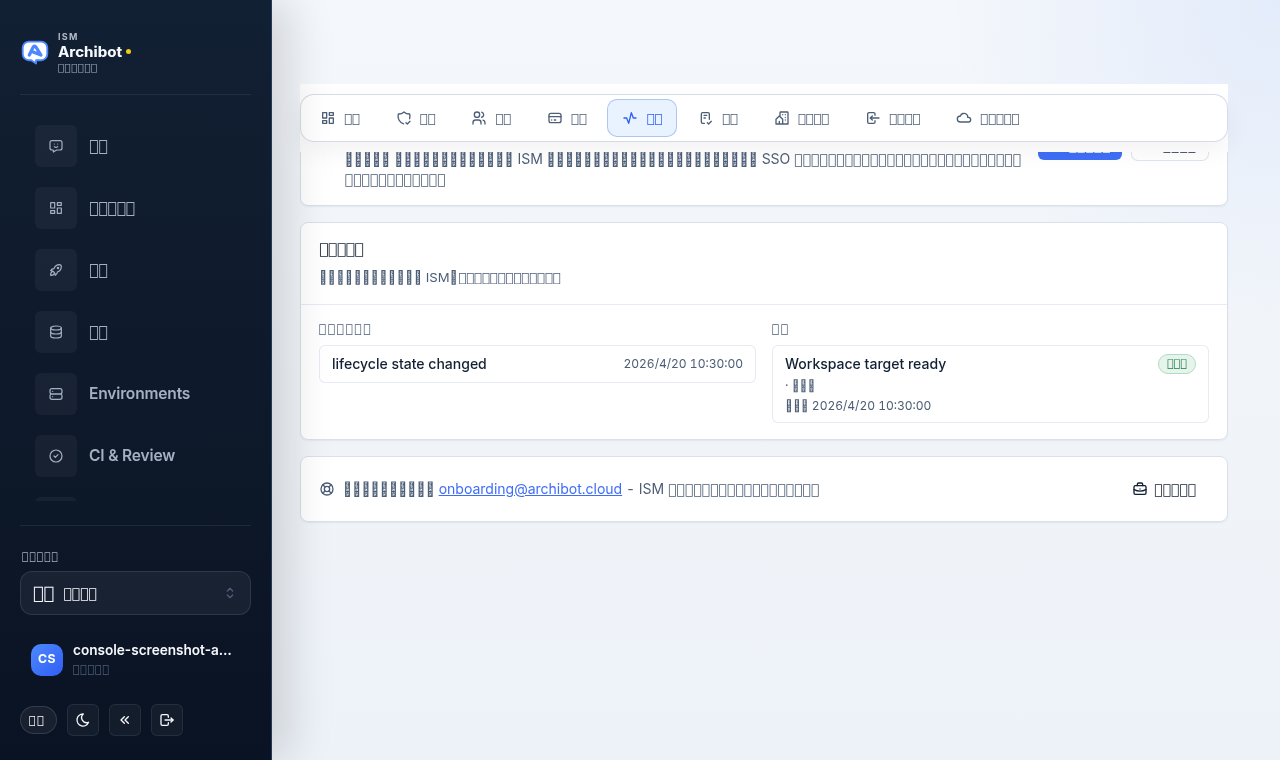
Account Setup 中的 Activity 选项卡是 ISM 针对你的账户所记录内容的只读记录。它包含两部分:账户状态变化的生命周期历史,以及显示 ISM 向你排队或发送的消息的通知日志。使用它来确认交接是否已发生、查看账单或工作区目标何时发生变化,以及检查通知是否真正发出。
这与 ArchiBot Chat 应用内的 Activity 信息流不同,后者记录的是聊天产品的提示、运行和审计事件。关于那部分,请参阅 ArchiBot Chat 活动与审计。
谁可以看到它
Activity 选项卡位于面向客户管理员的 Account Setup 区域。你需要以负责租户账户设置的客户管理员身份访问它。如果你日常只使用 ArchiBot 工作区或 ArchiBot Chat,可能看不到此视图。关于角色如何映射到 Console 各界面,请参阅 访问角色。
打开 Activity 选项卡
- 登录 Console 并打开 Account Setup。如果你仍在进行入门流程,页面顶部的选项卡为 Overview、Access、Members、Billing、Activity、Checklist、Account details 和 Single sign-on。
- 选择 Activity 选项卡。
- 页面会显示一张 Activity & notifications 卡片。其说明写着 “Events ISM has recorded against your account, plus notifications queued or sent to you.”。
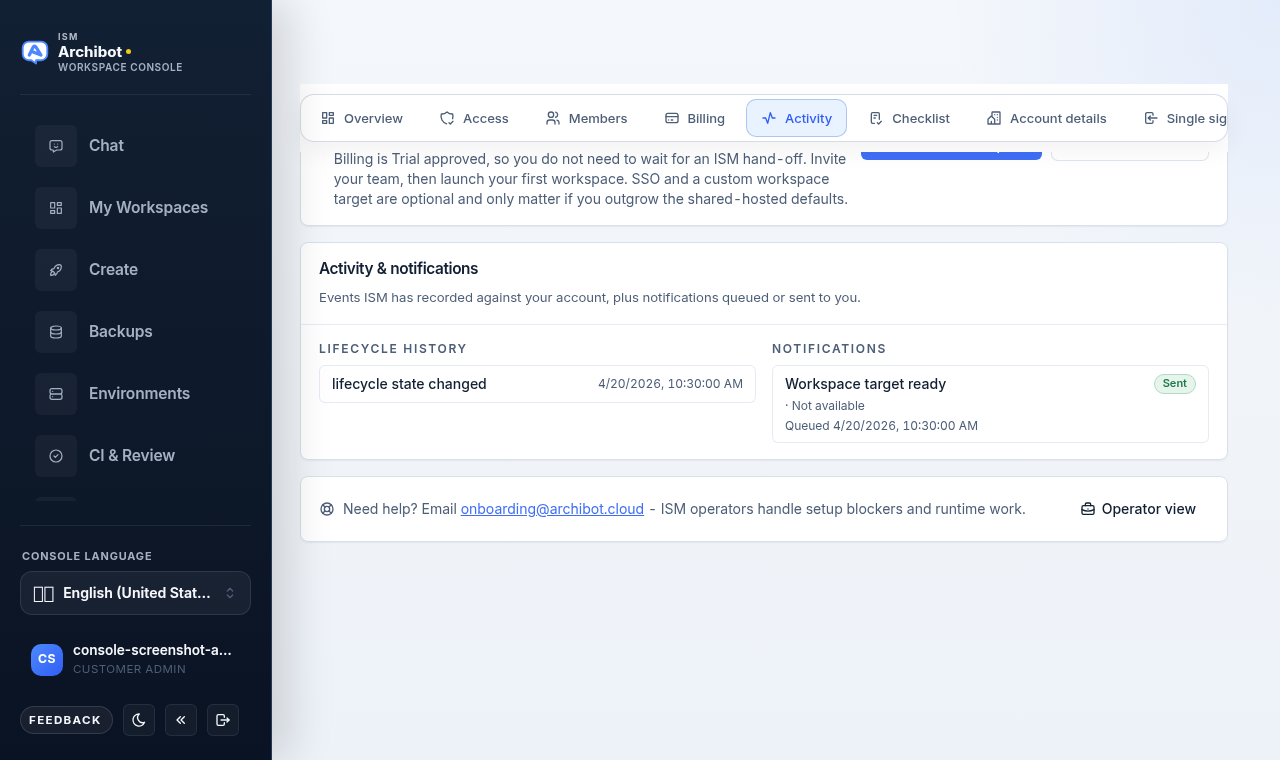
如果两列都还没有任何条目,则不会显示该卡片。对于尚未发生任何状态变化或通知的全新账户,这是正常现象。
阅读生命周期历史
左列 Lifecycle history 按从新到旧的顺序列出最近的账户状态变化。每个条目可能显示:
| 详情 | 它告诉你什么 |
|---|---|
| 事件名称 | 变化的类型,例如生命周期状态变化。 |
| 时间戳 | ISM 记录该事件的时间,以你的本地时间显示。 |
| 摘要 | 关于该事件的简短说明(如有附加)。 |
| 状态转换 | 以 before → after 形式显示先前状态和新状态。 |
如果某个事件没有记录先前状态或新状态,则该侧显示 “Not available”。仅列出最近的事件;这是一个摘要视图,而非完整导出。
阅读通知日志
右列 Notifications 按从新到旧的顺序列出 ISM 向你排队或发送的消息。每个条目可能显示:
- 主题行,例如 “Workspace target ready.”。
- 状态徽章:消息已发出时显示 Sent,对于仍在排队或未发送的消息则显示轮廓徽章。
- 渠道和收件人。当收件人未被记录时,显示 “Not available”。
- 时间戳:已送达的消息显示带日期的 “Sent”,仍在等待的消息显示带日期的 “Queued”。
使用徽章来区分这两种情况。绿色 Sent 徽章表示 ISM 已送达该消息。带有 “Queued” 时间戳的轮廓徽章表示该消息已记录但尚未发送。
何时使用此选项卡
- 在 ISM 交接之后,确认生命周期事件已落地且状态按预期转移。
- 当你预期收到一封邮件却没有看到时,检查通知显示为 Sent 还是仍在 Queued。
- 在向 ISM 提出疑问之前,复制事件名称和时间戳,以便支持人员将其与他们的记录相匹配。
获取帮助
如果某个生命周期事件或通知看起来有误,页面底部的帮助条会将你引导至 ISM 入门支持。记下事件名称、时间戳以及你的预期,然后按照 支持交接 联系操作员。关于最初产生这些事件的设置步骤,请参阅 客户管理员设置。
检查项
- 你能在 Account Setup 中打开 Activity 选项卡。
- 你能读取一个生命周期事件、它的时间戳以及任何状态转换。
- 你能从徽章判断通知是已发送还是仍在排队。
相关指南
完成标志
- 你能在 Account Setup 中打开 Activity 选项卡
- 你能读取生命周期事件及其状态变化
- 你能判断通知是已发送还是仍在排队