


支持
ArchiBot Chat 支持案例
从 Console 发送账户范围的支持请求,并在不暴露机密的情况下附上有用的证据。
最近更新
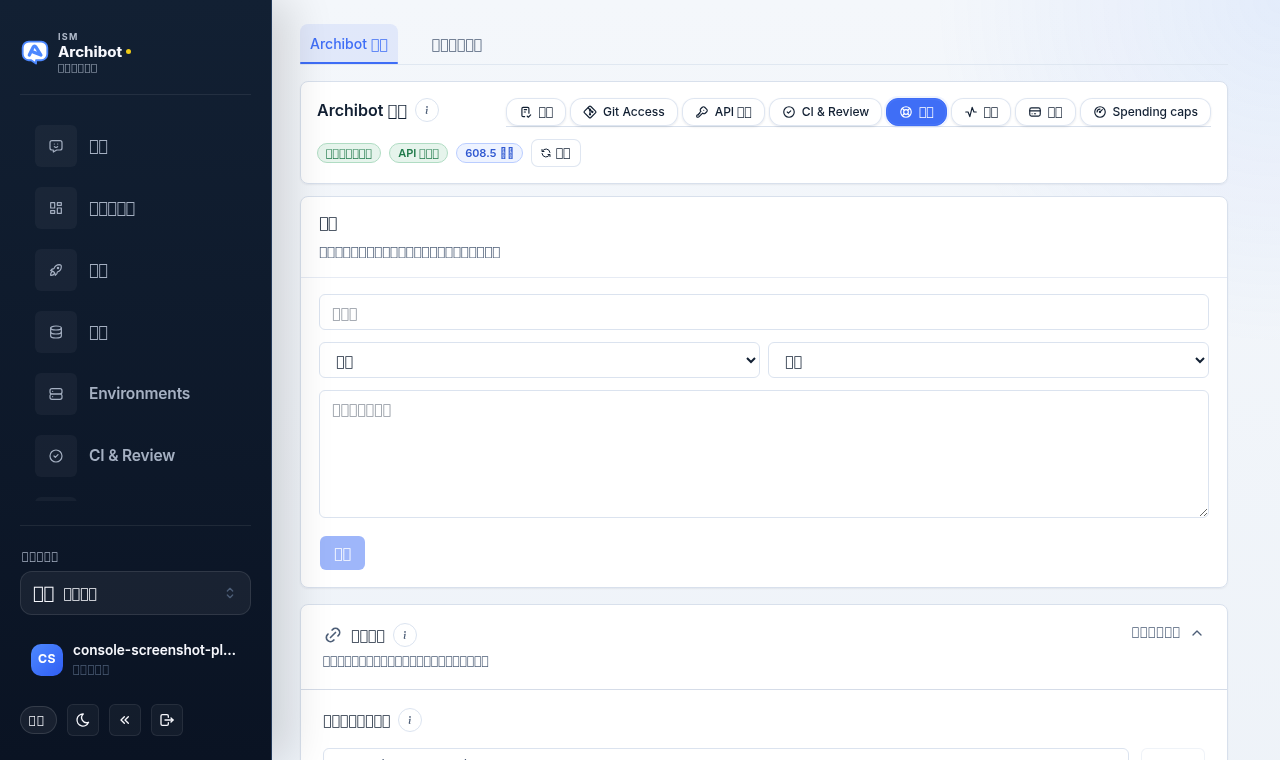
当你需要 ISM 调查 ArchiBot Chat 账户问题时,请使用 Support。支持请求会收集简短标题、类别、严重程度和描述,然后附上你的账户上下文并路由到 ISM。
支持请求是账户范围的。它们会一直与你的 ArchiBot Chat 账户绑定,并由平台运维人员审核。Console 不显示应用内的案例列表或状态面板,因此请自行记下发送时返回的参考 ID。
找到支持选项卡
- 打开设置并停留在
ArchiBot account选项卡。 - 在
ArchiBot account下的胶囊条中,选择Support。
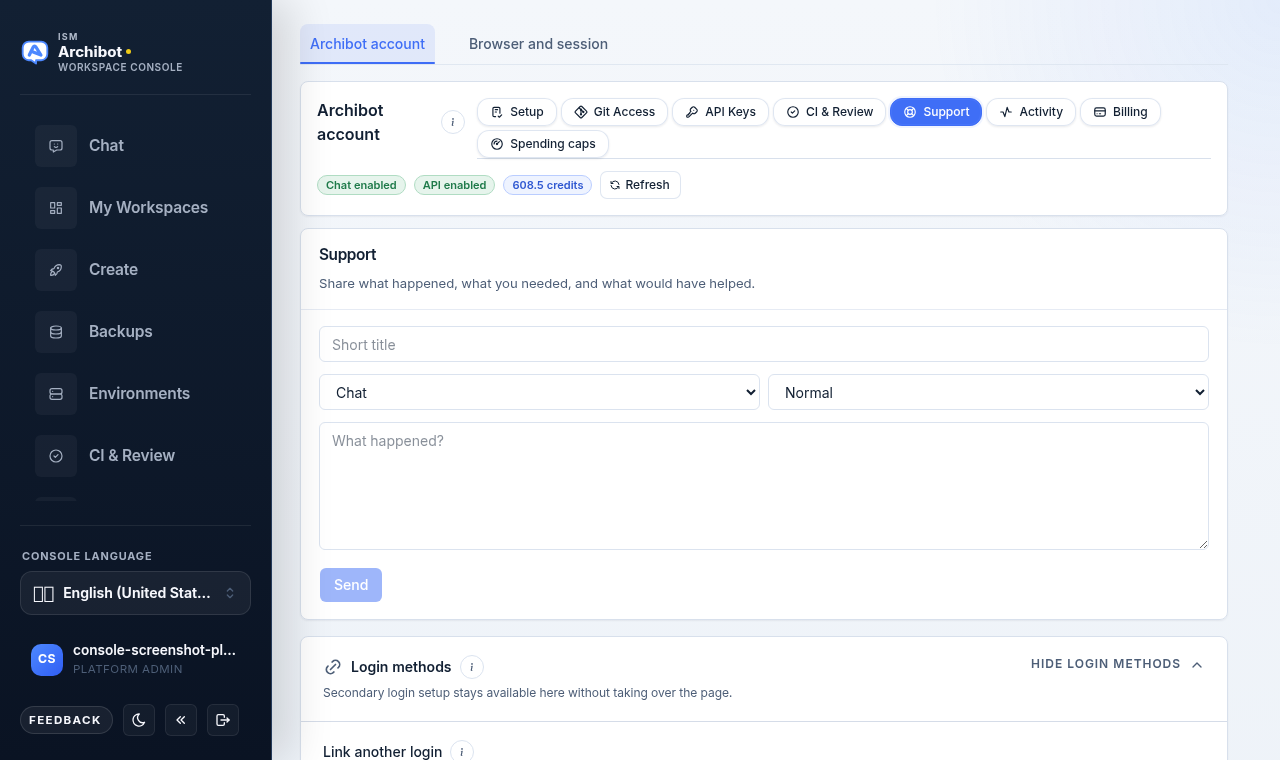
胶囊条还包含 Setup、Git Access、API Keys、CI & Review、Activity、Billing 和 Spending caps。Support 胶囊会在同一页面上打开请求表单。
发送请求
- 输入用几个词概括问题的
Short title。 - 从第一个选择器中选择类别。选项为
Chat、API、Billing、Access、Files、Account和Other。 - 从第二个选择器中选择严重程度。选项为
Low、Normal、High和Urgent。 - 在
What happened?框中,描述发生了什么、你需要什么以及什么会有帮助。 - 选择
Send。
Send 在标题和描述都有文本之前一直保持禁用,因此请求始终携带足够的信息以便处理。类别默认为 Chat,严重程度默认为 Normal。
除非 ISM 为你提供安全的交换途径,否则不要包含原始 API 密钥、密码、Cookie、一次性验证码、敏感客户数据或私有文件。
确认已发送
发送后,表单上方会出现一个确认横幅。当创建跟踪参考时,它会显示为 Sent as ACP-1042,并带有一个 Open in Linear 链接以跟进请求。表单会清空,以便你在需要时发送另一个请求。
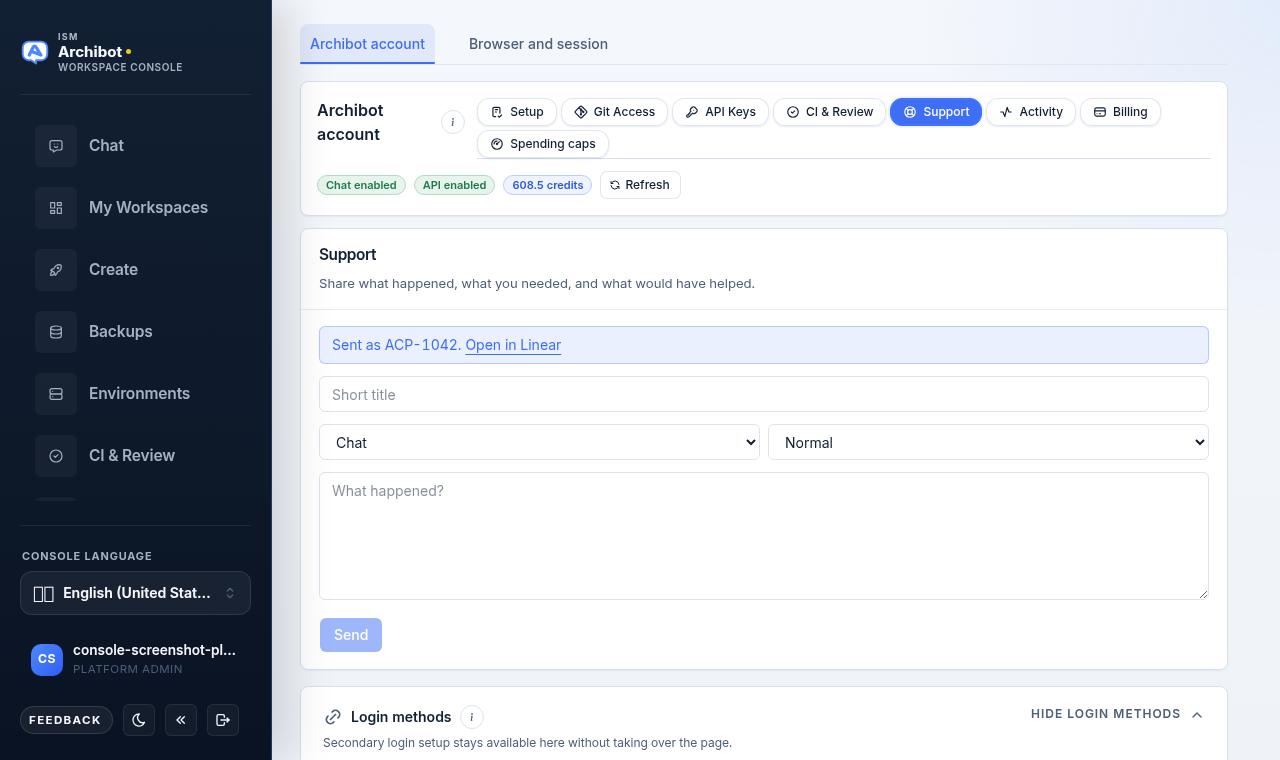
记录参考 ID 以供你自己跟踪。由于 Console 不列出过去的请求,该 ID 是在后续往来中引用该问题的最简单方式。
值得包含的有用细节
聚焦的描述有助于 ISM 在第一次阅读时就采取行动。请包含:
- 当问题与特定操作相关时,来自
Activity选项卡的请求 ID。 - 问题发生的大致时间。
- API 密钥前缀,而非完整密钥。
- 对话标题或工件名称,而非敏感文件内容。
- 当问题与计费相关时,计费方案和可见的计费状态。
有关获取请求 ID 和时间戳,请参阅活动和审计。对于 API 特定问题,密钥前缀和范围位于 API 密钥。
选择类别
选择最能路由请求的类别:
| 类别 | 适用于 |
|---|---|
Chat | 对话行为、响应或聊天工作区问题。 |
API | 端点密钥、请求错误或集成问题。 |
Billing | 额度、发票、预算或方案问题。 |
Access | 登录、SSO 或成员资格问题。 |
Files | 工件、附件或已保存文件问题。 |
Account | 账户设置、初始设置或一般账户问题。 |
Other | 不属于上述类别的任何内容。 |
支持会改变和不会改变的内容
发送支持请求不会授予产品访问权限、更改计费、吊销密钥、删除工件或修改身份组。运维人员审核请求,并通过 Operations 中单独的运维工作流跟进。由此产生的任何状态更改都会作为审计证据记录在你的账户上。
如果你需要在调查过程中将相关文件或上下文转交给 ISM,请遵循支持移交中的安全移交步骤,而不是将敏感内容粘贴到描述中。
相关指南
- 在发送请求前尝试常见修复,请参阅 ArchiBot Chat 故障排除。
- 查找请求 ID 和时间戳,请参阅活动和审计。
- 有关计费相关上下文,请参阅 ArchiBot Chat 计费和额度。
- 有关哪些内容可以安全包含,请参阅批准的数据使用。
完成标志
- 请求有一个简短标题和一个有用的类别。
- 描述说明了发生了什么、你需要什么以及什么会有帮助。
- 在可用时包含了请求 ID。
- 未包含任何原始机密或敏感的客户数据。