


文件
ArchiBot Chat 工件
浏览您上传的文件和 ArchiBot 生成的文件,预览详情,附加到聊天,并在不接触原始存储路径的情况下下载或删除。
最近更新
文件是与您的对话相关联的文档。它们包括您上传到聊天中的文件以及 ArchiBot 作为响应或工具结果生成的文件。文件屏幕让您可以在一处查看这两种文件,范围限定为您的账户,而不会暴露原始对象存储路径。
本指南介绍专用的文件屏幕、聊天内文件面板、上传、下载和删除。有关发送消息和选择上下文来源,请参阅使用 ArchiBot Chat。
打开文件
有两种方式访问您的文件。
- 打开对话菜单(聊天标题栏中标记为
Chat menu的省略号控件)。 - 选择
Files。
文件屏幕以双窗格布局打开。使用左上角的 Back to chat 返回您的对话。
您也可以在不离开聊天的情况下打开文件。从聊天标题栏打开 Context & tools 对话框,并选择位于 Context 和 Trace 旁边的 Files 标签。
阅读文件屏幕
文件屏幕有两个窗格。
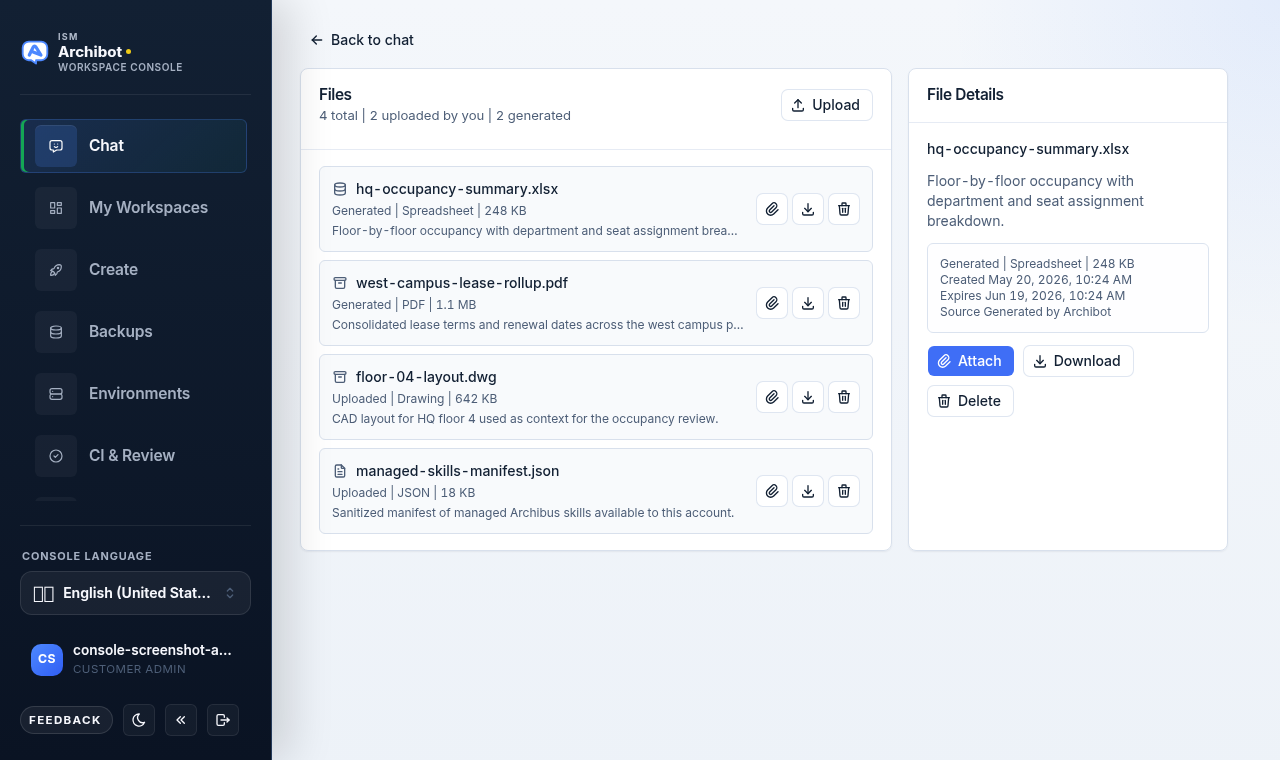
左窗格是文件列表。其标题显示为 Files,并附有 4 total | 2 uploaded by you | 2 generated 形式的计数摘要,以及一个 Upload 按钮。每一行显示文件名、图标、元信息行和简短摘要。元信息行结合了方向、类型和大小,例如 Generated | Spreadsheet | 248 KB 或 Uploaded | Drawing | 642 KB。每一行还带有快速操作:附加(回形针)、下载和删除。
右窗格是 File Details。选择一行即可填充它。如果未选择任何行,则显示 Select a file.
File Details
选择一个文件会在右侧显示其详情。
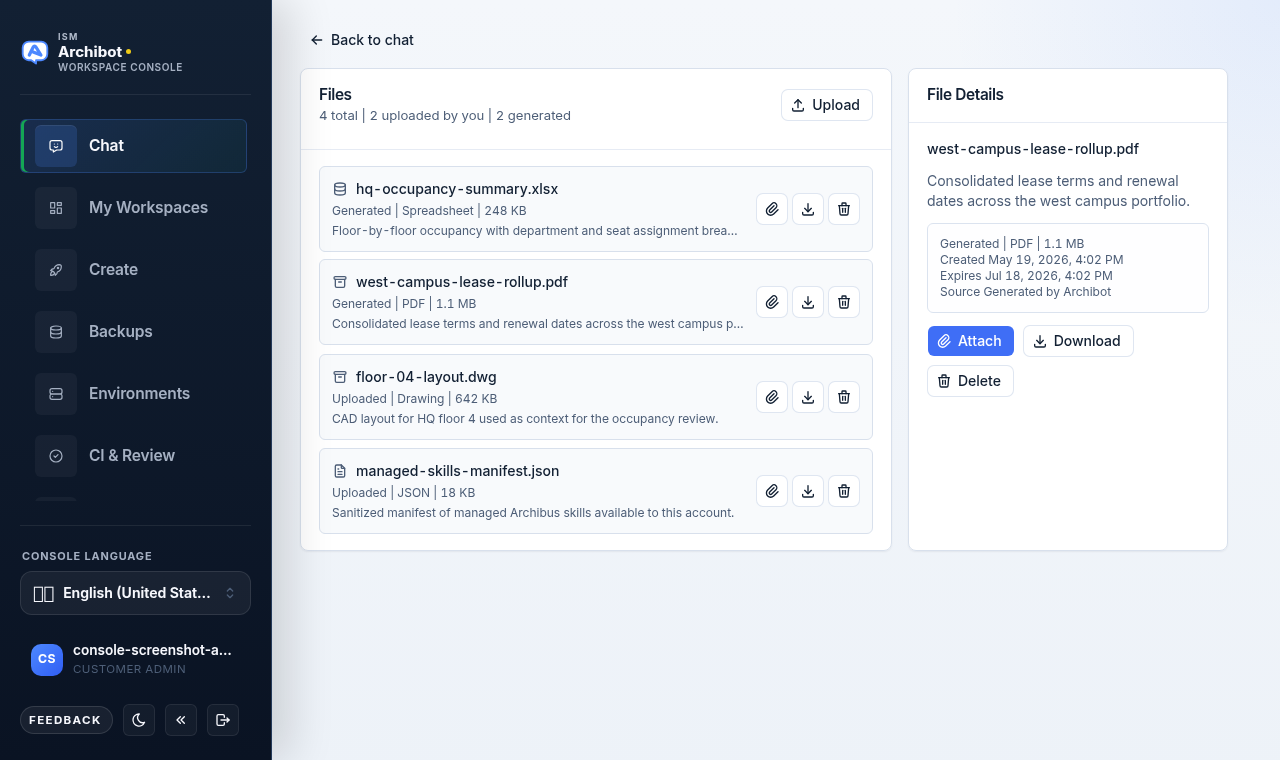
详情窗格显示文件名、摘要(或 No summary available.)以及一个元数据块,其中包含:
- 方向、类型和大小元信息行。
Created日期。Expires日期。Source,例如Generated by ArchiBot。
元数据下方有三个按钮:Attach、Download 和 Delete。
上传与生成
计数摘要和每行的元信息行会告诉您文件的来源。
Uploaded文件是输入。您通过Upload或撰写区中的Attach file将它们添加到对话中。Generated文件是输出。ArchiBot 作为响应或通过工具结果生成了它们。
没有单独的筛选控件;列表显示账户的所有内容,每行的方向标签区分二者。使用它来区分您提供的证据和生成的工作成果。
上传文件
您可以从文件屏幕或聊天撰写区上传。
- 在文件屏幕上,选择
Upload。在撰写区中,选择Attach file。 - 从选择器中选择一个文件。
- 文件被存储,作为
Uploaded文件出现在您的文件列表中,并附加到当前对话。
上传进行时,屏幕会显示 Uploading 指示器。上传成功后,应用会将您返回到聊天,并将文件附加到活动对话。
受支持的上传限制为 25 MB,目前包括 PDF、电子表格(XLSX/XLS)、CSV、DWG/DXF 图纸、Markdown、文本、JSON、PNG、JPEG、GIF 和 WebP 文件。可执行文件、脚本、归档文件、磁盘映像和 SVG 文件在存储前被拒绝。
ArchiBot Chat 还会在存储前扫描上传字节中的已知不安全签名。看起来像重命名的可执行文件、归档文件、脚本、SVG 文档或防病毒测试载荷的文件即使文件名看起来受支持,也会被拦截。
对于类文本上传、电子表格和带有可读文本的 PDF,ArchiBot Chat 会创建一个包含提取文本的派生 Markdown 文件。当账户环境启用 OCR 时,扫描的 PDF 也可以生成 Markdown OCR 文件。图纸和图像在专用提取管道支持它们之前保持为上传时的状态。
上传本身不计入您的账单。使用已上传文件的消息才计为可计费请求。有关如何计量使用情况,请参阅 ArchiBot Chat 账单和额度。
上传、提取的文本文件和被拦截的上传尝试都记录在 Activity 中,以便支持团队区分您提供的文件和 ArchiBot 创建的文件。请参阅 ArchiBot Chat 活动和审计。
ArchiBot Chat 文件存储是托管商业服务的一部分。除非您的组织已批准将该数据用于此处理路径,否则请勿上传文件、元数据或文件名。请参阅 ArchiBot Chat 已批准的数据使用。
附加到聊天
当后续问题依赖于现有文件时,请附加该文件。使用 File Details 中的 Attach,或行上的回形针操作。
示例:
- 请求 ArchiBot 修订生成的备忘录。
- 将新导出的内容与先前生成的 JSON 文件进行比较。
- 将平面图图纸用作另一个设施问题的上下文。
附加的文件出现在对话的 Attached files 摘要下。在发送之前,您可以分离不再需要的文件。
下载文件
下载通过 ArchiBot Chat 进行。应用不会将原始存储路径作为公共链接公开。
使用 File Details 中的 Download,或行上的下载操作。当您下载文件时:
- 文件会根据您的账户访问权限进行检查。
- 下载通过应用提供。
- 存储详情保持隐藏。
- Activity 记录该文件已通过应用下载。
除非您的组织允许,否则请勿将下载的文件转发到组织之外。
删除文件
使用 File Details 中的 Delete,或行上的删除操作。
删除立即生效。没有单独的确认对话框,因此在删除之前请确保选择了正确的文件。删除的文件将从您的文件列表中移除,并从其附加到的任何对话中分离。
删除文件会移除客户可见的文件行,并且在配置了对象存储时,会请求文件存储移除文件字节。它可能不会移除账单、审计或支持元数据。
保留和过期
文件保留范围限定为账户。每个文件的过期日期显示在 File Details 中的 Expires 旁边。
Setup 屏幕允许您选择保留策略:
- Standard:在正常的账户保留策略下保留文件。
- Minimal:在保留所需元数据的同时,尽早按策略允许移除文件。
请参阅 ArchiBot Chat 设置来设置此策略。某些文件可能会根据账户策略、法律保留、支持案例或合同条款而更早或更晚过期。
过期文件由 ArchiBot Chat 保留清理移除,它会移除客户可见的文件行和配置的对象字节,同时保留所需的账单、审计或支持元数据。
良好实践
- 上传前使用描述性的文件名。
- 避免将不相关的文件上传到对话中。
- 不要重命名不受支持的文件以绕过上传检查。
- 在重要的生成工作过期前下载它。
- 在删除前确认所选文件,因为删除立即生效。
- 在您的组织批准处理路径之前,将未经批准的受监管或客户敏感工作排除在托管商业 ArchiBot Chat 之外。
完成标志
- 上传使用受支持的文件类型。
- 不安全的文件在存储前被拦截。
- 下载通过应用进行。