


支持
ArchiBot Chat 故障排除
诊断 Chat、API 密钥、计费、文件上传、SSO 和活动方面的常见问题,然后在提交工单之前收集正确的详细信息。
最近更新
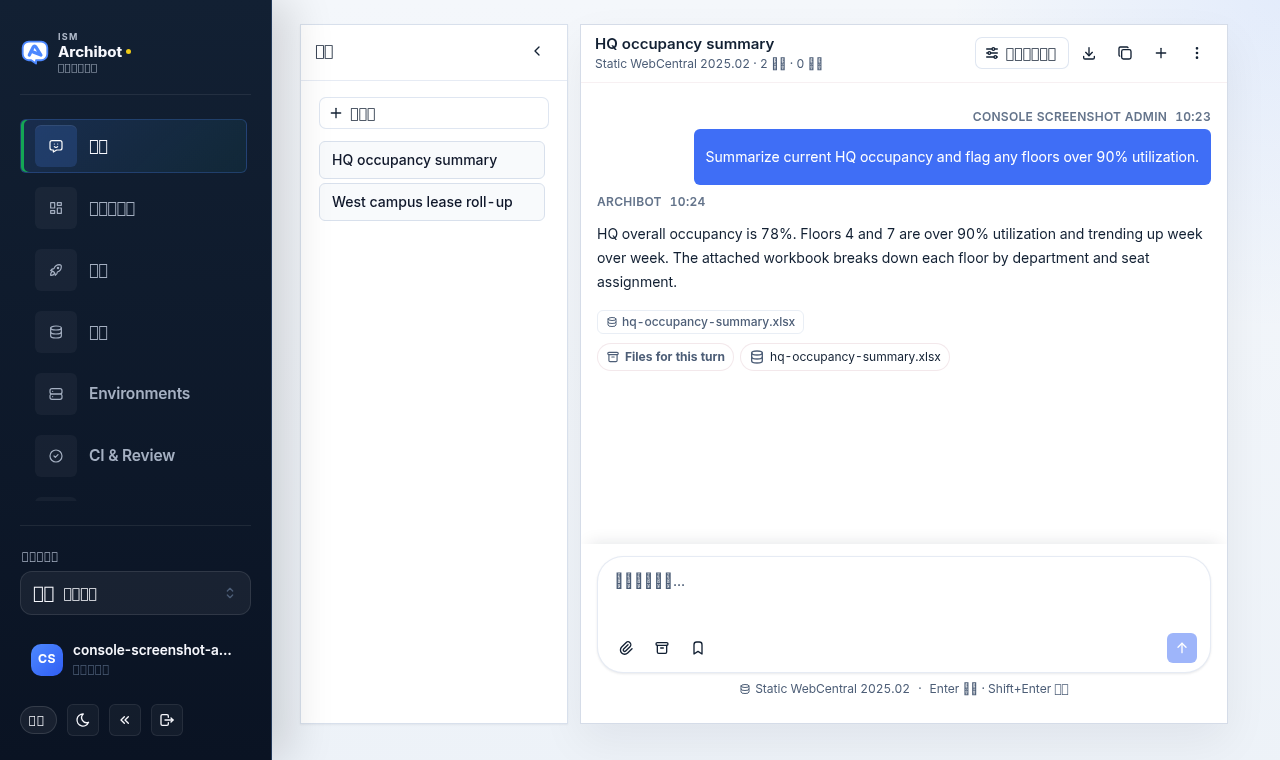
当 ArchiBot Chat 中有内容未按预期运行时,请使用本指南。首先在 /chat 界面上重现问题,然后向下找到与失败界面相匹配的部分。大多数问题归结为访问权限、计费额度,或向支持团队发送了错误的证据。
在深入排查之前,请从聊天标题栏获取两项内容:使用下载控件将聊天导出为 Markdown,并使用复制控件复制会话 ID。两者都位于上下文与工具按钮旁边。三点菜单(标题栏最右侧的三点菜单)可打开文件、API 密钥、活动、计费、支持和设置界面,因此你无需离开工作台即可收集详细信息。
控件位置
聊天标题栏在每个账户中都是一样的:
| 控件 | 功能 |
|---|---|
| 上下文与工具 | 打开包含上下文、文件和追踪选项卡的对话框 |
| 导出聊天(下载图标) | 将当前对话保存为 Markdown 文件 |
| 复制会话 ID(复制图标) | 将对话 ID 复制到剪贴板 |
| 新建对话(加号图标) | 开始一段新对话 |
| 三点菜单(三个点) | 显示你的状态并链接到文件、API 密钥、活动、计费、支持、设置和刷新会话 |
如果你需要先了解底层机制,请阅读使用 ArchiBot Chat 和 ArchiBot Chat 入门。
我可以登录但无法使用 Chat
如果工作台已加载但每一轮都被阻止,请检查三点菜单中的状态徽章。它们会显示聊天是否已启用以及还剩多少额度。
请确认:
- 你的账户已启用 Chat 访问权限。三点菜单状态显示 Chat enabled 或 Chat pending。
- 计费处于活动状态、已批准试用或已由运营人员批准。
- 还有剩余额度。状态徽章显示剩余额度数量。
- 该问题不是临时的端点中断。使用三点菜单中的刷新会话并重试。
如果访问权限本应启用但未启用,请要求你的客户管理员或 ISM 支持团队审核你的产品访问权限。有关谁控制此项,请参阅 ArchiBot Chat 访问与 SSO。
我可以使用 Chat 但无法创建 API 密钥
打开三点菜单并选择 API 密钥。如果面板显示此账户未启用 API 访问权限,则说明你没有 API 产品,且创建密钥按钮被禁用。
请要求你的客户管理员或 ISM 支持团队审核你的 API 产品访问权限。完整设置在 ArchiBot Chat API 密钥中有介绍。
我创建了 API 密钥但丢失了
完整密钥仅在你创建后立即显示一次,位于一次性复制提示中。无法再次显示它。
使用创建密钥创建一个新密钥,立即复制,并更新受影响的脚本或集成。如果旧密钥可能仍存在于某个不安全的位置,请将其吊销。
我的 API 密钥停止工作了
从三点菜单打开 API 密钥并检查密钥的徽章和日期。
请确认:
- 密钥仍显示为有效状态且未被吊销。
- 密钥未超过其到期日期。
- 你的请求将密钥作为持有者令牌发送。
- 计费处于活动状态且还有剩余额度。
- 请求使用了适合你账户的正确端点 URL。
- 模型名称对 ArchiBot 端点有效。
如果密钥处于活动状态且最近使用过,请将其轮换以发放新密文同时保留同一密钥记录,然后更新你的集成。如果密钥可能已被泄露,则改为将其吊销并创建一个替代密钥。
一次聊天轮次失败了
如果失败发生在该轮开始实际的模型工作之前,则不应消耗额度。
如果该轮在工作开始后失败,请从支持界面(三点菜单)提交工单并包含:
- 对话标题和会话 ID(使用复制会话 ID)。
- 失败轮次的大致时间。
- 记录中显示的错误文本。
- 该轮是否附加了文件。
为帮助支持团队追踪失败,你还可以打开上下文与工具,切换到追踪选项卡,并记录最近一轮所记录的内容。追踪选项卡显示最近一轮的工具和上下文活动;如果未显示任何事件,请在工单中说明。
请勿将私密文件粘贴到工单中。请先询问已批准的安全交换路径。请参阅 ArchiBot Chat 已批准的数据使用。
文件丢失
你上传的或 ArchiBot 生成的文件会出现在文件界面(三点菜单)以及上下文与工具对话框的文件选项卡中。记录中标记为本轮文件的条目显示了附加到特定轮次的内容。
文件不在你预期位置的可能原因:
- 你查看的是按轮文件条而非完整的文件界面,或者反之。
- 文件在你账户的保留策略下已过期或被移除。
- 你没有此账户的 Chat 访问权限。
- 文件属于另一个账户或你无法打开的对话。
如果某个文件应当仍然存在,请提交支持工单并附上对话标题、大致创建日期和文件名。更多详情见 ArchiBot Chat 文件。
下载无法工作
当文件无法下载时:
- 确认你在账户下仍然拥有该文件的访问权限。
- 检查你的浏览器是否未阻止下载。
- 确认该文件未过期。
- 确保你使用正确的账户登录。
始终通过 ArchiBot Chat 下载。请勿重用从浏览器或脚本复制的存储 URL。
计费看起来不对
从三点菜单打开计费和活动并进行比较。
检查:
- 当前活动套餐。
- 剩余额度。
- 任何额度批次的到期日期。
- 最近的 API 使用情况。
- 最近的浏览器内聊天使用情况。
如果余额仍然看起来不对,请截取计费和活动界面的已脱敏屏幕截图以及相关使用的大致时间,然后提交支持工单。支持团队可以将你账户的审计源与请求活动、密钥更改、聊天轮次、计费事件和计费状态进行核对。
有关额度如何消耗和充值,请参阅 ArchiBot Chat 计费与额度。
设置反复出现
当你的浏览器会话或账户状态未记录引导流程时,会出现设置界面。可随时从三点菜单访问它。
再次完成设置并保存。如果设置在不同浏览器或设备上意外重复出现,请提交支持工单。设置步骤记录在 ArchiBot Chat 设置中。
支持工单中应包含的内容
从三点菜单打开支持界面,填写一个简短的标题,选择一个类别(Chat、API、计费、访问、文件、账户或其他)和一个严重程度(低、正常、高或紧急),描述发生的情况,然后选择创建工单。你打开的工单会连同其状态一起列在表单旁边。
应包含:
- 你的登录电子邮件。
- 你的账户或组织名称。
- 失败的界面。
- 确切的错误消息。
- 大致的时间。
- 相关时附上对话标题和会话 ID,或 API 密钥前缀。
切勿包含:
- 完整的 API 密钥。
- 密码或 Cookie。
- 私钥。
- 一次性邀请链接。
- 原始客户密钥。
- 需要特殊合同、监管或客户批准处理的数据。
有关提交和跟踪工单的实例,请参阅 ArchiBot Chat 支持工单。有关一开始可以共享哪些数据的规则,请参阅 ArchiBot Chat 已批准的数据使用。
完成标志
- 你已重现该问题并记录了哪个界面失败。
- 你已使用聊天标题栏中的复制控件复制了会话 ID。
- 你没有将密钥、完整 API 密钥或私密文件粘贴到工单中。