


聊天
使用 ArchiBot Chat
在聊天屏幕上开启会话线程、组合上下文来源、附加文件、保存提示并阅读响应。
最近更新
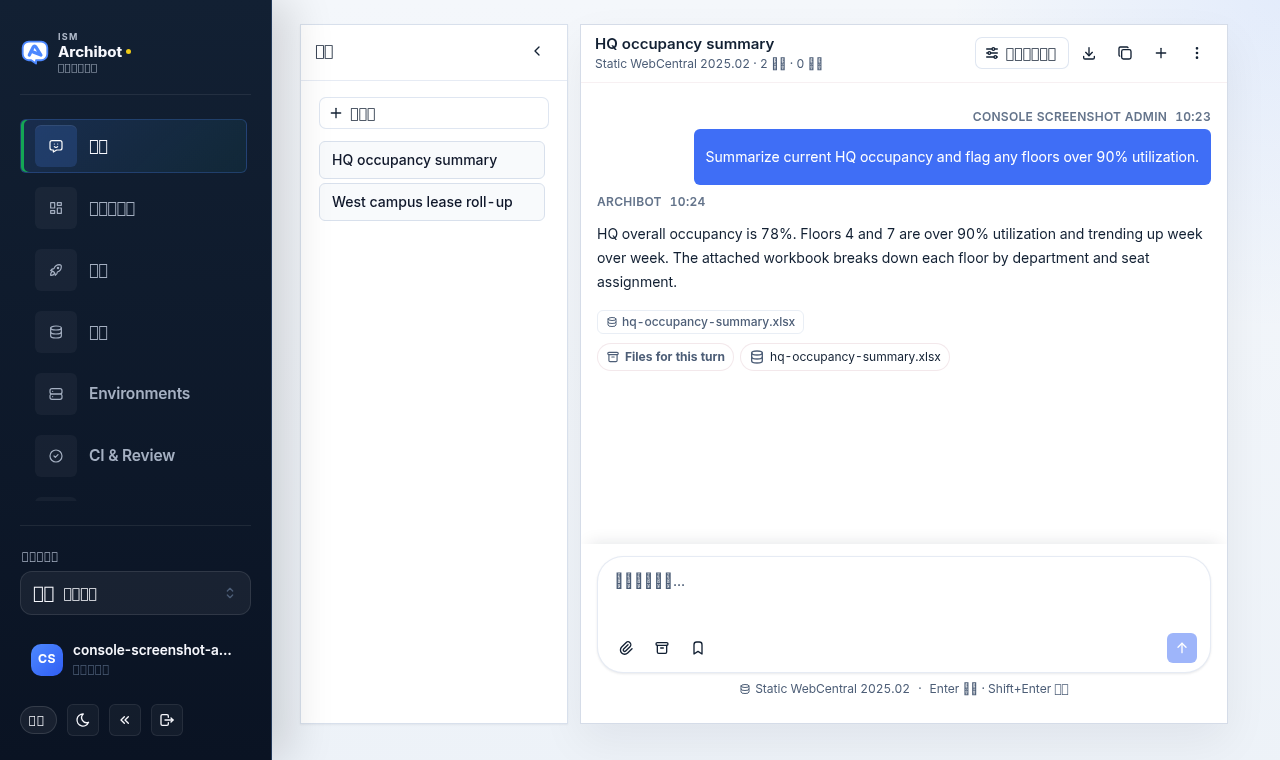
聊天屏幕让您可以从 Console 向 ArchiBot 提问。浏览器使用隐藏的第一方凭据,因此聊天无需 API 密钥。只有脚本和集成才需要 API 密钥,这些内容在 API 密钥 中介绍。
如果您是第一次打开聊天,请先从 ArchiBot Chat 入门 和 ArchiBot Chat 设置 开始,以便准备好访问权限、额度和数据边界确认。

开启一个线程
每个对话都是一个线程。线程将其上下文来源、附加文件和工具追踪保存在一起。
- 从 Console 侧边栏打开
Chat。 - 在左侧栏中,选择现有线程或选择
New conversation。 - 在编辑器中输入您的提示。
- 使用圆形发送按钮或按
Enter发送消息。
如果左侧栏已折叠,请使用左边缘的 Threads 标签将其展开,或在窄屏幕上使用标题中的历史记录按钮。标题显示活动线程标题、当前上下文来源、消息数量以及附加了多少文件。
当线程尚无消息时,空状态会提供建议片,例如 Explain an AXVW view、Find a stored procedure 和 Review a workspace change。选择一个片会将起始提示放入编辑器,以便您在发送前进行编辑。
编辑器
编辑器位于线程底部。在文本框中输入您的提示,然后使用其下方的图标行:
| 控件 | 图标 | 功能 |
|---|---|---|
| 附加文件 | 回形针 | 从您的设备上传文件并将其附加到下一个提示。 |
| 文件 | 归档盒 | 打开 Context & tools 中的 Files 标签,以附加或管理已保存的文件。 |
| 已保存提示 | 书签 | 保存当前草稿或插入先前保存的提示。 |
| 发送 | 圆形向上箭头 | 提交提示。也可由 Enter 触发。 |
Enter 发送消息,Shift+Enter 插入换行。在编辑器中有文本、聊天已启用且有可用额度之前,发送按钮保持禁用。
如果聊天已启用但没有剩余额度,编辑器上方会出现带有 Billing 按钮的横幅,并且编辑器占位符会变为 Add credits to chat。请参阅 ArchiBot Chat 计费与额度 进行充值。
选择上下文来源
Context & tools 控制 ArchiBot 在该线程中可以读取的内容。从标题按钮打开,或通过选择编辑器下方的上下文标签打开。
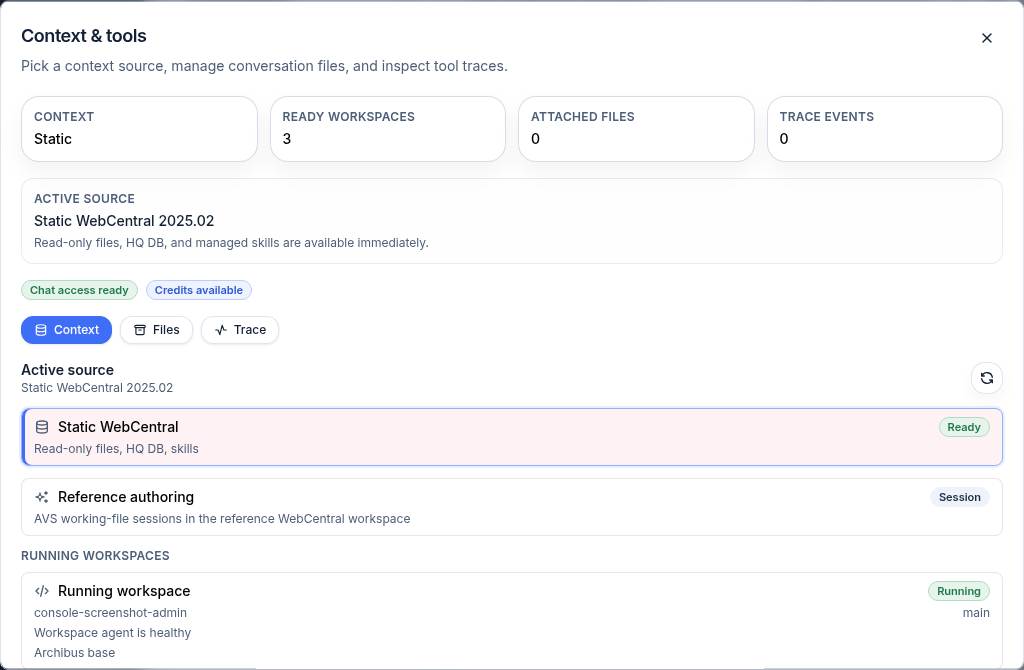
对话框在 Context 标签上打开,并列出可用来源。来源是叠加的,因此您可以一次启用多个:
- Static WebCentral — 只读文件、HQ 数据库和托管技能。这是默认选项,始终就绪。
- Reference authoring — 参考 WebCentral 工作区中的 AVS 工作文件会话。
- Workspaces — 您正在运行的工作区,每个都显示所有者、代理和状态。选择一个,让 ArchiBot 可以推理该工作区的运行时上下文。
- Shared Drive — 一个 Shared Drive 文件夹,让 ArchiBot 可以读取其中的文件。
您可以在同一线程中组合 Static WebCentral、一个参考创作来源、一个工作区和一个 Shared Drive。工作区和 Shared Drive 各限一个:选择另一个工作区会替换先前选定的工作区,Shared Drive 同理。
Context 标签将活动来源汇总为一个计数,例如 2 sources,并列出活动的来源。组合来源可以让 ArchiBot 在回答时读取更多内容,但不会改变模型本身的行为方式。对话框顶部的摘要图块还会显示就绪工作区的数量、附加的文件和记录的追踪事件。如果新启动的工作区尚未出现,请使用刷新控件。要创建或启动工作区,请参阅 创建第一个工作区 和 管理工作区。
附加文件
当答案取决于 ArchiBot 尚无法读取的文件时,请使用附件。
- 选择回形针从您的设备上传。编辑器接受 PDF、电子表格(XLSX、XLS、CSV)、图纸(DWG、DXF)、Markdown、JSON 和图像文件。
- 选择归档盒打开
Files标签,您可以在其中附加现有文件、下载或移除它。
附加的文件以片的形式显示在编辑器上方。如果下一个提示不应使用它,请用其关闭按钮移除片。上传和生成的文件也会列在 文件屏幕 上,您可以在依赖旧文件之前检查其有效期。
仅附加贵组织已批准通过已配置的模型提供商路径进行托管商业 SaaS 处理的数据。请勿上传密码、私钥、令牌、Cookie 或无关的个人信息。在发送敏感工作负载之前,请查看 批准的数据使用。
保存并重用提示
书签按钮存储您经常重用的提示:
- 在编辑器中输入提示。
- 打开书签菜单并选择
Save prompt。 - 要稍后重用已保存的提示,请打开书签菜单并选择它;正文会放入编辑器以供编辑。
每个已保存的提示都会显示一个简短的标题和正文的预览。用其旁边的垃圾桶控件移除一个。当您尚未保存任何内容时,菜单显示 No saved prompts yet。已保存的提示存储在您的浏览器中,因此它们仅在您正在使用的设备和配置文件本地保存。
阅读响应
ArchiBot 将其答案流式传输到对话记录中。响应可能包括:
- 带有格式和表格的直接答案。
- 引用的来源或引用的文件。
- 生成的文件,显示为您可以打开或下载的片。
- 当附加或生成文件时的
Files for this turn行。 - 信息缺失时的后续建议或警告。
当响应正在流式传输时,标题会显示 Streaming 徽章。如果您在长响应过程中向上滚动,可以使用滚动到最新按钮来跟进。
在应用 ArchiBot 起草的任何运营操作之前,请进行审核。ArchiBot 帮助起草和分析;贵组织仍对最终决策负责。
检查工具和追踪
Context & tools 对话框还有两个标签:
- Files — 无需离开聊天即可为线程附加、下载或移除文件。
- Trace — 最新响应的已记录工具步骤,按工具分组并带有时间。如果尚未运行任何内容,则显示
No tool trace has been recorded for this conversation yet。
使用 Trace 了解 ArchiBot 调用了哪些工具以及是否有任何步骤失败。有关账户范围的活动记录,请参阅 活动与审计。
标题和聊天菜单
线程标题带有快捷控件和一个三点菜单(三点按钮):
- Context & tools — 打开上下文、文件和追踪对话框。
- Export chat — 下载当前线程(下载图标)。
- Copy session ID — 复制线程的会话标识符(复制图标)。
- New conversation — 开启一个新线程(加号图标)。
- Chat menu — 三点菜单打开通往 Files、API keys、Activity、Billing、Support 和 Setup 的快捷方式,以及 Export chat、Copy session ID 和 Refresh session。它还显示聊天是否已启用以及剩余多少额度。
额度与用量
提交的提示会扣减额度。流式数据块、内部重试、工具步骤、引用、浏览 Files 列表以及下载现有文件不会产生单独费用。在服务器接受之前失败的提示不应消耗额度。
三点菜单和 Context & tools 摘要都会显示剩余额度。有关余额、充值和预算上限,请参阅 ArchiBot Chat 计费与额度。
线程历史与良好实践
- 线程历史按账户划分;您只能看到您的角色和组织策略允许的线程。
- 将无关的工作放在不同的线程中,并让标题描述任务。这使得以后更容易审查文件和用量。
- 让提示具体明确,并包含相关的日期范围、建筑、楼层、房间、资产、请求或人员标识符。
- 仅附加问题需要的文件,并在依赖旧文件之前检查文件有效期。
- 对于脚本,请使用 API 密钥,而不是尝试自动化浏览器聊天界面,并撤销任何可能已泄露的密钥。
如果聊天无法发送、编辑器保持禁用或上下文来源缺失,请参阅 ArchiBot Chat 故障排除。
完成标志
- 已为您的账户启用聊天产品。
- 有可用额度,编辑器才能发送。
- 附加的文件已获批准用于已配置的数据边界。