


常见修复
故障排除
从 Console 工作区界面排查登录、设置、工作区创建、启动、日志、更新和计费就绪问题。
最近更新
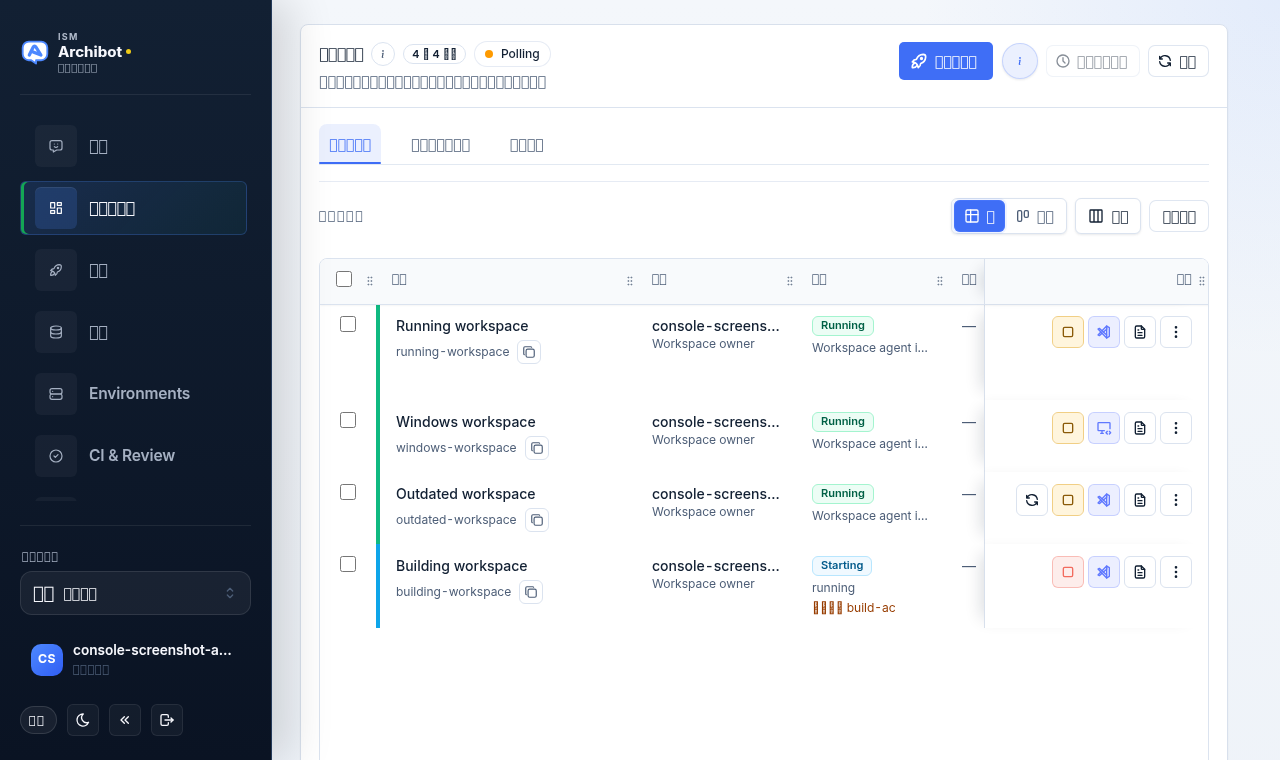
大多数工作区问题都会在 Console 中直接显示其原因:状态标记、阻止消息,或者构建和 运行时日志。本指南将逐步说明排查顺序——先读取信号,然后采取相应的操作——并指引您 找到包含升级时所需详情的对话框。
如果您要报告 Console 工作区问题,请在打开支持工单之前,先从下面描述的工作区 支持对话框和日志视图开始。它们为您提供交接时应包含的确切状态、构建 ID 和 代理就绪情况。
首先读取工作区状态
从左侧导航打开我的工作区。每一行都会显示一个状态标记——
Running、Stopped、Dormant、进行中的构建,或诸如 Unhealthy 之类的注意状态。
网格上方的标题还会显示当前视图中有多少工作区需要注意,因此您可以在滚动之前发现
问题。

每一行的右侧都带有内联操作:启动、停止、连接菜单、 日志,以及包含更新、编辑计划和删除的溢出菜单(打开工作区操作)。 哪些操作可用取决于工作区状态和您的角色。请使用状态标记来选择下面正确的下一节。
有关每种状态和操作的完整含义,请参阅管理工作区。
打开工作区的支持对话框
支持对话框是排查单个工作区的主要界面。它将健康检查、运行时代理就绪情况、 存储和共享驱动器状态、托管访问引用以及最近的使用情况汇集在一处。
- 在我的工作区中找到该工作区。
- 打开该行的溢出菜单(打开工作区操作)。
- 选择支持。
- 查看健康检查、运行时代理、存储和 工作区集成各节。
- 使用对话框中的运行时日志或构建日志打开相应的 日志流。
支持对话框可供平台运营人员和客户管理员使用。如果您是客户成员且看不到它,请让客户 管理员为受影响的工作区打开它。支持详情有范围限制:只有对某工作区有访问权限的人才能 查看它们,并且托管访问引用保持受保护——不会显示任何机密值。
升级时,请包含工作区名称、可见的健康信号以及代理就绪计数(例如 1 / 1 ready)。
不要包含会话令牌、Cookie 或私有提示。
读取工作区日志
日志是查看工作区为何启动失败、在预配过程中停滞或在启动后行为异常的最快方式。
- 打开工作区行上的日志操作,或使用支持对话框中的运行时日志 / 构建日志。
- 在工作区预配期间,Console 会显示构建日志。一旦可用,它会 切换到主代理跟踪运行时流。
- 使用立即刷新重新加载,并使用下载日志将当前流 保存为文本。
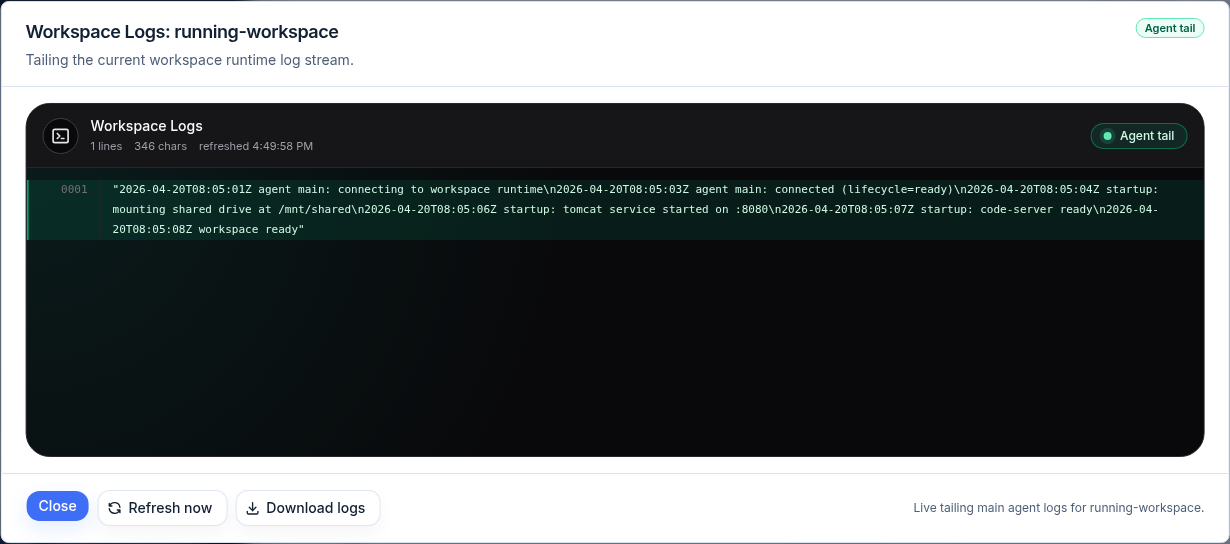
页脚会确认正在跟踪的内容(例如,“正在为您的工作区实时跟踪主代理日志”)。当您将日志 附加到支持工单时,请下载文本而不是粘贴屏幕截图,并且不要包含令牌或 Cookie。
工作区创建被阻止
创建页面会在允许您启动之前显示阻止项。请阅读它,解决它,然后才重试。常见阻止项:
| 阻止项 | 由谁解决 |
|---|---|
| 缺少计费批准 | 客户管理员或 ISM 计费 |
| 缺少预付费工作区时间余额 | 客户管理员 |
| 缺少托管 AI 额度 | 客户管理员 |
| 缺少运营人员管理的目标或模板别名 | ISM 支持 |
| SSO 设置不完整 | 客户管理员 |
| 模板别名不可用 | ISM 支持 |
| 工作区用户预配失败 | ISM 支持 |
客户成员应将计费和设置阻止项升级给客户管理员。对于目标、别名或预配阻止项,请升级给 ISM 支持。有关清除这些阻止项的上游设置,请参阅创建第一个工作区和 目录与就绪。
预配开始后创建失败
如果构建已启动然后失败,请勿手动删除存储。以构建模式打开日志视图以读取 失败信息,然后让客户管理员或运营人员决定是否通过 Console 重试、取消、停止或删除。 手动运行时清理是运营人员的后备手段,而非正常的客户路径。
构建卡住并阻止其他操作
构建处于活动状态时,无法运行启动、停止、更新和删除。如果某工作区在构建中卡住,请 取消活动构建,以便可以运行其他操作。
- 打开工作区行的溢出菜单。
- 选择取消构建。
- 在取消活动构建对话框中,使用取消构建确认,或使用 保持构建运行让其继续运行。
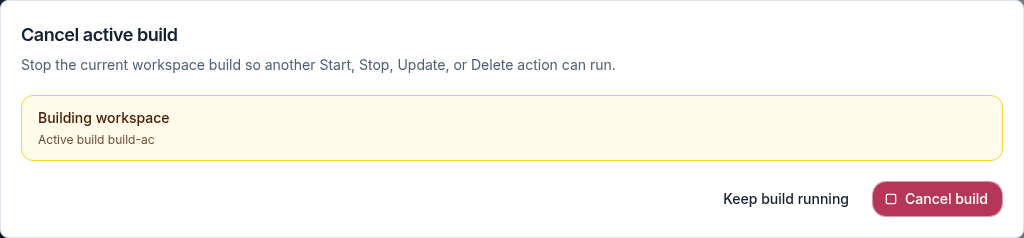
该对话框会显示活动构建的名称,以便您确认正在取消正确的那一个。取消后,该行的其他 操作将再次可用。
更新审核显示额外参数
当您更新工作区时,活动模板通常会保留您保存的参数。如果无法保留,Console 会打开更新 审核,让您在构建开始前确认建议的值。
- 从行的溢出菜单中选择更新。
- 如果需要审核,Console 会显示审核参数,其中包含可调整的值和 更新原因。
- 确认这些值,然后选择运行更新。Console 会在开始构建之前进行 服务器端验证。
- 使用关闭更新审核退出而不启动更新。
更新可以在构建期间刷新已保存的工作区凭据,而不暴露任何机密值。在运行更新后, 状态会自动更新——打开日志以观察构建。
工作区进入休眠状态
工作区在一段时间不活动后,可能会被客户账户的休眠策略标记为休眠。休眠的工作区会显示
Dormant 标记,且其行提供激活操作。启动它即可使其恢复。
休眠和清理策略本身——标记休眠和删除休眠的时间窗口——由平台运营人员管理,并位于客户 计划之下。客户管理员和成员不应用休眠策略;如果某工作区被意外清理,请将工作区名称 及其消失的日期一并升级给 ISM 支持。
工作区启动打开了错误的位置
使用行的连接菜单来启动。浏览器通过公共工作区 URL 打开浏览器内编辑器, VS Code Desktop 和 JetBrains Gateway 使用编辑器深层链接,日志显示 Console 端的启动流。Windows 工作区会通过私有隧道添加远程桌面选项。
如果某启动操作打开了内部服务地址或浏览器无法访问的位置,请连同工作区名称、您选择的 启动选项(浏览器、VS Code Desktop、JetBrains Gateway 或远程桌面)以及可见的 URL 主机一起报告。不要包含会话令牌或 Cookie。
运行中的工作区里 ArchiBot 工具看起来过时
运行中的工作区会保留其启动时所用镜像中的 ArchiBot 工具和编辑器扩展。如果某工作区缺少 最近宣布的 ArchiBot 行为、编辑器变更或工具更新,请运行受支持的更新路径(如上) 或创建一个全新的工作区。
为获得支持,请包含工作区名称以及受影响的是哪个客户端(浏览器、VS Code Desktop 或 JetBrains Gateway)。不要包含会话日志、Cookie、令牌或私有提示。有关工作区内助手可以 访问的内容,请参阅工作区 ArchiBot 与共享驱动器。
ArchiBot 无法使用工作区工具
工具使用取决于工作区配置文件、已连接的服务和可用的凭据。如果在工具本应可用时 ArchiBot 不使用工具就回答,请用诸如“在工作区中搜索…”或“运行一个 SQL 计数…”之类的 直接请求重试,并在升级时包含可见的请求或会话 ID。
如果涉及 OneDrive,请在重试前在 Console 中确认连接——OneDrive 访问归工作区用户所有, 当需要重新连接时,支持对话框会予以提示。如果涉及共享驱动器,请确认该驱动器可见, 并且您的请求引用了您希望 ArchiBot 使用的文件夹或文件区域。
我可以在 ArchiBot 工作区中使用个人辅助 AI 登录吗?
通过 Console 托管的工作区设置不可以。ArchiBot 托管的工作区不会通过工作区框架存储、 复制或路由个人提供商账户登录文件,并且托管的辅助 AI 选项不会作为面向客户的设置 选项公开。
如果您今天需要另一个特定于提供商的助手,请在您自己的工作区 shell 中使用该提供商的 官方 CLI,并在 ArchiBot 托管的凭据流之外直接在那里登录。这样可以将客户计费归属与 个人提供商订阅分开,并避免从您的主目录或 shell 环境上传账户登录负载。
对于 ArchiBot 风格的结对编程,请使用工作区中托管的 ArchiBot 入口点。个人提供商登录 保持分离,并且不会更改计费归属。
缺少账户设置或分析导航
注销并重新登录。如果预期的导航仍然缺失,则该账户可能未映射到客户管理员角色。请连同 用户电子邮件、公司或客户账户、预期角色、您确实看到的导航项以及大致的登录时间一起 升级。有关每个角色可以访问的内容,请参阅访问角色。
客户成员看不到账户范围的分析
这是预期的。客户成员可以查看自己的使用情况,但账户范围的使用情况属于客户管理员和平台 运营人员。请向客户管理员请求客户级别的使用情况审核。请参阅使用与计费。
分析看起来为空
请按顺序检查:
- 所选的客户范围。
- 所选的时间段。
- 对账状态。
- 该时间段内工作区是否在运行。
- 提供商使用情况是否仍有延迟。
如果时间段正确而使用情况仍然缺失,请将所选时间段和可见的对账状态发送给支持。
邀请落到访问被拒
- 从身份提供商注销。
- 重新打开邀请。
- 完成邀请接受流程。
- 接受后直接打开 Console。
如果邀请已被使用或已过期,请让客户管理员或运营人员重新发放它。不要将邀请链接粘贴到 支持聊天中。
账户设置中“目标”显示“等待 ISM”
对于共享托管的租户,目标通常是一个仅供审核的页面。客户管理员在那里确认运营人员 管理的目标和模板别名就绪情况,但不会自己注册或编辑目标凭据。
如果它仍然显示 Waiting on ISM,请将客户或租户名称、“目标”是为空还是显示一个未就绪
的目标,以及任何可见的模板别名或就绪消息发送给支持。请参阅客户管理员设置。
仍然卡住
收集工作区名称、可见的状态和任何阻止消息、来自支持对话框的构建 ID,以及一个下载的 日志文件。然后按照支持交接中的详情打开一个工单。请将机密、令牌、 Cookie 和私有提示排除在您附加的任何内容之外。
完成标志
- 在重试之前,您已阅读阻止项或状态消息。
- 在任何角色变更后,您已注销并重新登录。
- 客户成员已将设置和计费阻止项升级给客户管理员。
- 客户管理员已将目标、运行时、SSO 或计费审核阻止项升级给 ISM 支持。