


日常工作
管理工作区
使用 My Workspaces 启动、停止、更新、启动编辑器、设置计划、检查和删除工作区,无需离开 Console。
最近更新
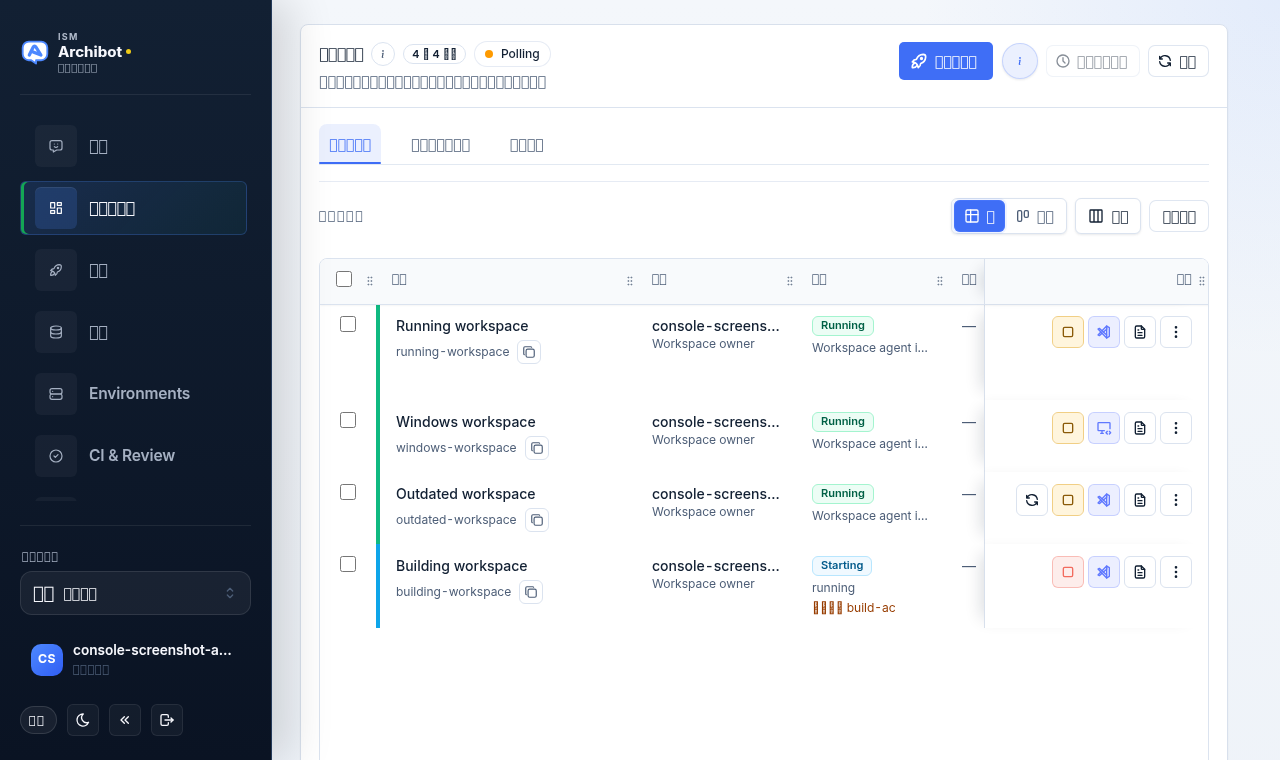
My Workspaces 是 Console 的主页(路由 /)。它列出你可以看到的每个工作区,使关键合计保持可见,并为每一行提供日常工作所需的操作:启动、停止、更新、启动编辑器、查看日志、编辑计划、检查详细信息和删除。
如果你还没有创建工作区,请从 Create the first workspace 开始。
读懂网格

标题显示 My Workspaces 以及诸如 “4 of 4 shown” 的计数,在 Console 刷新状态时会显示 Polling 指示器。你可以从标题打开 Create Workspace、Dormancy policy 审查(运营人员)和 Refresh。
网格始终可见。它上方有两个控件:
- 一个可折叠的 Filters 面板,默认折叠。单击它可展开搜索以及状态、所有者、模板、目标、来源和更新筛选器。再次关闭它可为网格腾出更多空间。
- 在 Filters 面板和网格之间有一条单行的舰队摘要条。它显示随当前清单和筛选状态而更新的 Tracked 或 Mine、Running 和 Attention 计数。
在网格内部,你可以在 Table 和 Cards 之间切换、选择 Columns 或 Reset view。每一行都保持其状态可见,因此你无需打开另一个屏幕即可对其操作。
| 状态 | 含义 | 常见操作 |
|---|---|---|
| Running | 运行时处于活动状态。 | 在 Browser 中打开,或完成后 Stop。 |
| Stopped | 运行时未处于活动状态。 | 工作前先 Start,或不再需要时删除。 |
| Starting 或 updating (Active build) | 正在运行构建。 | 等待结果,或 Cancel build。 |
| Dormant | 超过客户休眠窗口而处于空闲状态。 | 用 Start 再次激活。 |
| Failed 或 unhealthy | 构建或运行时需要审查。 | 删除存储前先打开 Logs 或 Support。 |
已停止、休眠和不健康的工作区会保留在网格中,因此你可以从同一位置重新启动、更新、检查或删除它们。
启动已停止或休眠的工作区
- 打开 My Workspaces 并找到已停止或休眠的行。
- 单击该行上的 Start 操作。
- 等待状态变为运行中。网格会自动轮询。
- 单击 Browser 打开浏览器内编辑器。
启动不会重新创建工作区。它会将现有运行时连同它已有的存储和内容一起恢复联机。休眠行使用相同的操作再次激活。
停止运行中的工作区
- 在 My Workspaces 中找到运行中的行。
- 单击 Stop。
- 确认状态变为已停止。
停止用于控制运行时用量,与删除不同。存储和工作区记录将按照平台策略保留。有关运行时小时数如何计量,请参阅 Usage and billing。
取消正在进行的构建
当构建正在运行时,该行会显示 Active build,在其完成之前大多数其他操作都会被阻止。
- 在有正在进行构建的行上单击 Cancel build。
- 在 Cancel active build 中,用 Cancel active build 确认,或选择 Keep build running 保持不变。
取消会停止当前构建,以便可以运行另一个 Start、Stop、Update 或 Delete 操作。
启动编辑器或运行时工具
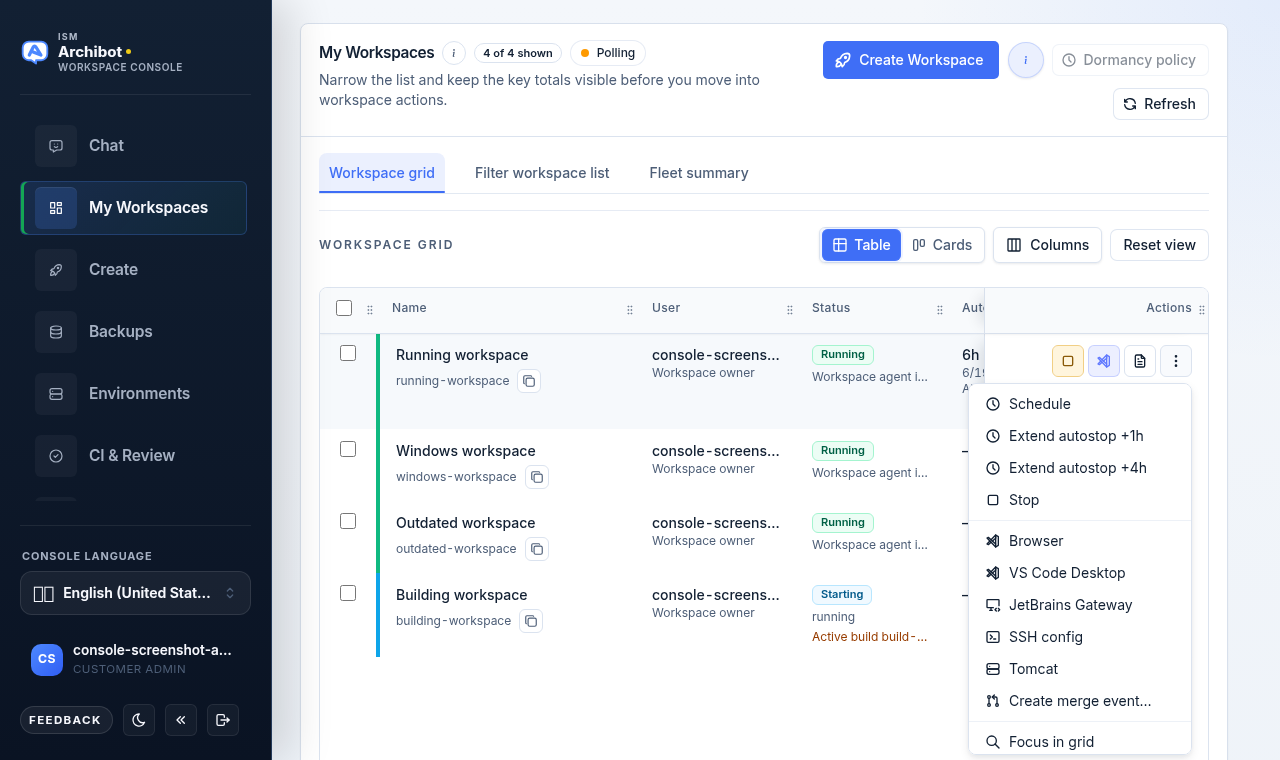
每个运行中的行都有一个用于默认浏览器内编辑器的 Browser 操作。行上的溢出(”…”)菜单包含其他启动目标:
- VS Code Desktop 和 JetBrains Gateway 将编辑器深层链接打开到你的本地工具中。
- SSH config 为你提供高级终端或编辑器连接。
- Remote Desktop 为 Windows 工作区打开 RDP 连接详细信息(某些 Windows 工作区改为在浏览器中打开 Remote Desktop)。
- Tomcat 为暴露应用端点的工作区打开该端点。
对大多数用户来说,Browser 是默认路径。将 VS Code Desktop、JetBrains Gateway、SSH config、Remote Desktop 和 Tomcat 归在溢出控件下的完整启动菜单未在此处显示;在任意运行中的行上打开 ”…” 菜单即可查看。
暴露 Git Health 检查的工作区还会显示 Git Health 操作,因此你无需打开终端即可确认仓库状态。
用于 Windows 工作区的 Remote Desktop
对于 Windows 工作区,Remote Desktop 会打开一个对话框,其中包含在隧道就绪后用于在 Microsoft Remote Desktop 中打开的 RDP address,以及在安装了 RDP 客户端的计算机上运行的命令。Remote Desktop 在工作区隧道内保持私有;请勿将 RDP(端口 3389)暴露到公共互联网。此对话框未在此处显示。
安全更新
当你需要新近烘焙的编辑器工具、ArchiBot 扩展更新、code-server 更新或工作区运行时改进时,使用更新。运行中的工作区会保留它们启动时的镜像内容,直到被更新或重新创建。
- 在显示 Update available 的行上单击 Update。
- Console 会打开 Review parameters 并加载更新计划。
- 比较 Current version 和 Active version,并阅读 Update reasons。
- 确认 Credential refresh 通知:受管凭据会在不暴露密钥值的情况下刷新,并且 Secret values hidden 保持不变。
- 审查 Parameters 表。调整任何标记为 Will change 或 Preserved 的值;受管字段保持隐藏。
- 仅在计划正确时单击 Run update,或单击 Close 退出。
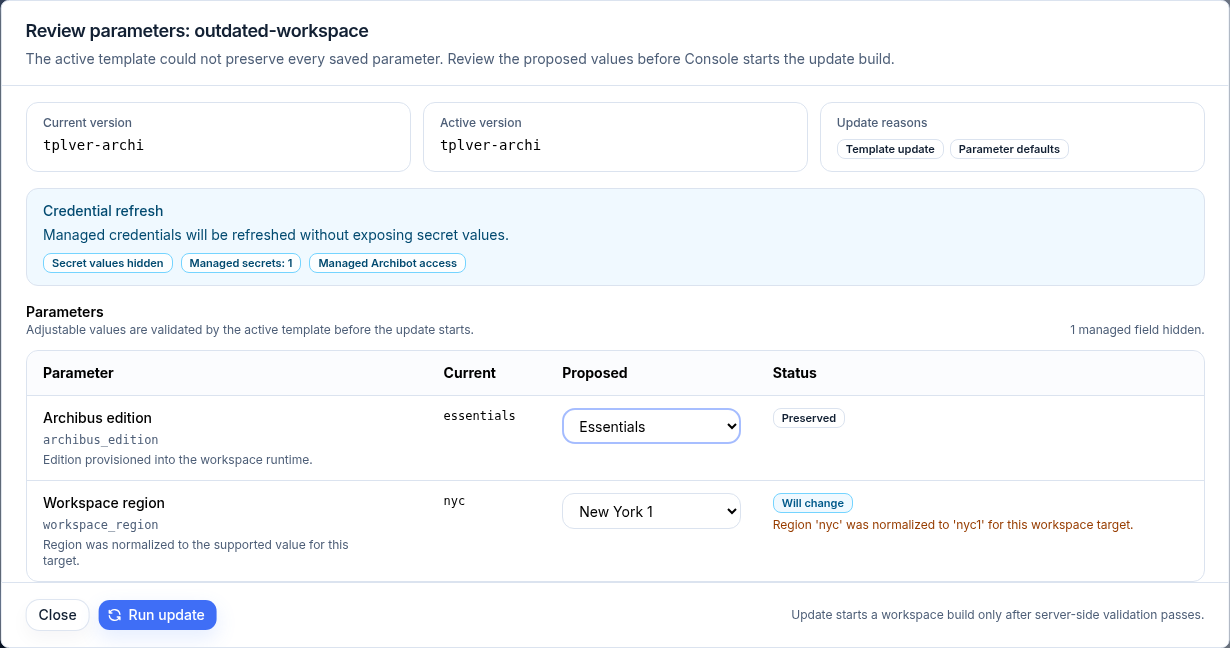
可调整的值会在更新开始前由活动模板验证,因此请在审查中修复任何字段错误,而不是反复启动构建。Update 仅在服务器端验证通过后才启动工作区构建,然后打开构建日志。
编辑计划
计划控制工作区何时自行启动和停止。
- 打开行上的 Schedule 操作。
- 审查当前的 Status、Autostop 和 Autostart 卡片。
- 使用 Preset choice(Manual、Workday、Daily QA)设置一个已知形态,然后调整字段。
- 设置 Autostart schedule(留空以禁用 autostart)和以小时为单位的 Autostop after start。
- 可选地设置 Automatic updates 和 New active deadline。
- 单击 Apply schedule,或单击 Close 放弃。
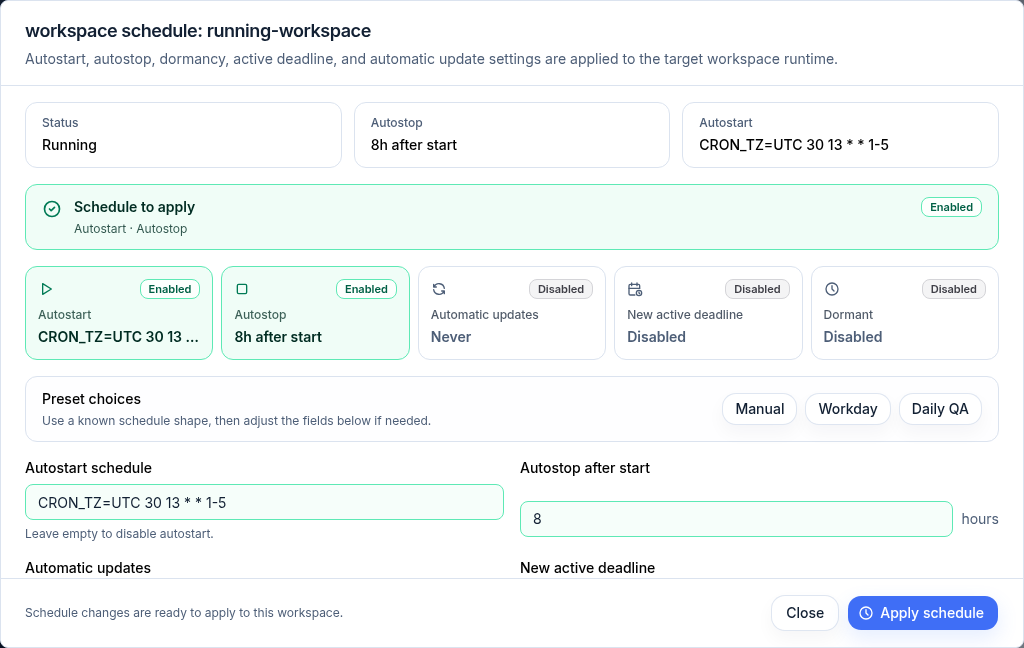
Autostart、autostop、休眠、active deadline 和自动更新设置在你应用后会应用到工作区运行时。
观察并延长 autostop
网格包含一个 Autostop in 列,显示每个运行中工作区自行停止前还有多久,下方显示确切的停止时间。没有 autostop 截止时间的工作区显示 ”—“。按该列排序可找到最快停止的工作区。
要在不打开完整计划编辑器的情况下让工作区运行更久,请使用 Extend autostop:
- 在网格中,打开运行中行的 ”…” 菜单并选择 Extend autostop +1h 或 +4h。
- 在 Details 中,使用 autostop 时间旁边的 +1h / +4h / +8h 按钮。
每次延长都会将 active deadline 从其当前值(若未设置则从现在)向后推,并刷新该行。它仅更改当前这次运行;你在编辑计划中设置的循环 autostop 保持不变。
检查详细信息
Details 操作会打开一个只读快照以及一个保存 Console 备注的位置。
- 在你想检查的行上打开 Details。
- 审查 Status、Agent、Owner、Uptime、Autostop in、Template、Target、Updated、Source 和 Git Health 卡片。
- 使用启动行(Browser、VS Code Desktop、Tomcat、Logs、Support)直接跳转到某个工具。
- 可选地为此工作区记录设置 Display name 和 Comment,然后单击 Save details。
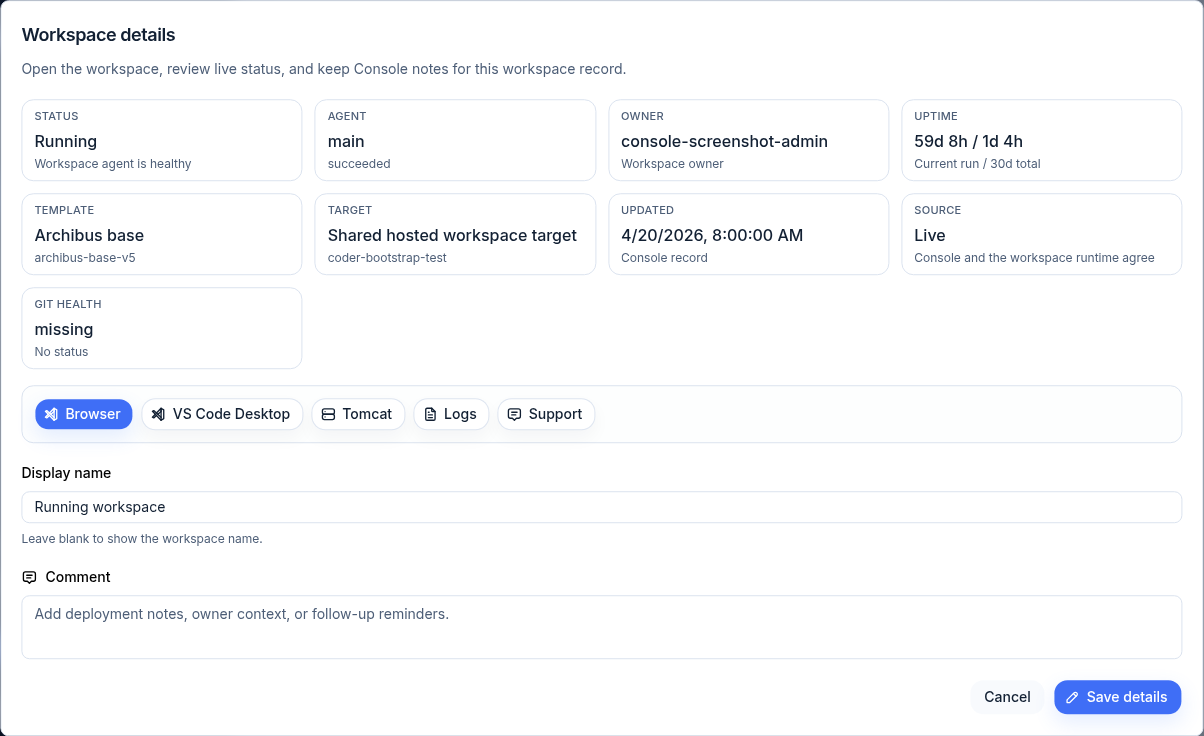
显示名称仅在 Console 中使用;留空则显示工作区名称。备注可用于部署说明、所有者上下文或后续提醒。
查看日志
当构建失败或运行时看起来不对时,从该行或 Details 打开 Logs。
- Runtime 模式跟踪工作区的主代理日志流。
- Build 模式显示最近的构建输出。
使用重新加载和下载控件刷新或将当前日志保存为文本。
打开工作区支持
当某行显示 failed、unhealthy 或不明确的运行时状态时,使用 Support。
- 在工作区行上或从 Details 打开 Support。
- 审查顶部卡片:Workspace、Target、Build 和 Runtime agents。
- 扫描 Health checks(工作区代理、最新构建、运行时 Pod)、Runtime agents、Storage、Shared Drive、Managed access、Workspace integrations 和 Usage。
- 使用 Runtime logs 或 Build logs 深入排查,或在提示时使用 Update workspace 挂载可写的 Shared Drive。
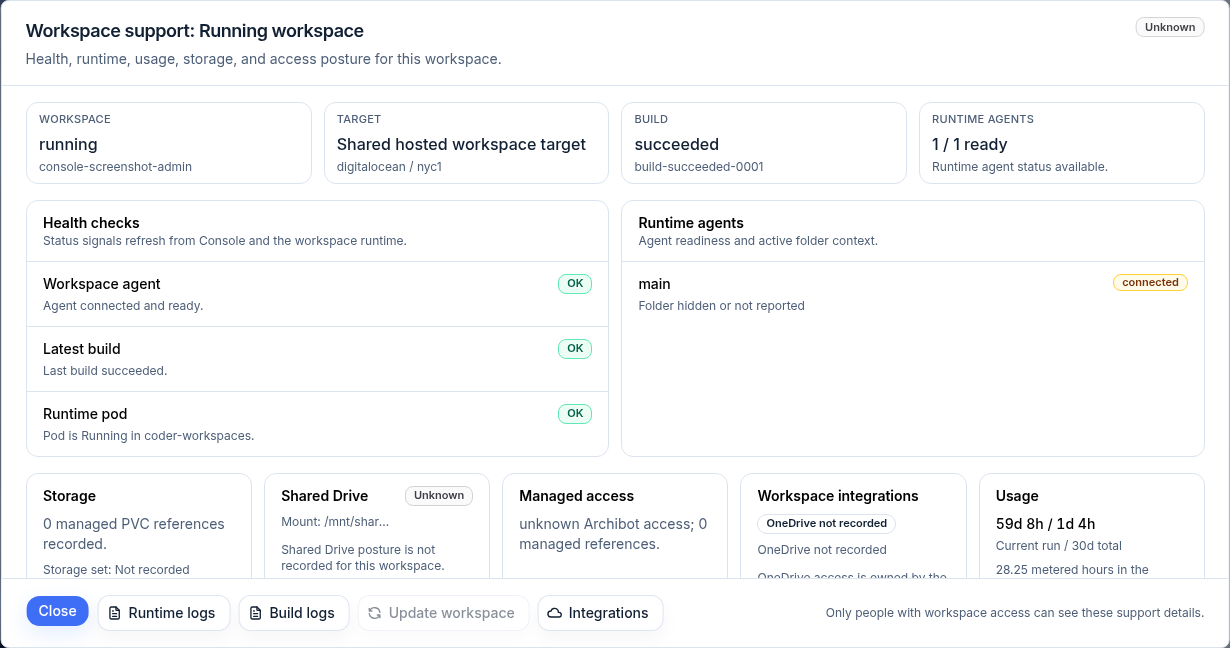
只有具有工作区访问权限的人才能看到这些支持详细信息。支持面板是在支持移交之前收集事实的合适位置。
删除工作区
仅在你有意要移除受管工作区时才删除。
- 打开行上的 Delete 操作。
- 在 Delete workspace 中,阅读将被移除的内容:ArchiBot 工作区及其受管运行时资源。这无法从 Console 撤销。
- 输入确切的工作区名称以确认。仅在名称匹配后删除按钮才会启用。
- 确认删除。
对于正常的客户删除,请勿手动删除 PVC、Pod、Kubernetes Secret 或工作区运行时对象。请使用 Console 删除操作,以便清理遵循受支持的路径。如果清理似乎卡住,请在你的支持移交中包含工作区名称、状态和最后一个操作。
批量操作
当你用行复选框选择多行时,Console 会显示一个带有所选数量的批量操作栏。
- 选择 Start、Stop、Update、Cancel builds 或 Delete。
- 每个操作仅应用于符合该操作条件的所选工作区;Console 会显示符合条件的数量。
- 批量删除需要输入 DELETE 以确认。批量删除确认未在此处显示。
- Console 一次处理一个工作区,并保持任何失败的行处于选中状态,以便你重试。
使用 Clear 取消当前选择。
休眠策略(运营人员)
平台运营人员可以从标题打开 Dormancy policy,按每个客户的清理窗口审查空闲工作区。
- 打开 Dormancy policy。
- 审查计数器:Checked、Candidates、Dormant、Delete、Missing 和 Applied。
- 在 Customer policy setup 下,设置 Mark dormant after 和 Delete dormant after 天数(预设涵盖 30 / 90 等常见窗口),然后 Save policy。
- 选择 Apply dormant marks、Apply dormant deletes 或 Clear missing,然后在 Apply dormancy actions 之前 Preview。
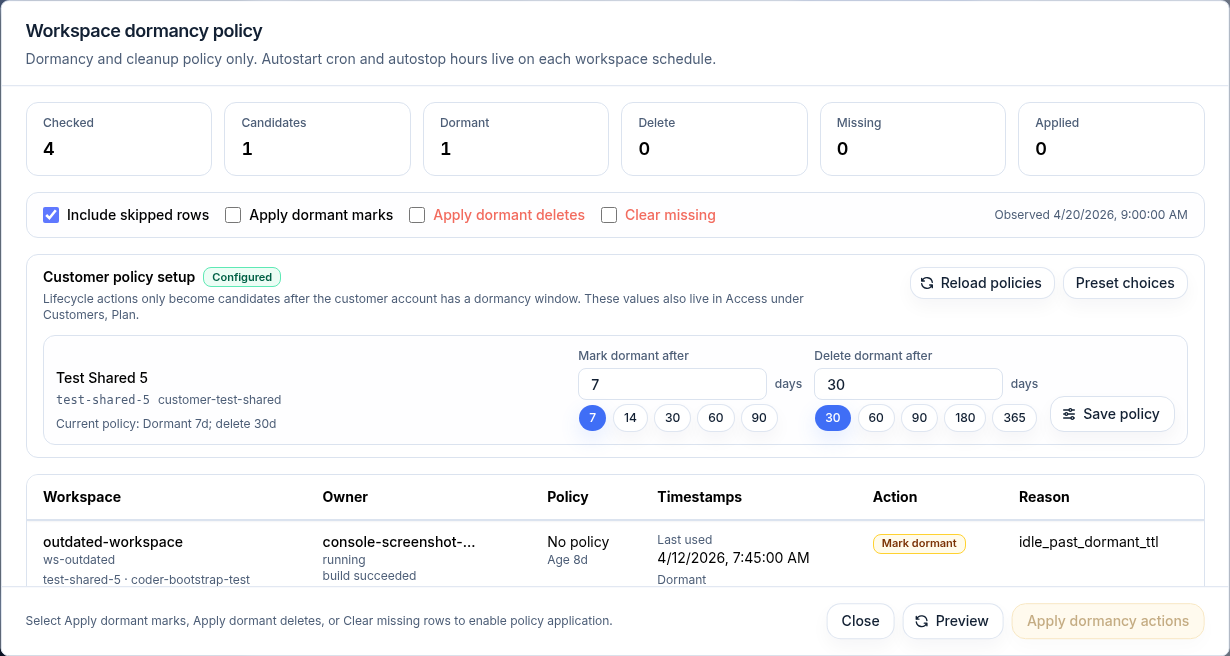
休眠仅是清理和空闲策略;autostart cron 和 autostop 小时数位于每个工作区的计划中。只有在客户帐户拥有休眠窗口后,策略操作才会成为候选,这些值也位于 Access 下的 Customers、Plan 中。休眠策略操作需要平台运营人员访问权限。
相关指南
- Create the first workspace — 在管理工作区之前先预配它。
- Catalog and readiness — 确认模板和目标已就绪。
- Usage and billing — 了解运行时小时数如何计量。
- Troubleshooting — 当工作区看起来不对时的第一步。
- Support handoff — 联系支持之前要收集的内容。
完成标志
- 工作区行显示预期的状态。
- 对已停止或休眠的工作区可使用 Start。
- 对运行中或正在启动的工作区可使用 Stop。
- 在构建开始之前完成 Review parameters。
- 删除确认与你打算移除的工作区相匹配。